

Voeg Microsoft Teams toe aan uw SharePoint-teamsite door mogelijkheden voor realtime chatten, virtuele vergaderingen en uitgebreide samenwerkingsfuncties toe te voegen. Teamsites die zijn verbonden met een Microsoft 365-groep in SharePoint kunnen eenvoudig Microsoft Teams toevoegen. Teamsites die nog niet zijn verbonden met een groep, moeten eerst verbinding maken met een Microsoft 365-groep voordat ze kunnen worden toegevoegd aan Microsoft Teams.

Als alternatief kunnen huidige Microsoft Teams-gebruikerseen bestaande Microsoft 365-groep uitbreiden met Teams-functionaliteit.
Door SharePoint-teamsites te verbinden met Teams kunt u het volgende gemakkelijker doen:
- Communiceer effectiever met realtime chatten, online bellen, webconferenties en scherm delen.
- Zorg ervoor dat gevoelige inhoud compatibel en veilig is en gemakkelijk kan worden bekeken op een mobiel apparaat.
- Werk samen aan bestanden met ingebouwde Microsoft 365-apps zoals Word, Excel en PowerPoint.
- Help teamleden zich te concentreren op de belangrijkste inhoud door SharePoint-resources als tabbladen toe te voegen aan Teams.
- Behoud de productiviteit van het team door gesprekken en gedeelde informatiebronnen op één plek te bewaren.
- Ontwikkel meer mogelijkheden om sociale kanalen te creëren die de teamcultuur en community opbouwen.
Belangrijk
- Deze functionaliteit wordt geleidelijk geïntroduceerd, eerst bij organisaties met Targeted Release-opties die zijn geselecteerd in het Office 365-beheercentrum. Mogelijk wordt deze functie niet weergegeven of ziet deze er anders uit dan is beschreven.
- Alleen teamsites die zijn verbonden met een Microsoft 365-groep kunnen worden verbonden met Microsoft Teams.
- U moet de site-eigenaar van de teamsite zijn om Microsoft Teams toe te voegen.
- U moet de site-eigenaar van de teamsite zijn om SharePoint-resources als tabbladen toe te voegen in teamkanalen.
- SharePoint-inhoud die is toegevoegd aan Teams-kanalen kan alleen worden bewerkt in SharePoint.
Een Microsoft-team maken vanaf een SharePoint-teamsite:
1. okt. Navigeren naar een teamsite die met een groep is verbonden en waarvan u de eigenaar bent
2. okt. Selecteer Realtime chat toevoegen in de linkerbenedenhoek van de startpagina van uw teamsite.

Of u kunt het invoerpunt Realtime-chat toevoegen vinden in het deelvenster 'Volgende stappen', dat toegankelijk is in de rechterbovenhoek van uw teamsite.

3. okt. Selecteer Microsoft Teams toevoegen om een deelvenster te openen waarin site-eigenaren een korte rondleiding krijgen door de waarde van het toevoegen van Microsoft Teams-mogelijkheden aan hun SharePoint-sites.

4. okt. Selecteer Doorgaan om opties weer te geven om SharePoint-resources toe te voegen als tabbladen in Teams. SharePoint-pagina's, nieuwsberichten, -lijsten en -documentbibliotheken selecteren om toe te voegen aan Microsoft Teams, zodat uw team op één plaats kan werken.
Opmerking
De standaarddocumentbibliotheek van de teamsite is vooraf geselecteerd en kan niet worden opgeheven. Deze bibliotheek wordt beschikbaar gesteld als onderdeel van het tabblad Bestanden in het Teams-kanaal. De startpagina van uw site is ook vooraf geselecteerd, maar u kunt de selectie hiervan opheffen. Selecteer resources in de sectie Aanbevolen om de meest gebruikte resources op uw teamsite te bekijken.

5. okt. Selecteer Teams toevoegen om uw nieuwe teamkanaal te maken dat de geselecteerde resources bevat als tabbladen. Zodra uw team is gemaakt, wordt Microsoft Teams automatisch gestart en gaat u naar het zojuist gemaakte teamkanaal.
6. okt. Zoek de resources die u hebt geselecteerd als tabbladen in het kanaal Algemeen van uw nieuwe team.
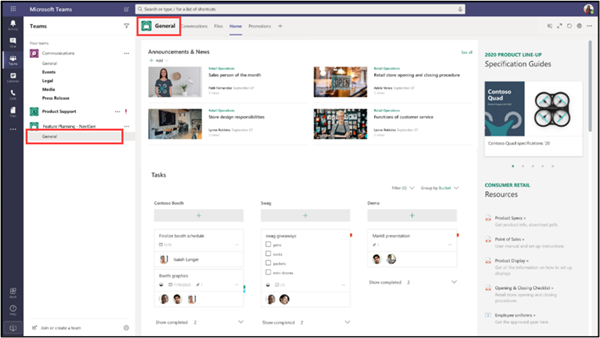
7. okt. Er wordt nu een koppeling naar het Teams-kanaal weergegeven in de sitenavigatie van uw SharePoint-teamsite.

Wat u moet doen als u Realtime chat toevoegen niet ziet
-
Opmerking
Deze functionaliteit wordt geleidelijk geïntroduceerd, eerst bij organisaties met Targeted Release-opties die zijn geselecteerd in het Office 365-beheercentrum. Mogelijk wordt deze functie niet weergegeven of ziet deze er anders uit dan hier wordt beschreven.
Zorg ervoor dat u werkt met een teamsite en niet met een communicatiesite.
Zorg ervoor dat u machtigingen op het niveau 'site-eigenaar' hebt voor de site in het deelvenster Sitemachtigingen .
Zorg ervoor dat de teamsite is verbonden met een Microsoft 365-groep. Verbind de Microsoft 365-groep met uw bestaande teamsite en volg de bovenstaande stappen.
Als uw Microsoft 365-groep al een team heeft, voegt u deze toe aan de sitenavigatie.
Meer informatie
Wat is een SharePoint-teamsite?
Microsoft 365-groep toevoegen aan uw bestaande teamsite
Een SharePoint-pagina of -lijst toevoegen aan een kanaal in Teams
Samenwerken aan bestanden in Microsoft Teams
Zes dingen die u moet weten over chatten in Microsoft Teams