
In Microsoft SharePoint Designer 2010 kunt u snel en eenvoudig pagina's toevoegen aan een SharePoint-site en deze pagina's vervolgens aanpassen in de browser of in SharePoint Designer. Wanneer u een nieuwe pagina maakt, kunt u kiezen welk type pagina u kunt maken: een pagina met webonderdelen, een ASPX-pagina of een HTML-pagina.
Opmerking
Er is een ander type pagina, een zogenaamde publicatiepagina, dat vaak wordt gebruikt op publicerende sites in Microsoft SharePoint Server 2010.
In dit artikel wordt beschreven hoe u sitepagina's maakt in SharePoint Designer 2010.
In dit artikel
- Typen pagina's die u aan een site toevoegt
- Een pagina met webonderdelen maken
- Een pagina maken van een basispagina
- Zelfstandige ASPX- of HTML-pagina's maken
- Volgende stappen
Typen pagina's die u aan een site toevoegt
Terwijl u in SharePoint Designer 2010 aan uw site werkt, zult u regelmatig pagina's toevoegen die het ontwerp of de functionaliteit van de site ondersteunen. In de meeste gevallen wilt u waarschijnlijk pagina's toevoegen voor uw aangepaste weergaven en formulieren. Wanneer u dus een nieuwe weergave of een nieuw formulier voor een lijst of bibliotheek maakt vanaf de overzichtspagina in SharePoint Designer 2010, wordt er automatisch een nieuwe sitepagina gemaakt (ook wel lijstweergavepagina's of lijstformulierpagina's genoemd). Meer informatie over lijstweergaven en lijstformulieren vindt u in de sectie Zie ook .
Daarnaast kunt u sitepagina's toevoegen voor andere doeleinden, zoals het maken van weergaven en formulieren voor extra gegevensbronnen of het aanwijzen van pagina's waaraan sitegebruikers webonderdelen kunnen toevoegen of aanpassen. In deze gevallen kunt u nieuwe sitepagina's maken in SharePoint Designer 2010. U kunt drie typen pagina's maken, zoals hier wordt beschreven.
| Paginatype | Beschrijving |
|---|---|
| pagina met webonderdelen | Hiermee maakt u een ASPX-pagina met webonderdeelzones die u kunt gebruiken om webonderdelen toe te voegen of om sitegebruikers webonderdelen te laten toevoegen met behulp van de browser. De nieuwe pagina heeft hetzelfde uiterlijk als de rest van de site, met inbegrip van de randen en navigatie-elementen De pagina wordt automatisch gekoppeld aan uw sitebasispagina. Als u een nieuwe pagina met webonderdelen maakt, kunt u kiezen uit verschillende sjablonen voor pagina's met webonderdelen, elk met een verschillende indeling van zones met webonderdelen. |
| ASPX-pagina | Hiermee maakt u een lege ASPX of ASP.NET webpagina. Als u een ASPX-pagina maakt, moet u de benodigde webonderdeelzones en pagina-elementen toevoegen om ervoor te zorgen dat de pagina naar verwachting werkt. Als u de ASPX-pagina maakt vanaf de sitepagina's in SharePoint Designer, is deze niet gekoppeld aan een basispagina en geeft deze dus niet het uiterlijk, de randen en de navigatie van de rest van de site weer. |
| HTML-pagina | Hiermee maakt u een lege HTML-pagina op uw site. De HTML-pagina die u maakt, kan niet rechtstreeks op uw site worden weergegeven omdat deze niet de benodigde ASP-code bevat die vereist is voor SharePoint-sites. De pagina kan echter wel worden gebruikt om HTML-documenten op de site op te slaan. |
Opmerking
Microsoft SharePoint Server 2010 en SharePoint Foundation 2010 maken gebruik van de technologie van Microsoft ASP.NET om interactieve en gezamenlijke inhoud te bieden op manieren die bijvoorbeeld niet mogelijk zijn met statische HTML-sites. Wanneer u een pagina aan een SharePoint-site toevoegt, wilt u bijna altijd een pagina met webonderdelen of een ASPX-pagina toevoegen, omdat dit ASP.NET pagina's zijn die alle SharePoint-functionaliteit ondersteunen.
Naar boven
Een pagina met webonderdelen maken
Een pagina met webonderdelen is een ASPX-pagina met een of meer webonderdeelzones. Elke webonderdeelzone fungeert als container voor een webonderdeel. De webonderdeelzone kan worden geconfigureerd om de organisatie en opmaak van het webonderdeel te bepalen. Wanneer u een pagina met webonderdelen maakt in SharePoint Designer 2010, kunt u kiezen uit een van de verschillende mogelijke indelingen. Nadat u een pagina met webonderdelen hebt gemaakt, kunt u de zones van webonderdelen opnieuw ordenen, gegevensweergaven, formulieren en andere webonderdelen toevoegen, enzovoort. Bezoekers van deze site kunnen ook webonderdelen toevoegen en verwijderen als ze over bewerkingsmachtigingen voor de site beschikken.
De pagina met webonderdelen is ook gekoppeld aan de basispagina van uw site en bevat de siteranden, navigatie en andere gedeelde elementen, zodat de pagina eruitziet als elke andere pagina op de site.
Opmerking
Als u een pagina wilt toevoegen aan een SharePoint-site, moet u lid zijn van een sitegroep met de machtiging Pagina's toevoegen en aanpassen. Deze machtiging is standaard opgenomen in de machtigingsniveaus Volledig beheer en Designer.
Als u een pagina met webonderdelen wilt maken, opent u de site in SharePoint Designer 2010 en voert u de volgende stappen uit:
- Klik in het navigatiedeelvenster op Sitepagina's.
- Klik op het tabblad Pagina's in de groep Nieuw op Pagina met webonderdelen.
- Kies een indeling voor de pagina met webonderdelen op basis van de voorbeelden.

- De nieuwe pagina met webonderdelen wordt gemaakt in de galerie met sitepagina's.
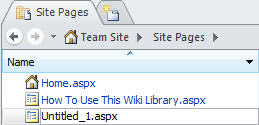
- Klik in de naam van de pagina (de standaardwaarde is Untitled_1.aspx) om de naam ervan zo nodig te wijzigen.
- Als u de pagina wilt bewerken, klikt u nogmaals op de pagina om de overzichtspagina te openen en klikt u vervolgens op Bestand bewerken.
- De pagina wordt geopend in de pagina-editor van SharePoint Designer 2010, waar u weergaven, formulieren en andere webonderdelen aan de pagina kunt toevoegen.

Naar boven
Een pagina maken van een basispagina
In SharePoint Designer 2010 kunt u een nieuwe ASPX-pagina maken op basis van een bestaande basispagina. Als u deze methode kiest om een nieuwe sitepagina te maken, moet u een aantal extra stappen uitvoeren om inhoud aan de pagina toe te voegen. U moet bijvoorbeeld de tijdelijke hoofdaanduiding op de pagina zoeken waar u inhoud kunt toevoegen. Vervolgens moet u webonderdeelzones toevoegen en de indeling aan uw wensen aanpassen.
Opmerking
Om deze stappen uit te voeren, moet u mogelijk contact opnemen met uw sitebeheerder om het bewerken van de basispagina op de site in te schakelen. Als u op deze manier een nieuwe sitepagina maakt, resulteert dit bovendien in een niet-gedupliceerde pagina op uw site, wat u mogelijk niet wilt vanwege prestatieproblemen.
Als u een sitepagina wilt maken van een basispagina, opent u uw site in SharePoint Designer 2010 en voert u de volgende stappen uit:
Klik in het navigatiedeelvenster op Basispagina's.
Markeer de basispagina die u voor de nieuwe sitepagina wilt gebruiken.
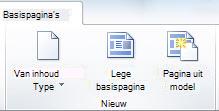
Klik op het tabblad Basispagina's in de groep Nieuw op Pagina van basispagina.
Opmerking
U kunt ook met de rechtermuisknop op de basispagina klikken en vervolgens op Nieuw van basispagina klikken in het snelmenu, of een nieuwe pagina maken van een basispagina op het tabblad Bestand .
Kies in het dialoogvenster Een basispagina selecteren een van de volgende opties:
- Klik op Standaardbasispagina als u de basispagina wilt gebruiken die momenteel is ingesteld als standaardbasispagina van de site.
- Klik op Aangepaste basispagina als u de basispagina wilt gebruiken die momenteel is ingesteld als aangepaste basispagina van de site.
- Klik op Specifieke basispagina als u een basispagina van uw keuze wilt gebruiken die momenteel niet is ingesteld als standaardbasispagina of aangepaste basispagina van de site. Klik op Bladeren om de gewenste basispagina te zoeken en te selecteren. (De basispagina moet zich in dezelfde siteverzameling bevinden als de huidige site.)
Klik op OK wanneer u klaar bent.
Voer in het dialoogvenster Nieuwe pagina met webonderdelen een naam in voor de sitepagina en kies een locatie.
Klik op Ja om de pagina in de geavanceerde modus te openen.
De pagina wordt geopend in de pagina-editor van SharePoint Designer 2010, waar u weergaven, formulieren en andere webonderdelen aan de pagina kunt toevoegen.
Zoek de tijdelijke aanduiding voor inhoud waar u aangepaste inhoud wilt toevoegen.
Opmerking
Als u webonderdelen wilt toevoegen aan het hoofdgedeelte van de pagina, gebruikt u waarschijnlijk de tijdelijke aanduiding voor de inhoud PlaceHolderMain. Als u inhoud aan deze tijdelijke aanduiding wilt toevoegen, klikt u op de pijl rechts van PlaceHolderMain (model) en klikt u vervolgens op Aangepaste inhoud maken.
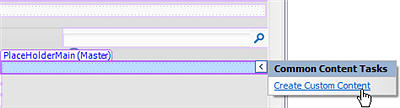
Het inhoudsgebied kan dan worden bewerkt, zoals u kunt zien aan de tekst (Aangepast) naast de tijdelijke aanduiding voor inhoud.
- U kunt nu aangepaste inhoud toevoegen aan de pagina. U kunt bijvoorbeeld aangepaste weergaven, formulieren, webonderdelen en webonderdeelzones toevoegen.
Naar boven
Zelfstandige ASPX- of HTML-pagina's maken
Er zijn situaties waarin u mogelijk een zelfstandige ASPX- of HTML-pagina wilt maken in plaats van een pagina met webonderdelen of een pagina die is gekoppeld aan uw basispagina. U wilt bijvoorbeeld een ASPX-pagina die dienst doet als pop-upvenster of een die een andere pagina op de site ondersteunt. U kunt een HTML-pagina maken die u van de site kunt downloaden.
Als u een zelfstandige ASPX- of HTML-pagina wilt maken, opent u de site in SharePoint Designer 2010 en voert u de volgende stappen uit:
Klik in het navigatiedeelvenster op Sitepagina's.
Klik op het tabblad Pagina's in de groep Nieuw op Pagina en kies een van de volgende opties:
- Klik op ASPX om een zelfstandige ASPX-pagina op uw site te maken.
- Klik op HTML om een zelfstandige HTML-pagina op uw site te maken.
Opmerking
Aangezien HTML-pagina's niet de noodzakelijke ASP.NET technologie bevatten die vereist is voor SharePoint, wordt de pagina mogelijk niet goed weergegeven op uw site.
De nieuwe pagina wordt toegevoegd in de galerie met sitepagina's.
Klik in de naam van de pagina om deze zo nodig een andere naam te geven.
Als u de pagina wilt bewerken, klikt u nogmaals op de pagina om de overzichtspagina te openen en klikt u vervolgens op Bestand bewerken.
Klik op Ja om de pagina in de geavanceerde modus te openen.
Opmerking
De geavanceerde modus is een paginabewerkingsstatus in SharePoint Designer 2010 waarmee u de volledige inhoud van een sitepagina kunt bewerken en vervolgens een pagina uit de siteverzameling kunt aanpassen (ook wel unghosts genoemd).
De pagina wordt geopend in de pagina-editor van SharePoint Designer 2010, waar u tekst, afbeeldingen, koppelingen kunt toevoegen en, in het geval van ASPX-pagina's, weergaven, formulieren en andere webonderdelen kunt toevoegen.

U kunt deze zelfstandige pagina ongewijzigd gebruiken of, in het geval van ASPX-pagina's, kunt u deze toevoegen aan uw sitebasispagina. In de sectie Zie ook vindt u meer informatie over het koppelen van sitepagina's aan basispagina's.
Naar boven
Volgende stappen
U kunt net zoveel sitepagina's aan uw SharePoint-site toevoegen als u wilt. U kunt pagina's maken voor het hosten van uw aangepaste weergaven, formulieren en andere webonderdelen die door sitebezoekers worden gebruikt. Wanneer u een sitepagina op een basispagina baseert, kunt u kiezen uit een aantal basispagina's. Meer informatie over basispagina's vindt u in de sectie Zie ook .
Naast sitepagina's kunt u een site met ingeschakelde publicatiefuncties instellen waar sitegebruikers publicatiepagina's kunnen maken op basis van de pagina-indelingen en basispagina's die u op de site maakt. Publiceren is een functie van Microsoft SharePoint Server 2010. Meer informatie vindt u in de sectie Zie ook .
Naar boven