

Wanneer u een Microsoft SharePoint-site niet meer nodig hebt, zoals een site die is gemaakt voor een specifiek project, moet u deze verwijderen zodat alleen relevante inhoud kan worden gevonden.
U moet een sitebeheerder of SharePoint-beheerder zijn om sites te verwijderen. Als u sitebeheerder bent, maar een site niet kunt verwijderen, is deze functie mogelijk uitgeschakeld door de beheerder.
Opmerkingen
- Als u een communicatiesite of teamsite wilt verwijderen, moet u sitebeheerder zijn. (Voor teamsites zijn teamgroepseigenaren automatisch sitebeheerders.)
- Wanneer u een communicatiesite of teamsite verwijdert, verwijdert u ook alle pagina's, inhoud en gebruikersgegevens, inclusief documenten, documentbibliotheken en lijsten.
- Sites die zijn gekoppeld aan een hub kunnen net als alle andere sites worden verwijderd.
- Wanneer u een teamsite verwijdert die aan een groep is gekoppeld, kan het even duren voordat de site uit SharePoint wordt verwijderd.
Een communicatiesite of teamsite verwijderen
Wanneer u een team of communicatiesite verwijdert, verwijdert u ook alle subsites, inhoud en gebruikersgegevens die deel uitmaken van de site, inclusief documenten, documentbibliotheken, lijsten en lijstgegevens.
Ga naar de teamsite of communicatiesite die u wilt verwijderen.
Selecteer Instellingen
 boven aan de site en selecteer Sitegegevens.
Opmerking
Als u geen sitegegevens ziet in het deelvenster Instellingen , neemt u contact op met uw SharePoint-beheerder om toegang te krijgen.

Selecteer Site verwijderen onder aan het deelvenster Sitegegevens.
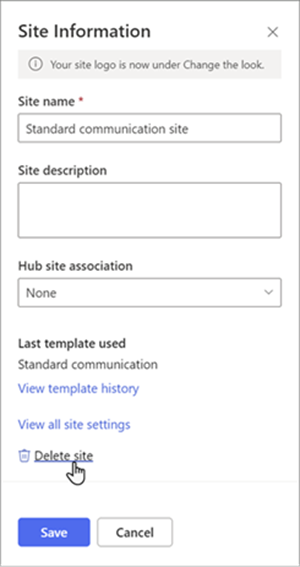
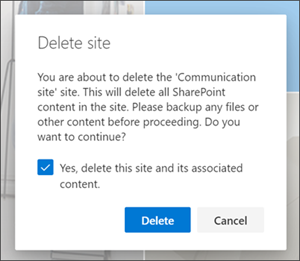
Schakel het bevestigingsvenster in en selecteer vervolgens Verwijderen.
Bevestiging voor communicatiesites
Bevestiging voor teamsites


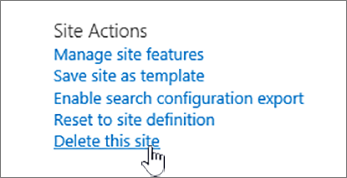


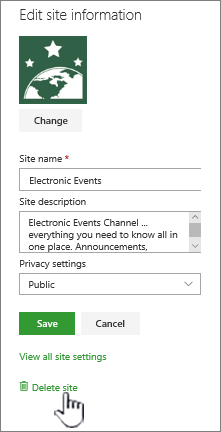

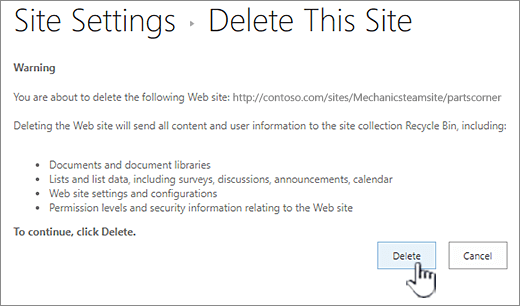

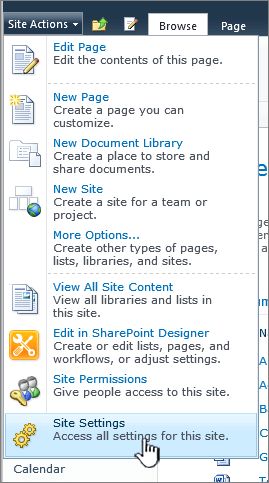

Snelle stappen voor het verwijderen van een site of subsite
Als u ervaring hebt met SharePoint, kunt u als volgt een site of subsite verwijderen, ongeacht welke versie.
- SharePoint op Microsoft 365-teamsite: Instellingen> InstellingenSitegegevens>Site verwijderen> Schakel het selectievakje in om de groep > te verwijderen Selecteer Verwijderen
- SharePoint in Microsoft 365 of SharePoint Server 2019 communicatiesite: > InstellingenSitegegevens>Site verwijderen> Schakel het selectievakje in om de site > te verwijderen Selecteer Verwijderen
- Teamsite van SharePoint Server 2019: knop
 >Sitegegevens>Alle site-instellingen> weergevenSiteacties>Deze site> verwijderen Verwijderen selecteren
 - Klassieke SharePoint-ervaring of eerdere versies van SharePoint in Microsoft 365: Instellingen>Site-instellingen>Siteacties>Deze site> verwijderen Verwijderen selecteren
- SharePoint Server 2016: Instellingen SharePoint >Site-instellingen>Siteacties>Deze site> verwijderen Verwijderen selecteren
Een site per ongeluk verwijderd?
Als u per ongeluk een site in SharePoint verwijdert, kan deze meestal door een beheerder van de siteverzameling worden teruggezet uit de prullenbak van de siteverzameling. Zie Verwijderde items in de prullenbak van de siteverzameling terugzetten.
Wilt u een pagina verwijderen?
Eigenaars en beheerders van SharePoint-sites kunnen moderne pagina's verwijderen van een SharePoint-site. Zie Een pagina verwijderen van een SharePoint-site.
Wilt u leden toevoegen aan of verwijderen van uw site?
Als u een site-eigenaar bent, kunt u anderen toegang tot de site geven door hen toe te voegen als eigenaar, lid of bezoeker. Zie Een site delen.