U kunt het webonderdeel Paginaviewer gebruiken om een webpagina, bestand of map weer te geven op een klassieke SharePoint-pagina. U voert een hyperlink, bestandspad of mappad in om aan de inhoud te koppelen.
Opmerking
- U kunt het webonderdeel Paginaviewer alleen in een browser gebruiken die het HTML IFRAME-element ondersteunt.
- Voor het weergeven van een bestand of map is Microsoft Internet Explorer vereist.
U kunt het webonderdeel Paginaviewer gebruiken om het volgende weer te geven:
- Een favoriete nieuwsbron op internet in een speciale nieuwsoverzichtsectie van een SharePoint-pagina.
- Een lijst met actieve werkgroepbestanden op een server die u regelmatig wilt bekijken.
- Een vaak gebruikt document of spreadsheet.
Een webonderdeel toevoegen aan een pagina
Als u een pagina wilt bewerken, moet u ten minste de machtigingen van een lid van de groep Ontwerper voor de site hebben.
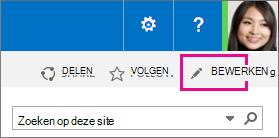
Selecteer bewerken in de rechterbovenhoek van de pagina waaraan u het webonderdeel wilt toevoegen.
Opmerking
Als de opdracht Bewerken is uitgeschakeld, hebt u mogelijk geen machtigingen om de pagina te bewerken. Neem in dat geval contact op met uw beheerder.
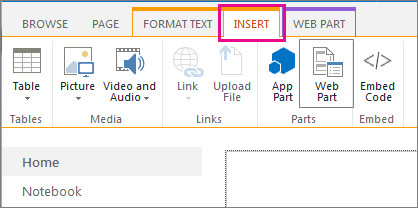
Selecteer het tabblad Invoegen en selecteer vervolgens Webonderdeel.
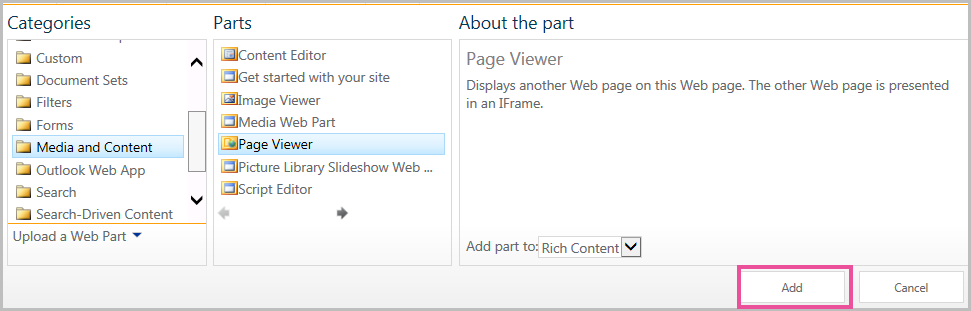
Selecteer onder Categorieën een categorie, zoals Media en inhoud, selecteer een webonderdeel zoals het webonderdeel Paginaviewer en selecteer vervolgens Toevoegen.
Nadat u de pagina hebt bewerkt, selecteert u Opslaan.
Geef de webpagina, de map of het bestand op (aangepaste eigenschappen).
Ga als volgt te werk om de eigenschappen van het webonderdeel Paginaviewer te bewerken:
- Als u het webonderdeel Paginaviewer nog niet hebt geconfigureerd, selecteert u het taakvenster openen voordat u de bewerkingen opslaat.
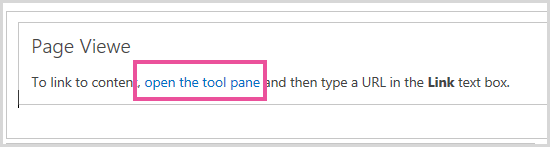
De eigenschappen van het webonderdeel worden weergegeven in het taakvenster. U kunt de volgende beschrijvingen gebruiken bij het configureren van de aangepaste eigenschappen van het webonderdeel:
|
eigenschap |
Beschrijving |
| Groep Webpagina, Map of Bestand |
Hiermee geeft u het soort inhoud op dat u wilt weergeven in het webonderdeel Paginaviewer.
Selecteer een van de volgende opties:
-
Webpagina Selecteer deze optie als u een webpagina wilt weergeven als de inhoud van het webonderdeel Paginaviewer. Met deze optie wordt automatisch het Hypertext Transfer Protocol (http://) in het tekstvak Koppeling ingevoerd. Dit is de standaardwaarde.
-
Map Selecteer deze optie als u een lijst met bestanden in een map wilt weergeven.
-
Bestand Selecteer deze optie om de inhoud van een bestand weer te geven. Het bestand wordt geopend in een afzonderlijk browservenster of binnen het webonderdeel als de toepassing waarmee het bestand wordt geopend inline-activering voor dat bestand in het browservenster ondersteunt.
|
|
Koppeling |
Hiermee wordt een hyperlink, map of bestand opgegeven om te koppelen aan de inhoud die u wilt weergeven in het webonderdeel Paginaviewer:
- Als u Webpagina (eerder in deze sectie) selecteert, moet u een geldige hyperlink invoeren. De twee geldige hyperlinkprotocollen die u kunt gebruiken zijn als volgt:
- Hypertext Transfer Protocol (http://)
- Hypertext Transfer Protocol met geheimhouding, waarbij gebruik wordt gemaakt van SSL-versleuteling (Secure Sockets Layer) (https://)
U kunt een absolute URL of een relatieve URL gebruiken. U kunt echter geen bestandspad gebruiken.
- Als u Map (eerder in deze sectie) selecteert, moet u een geldige lokale of netwerkmap invoeren. Voor het weergeven van een map is Microsoft Internet Explorer vereist.
- Als u Bestand (eerder in deze sectie) selecteert, moet u een geldig bestandspad invoeren. Voor het weergeven van een bestand is Microsoft Internet Explorer vereist. U kunt ook Bladeren selecteren om het bestand te zoeken.
|
Webonderdelen delen een algemene set met eigenschappen waarmee de vormgeving, de indeling en geavanceerde kenmerken van de webonderdelen worden bepaald. U kunt eigenschappen van het webonderdeel in het taakvenster wijzigen.
Opmerking
De algemene eigenschappen voor webonderdelen die u in het taakvenster ziet, komen mogelijk niet overeen met de eigenschappen die in deze sectie worden beschreven. Dit kan verschillende redenen hebben:
- Een ontwikkelaar van een webonderdeel kan ervoor kiezen om een of meer van deze algemene eigenschappen niet weer te geven. Bovendien kan een ontwikkelaar van het webonderdeel aanvullende eigenschappen maken en weergeven. Deze aangepaste eigenschappen worden mogelijk niet weergegeven in de secties Vormgeving, Indeling of Geavanceerd van het taakvenster.
- De eigenschappen van het webonderdeel zijn mogelijk door enkele instellingen voor machtigingen en eigenschappen uitgeschakeld of verborgen.
Naar boven
Vormgeving
|
eigenschap |
Beschrijving |
|
Titel |
Hiermee geeft u de titel van het webonderdeel op die wordt weergegeven op de titelbalk van het webonderdeel. |
|
Hoogte |
Hiermee geeft u de hoogte van het webonderdeel op. |
|
Breedte |
Hiermee geeft u de breedte van het webonderdeel op. |
|
Chroomstatus |
Hiermee geeft u op of het hele webonderdeel op de pagina wordt weergegeven wanneer een gebruiker de pagina opent. Standaard is de instelling van de chroomstatus Normaal en wordt het hele webonderdeel weergegeven. Wanneer de chroomstatus is ingesteld op Geminimaliseerd, wordt alleen de titelbalk weergegeven. |
|
Chroomtype |
Hiermee geeft u op of de titelbalk en de rand van het webonderdeelframe worden weergegeven. |
Indeling
|
eigenschap |
Beschrijving |
|
Verborgen |
Hiermee geeft u op of het webonderdeel zichtbaar is wanneer een gebruiker de pagina opent. Als u het selectievakje inschakelt, is het webonderdeel alleen zichtbaar wanneer u de pagina ontwerpt en wordt het achtervoegsel (verborgen) toegevoegd aan de titel.
U kunt een webonderdeel verbergen. Mogelijk wilt u het gebruiken om via een webonderdeelverbinding gegevens aan een ander webonderdeel te leveren, maar wilt u het webonderdeel niet weergeven. |
|
Zone |
Hiermee geeft u de zone op de pagina op waarin het webonderdeel zich bevindt.
Opmerking: Zones op de pagina worden niet weergegeven in de lijst wanneer u niet bent gemachtigd om de zone te wijzigen. |
|
Zone-index |
Hiermee geeft u de positie van het webonderdeel in een zone op wanneer de zone meerdere webonderdelen bevat.
Typ een positief geheel getal in het tekstvak om de volgorde aan te geven.
Als de webonderdelen in de zone van boven naar beneden zijn gerangschikt, betekent de waarde 1 dat het webonderdeel boven in de zone wordt weergegeven. Als de webonderdelen in de zone van links naar rechts zijn geordend, betekent de waarde 1 dat het webonderdeel links in de zone wordt weergegeven.
Wanneer u bijvoorbeeld een webonderdeel toevoegt aan een lege zone die van boven naar beneden is gerangschikt, is de zone-index 0. Wanneer u een tweede webonderdeel toevoegt onder in de zone, is de zone-index van dat onderdeel 1. Als u het tweede webonderdeel naar de bovenkant van de zone wilt verplaatsen, typt u 0 en typt u vervolgens 1 voor het eerste webonderdeel.
Opmerking: Elk webonderdeel in de zone moet een unieke waarde voor de zone-index hebben. Als de zone-indexwaarde voor het huidige webonderdeel wordt gewijzigd, kan ook de zone-indexwaarde voor andere webonderdelen in de zone worden gewijzigd. |
Geavanceerd
Belangrijk
U moet de juiste machtigingen hebben als u de sectie Geavanceerd wilt weergeven in het taakvenster..
|
eigenschap |
Beschrijving |
|
Minimaliseren toestaan |
Hiermee geeft u op of het webonderdeel kan worden geminimaliseerd. |
|
Sluiten toestaan |
Hiermee geeft u op of het webonderdeel kan worden verwijderd uit de pagina. |
|
Verbergen toestaan |
Hiermee geeft u op of het webonderdeel kan worden verborgen. |
| Wijzigen van zone toestaan |
Hiermee geeft u op of het webonderdeel kan worden verplaatst naar een andere zone. |
|
Verbindingen toestaan |
Hiermee geeft u op of het webonderdeel kan deelnemen aan verbindingen met andere webonderdelen. |
|
Bewerkingen in de persoonlijke weergave toestaan |
Hiermee geeft u op of de eigenschappen van het webonderdeel kunnen worden gewijzigd in een persoonlijke weergave. |
|
Exportmodus |
Hiermee geeft u het niveau op voor de gegevens die mogen worden geëxporteerd voor dit webonderdeel. Het hangt af van uw configuratie of deze instelling beschikbaar is. |
|
Titel-URL |
Hiermee geeft u de URL op van een bestand dat extra informatie bevat over het webonderdeel. Het bestand wordt weergegeven in een afzonderlijk browservenster wanneer u de titel van het webonderdeel selecteert. |
| Beschrijving |
Hiermee geeft u de scherminfo op die wordt weergegeven wanneer u de muisaanwijzer boven de titel of het pictogram van het webonderdeel houdt. De waarde van deze eigenschap wordt gebruikt wanneer u naar webonderdelen zoekt met de opdracht Zoeken in het menu Webonderdelen zoeken van het taakvenster. |
|
Help-URL |
Hiermee geeft u de locatie op van een bestand dat Help-informatie over het webonderdeel bevat. De Help-informatie wordt weergegeven in een afzonderlijk browservenster wanneer u de opdracht Help in het menu Webonderdeel selecteert. |
|
Help-modus |
Hiermee geeft u op hoe een browser de Help-inhoud voor een webonderdeel weergeeft.
Selecteer een van de volgende opties:
Modale Hiermee opent u een afzonderlijk browservenster, als de browser deze mogelijkheid heeft. Een gebruiker moet het venster sluiten voordat hij of zij terugkeert naar de webpagina.
Modusloos Hiermee opent u een afzonderlijk browservenster, als de browser deze mogelijkheid heeft. Een gebruiker hoeft het venster niet te sluiten voordat hij of zij terugkeert naar de webpagina. Dit is de standaardwaarde.
Navigeren De webpagina wordt geopend in het huidige browservenster.
Opmerking: Hoewel aangepaste Microsoft ASP.NET-webonderdelen deze eigenschap ondersteunen, worden standaard Help-onderwerpen van SharePoint alleen geopend in een afzonderlijk browservenster. |
|
Afbeeldings-URL van het cataloguspictogram |
Hiermee geeft u de locatie op van een bestand dat een afbeelding bevat die wordt gebruikt als pictogram voor het webonderdeel in de lijst met webonderdelen. De grootte van de afbeelding moet 16 x 16 pixels zijn. |
|
Afbeeldings-URL van het titelpictogram |
Hiermee geeft u de locatie op van een bestand dat een afbeelding bevat die wordt gebruikt op de titelbalk van het webonderdeel. De grootte van de afbeelding moet 16 x 16 pixels zijn. |
|
Foutbericht importeren |
Hiermee geeft u een bericht op dat wordt weergegeven als er een probleem optreedt bij het importeren van het webonderdeel. |
| Doelgroepen |
Een doelgroep kan worden vastgesteld door gebruik van een SharePoint-groep, een distributielijst, een beveiligingsgroep of een globale doelgroep. Het webonderdeel is alleen zichtbaar voor de personen die lid zijn van de doelgroepen die u hier opgeeft. |
Hoe het webonderdeel Paginaviewer een webpagina op een SharePoint-pagina weergeeft
De gekoppelde inhoud van het webonderdeel Paginaviewer wordt geïsoleerd van andere inhoud op de pagina door het HTML-IFRAME-element. In het webonderdeel Paginaviewer wordt inhoud asynchroon van de rest van de pagina weergegeven. Dit betekent dat u andere webonderdelen op de pagina kunt bekijken en gebruiken als het lang duurt voordat de inhoud wordt weergegeven nadat u op de koppeling hebt geklikt.
Dit element zorgt ervoor dat eventuele HTML-elementen die als inhoud worden weergegeven in het webonderdeel Paginaviewer niet strijdig zijn met andere HTML-elementen op de pagina. De pagina kan bijvoorbeeld al een HTML FORM-element bevatten en de pagina zou niet goed worden weergegeven als de gekoppelde inhoud ook een HTML FORM-element bevat dat zich niet binnen het HTML IFRAME-element bevindt.
Manieren waarop u het webonderdeel Paginaviewer kunt gebruiken
U kunt het webonderdeel Paginaviewer gebruiken om het volgende weer te geven:
- Een favoriete nieuwsbron op internet in een speciale nieuwsoverzichtsectie van een SharePoint-pagina.
- Een lijst met actieve werkgroepbestanden op een server die u regelmatig wilt bekijken.
- Een vaak gebruikt document of spreadsheet.
Hoe het webonderdeel Paginaviewer een webpagina op een SharePoint-pagina weergeeft
De gekoppelde inhoud van het webonderdeel Paginaviewer is gescheiden van andere inhoud op de pagina door het gebruik van het HTML IFRAME-element. Dit element zorgt ervoor dat eventuele HTML-elementen die als inhoud worden weergegeven in het webonderdeel Paginaviewer niet strijdig zijn met andere HTML-elementen op de pagina. De pagina kan bijvoorbeeld al een HTML FORM-element bevatten en de pagina zou niet goed worden weergegeven als de gekoppelde inhoud ook een HTML FORM-element bevat dat zich niet binnen het HTML IFRAME-element bevindt.
In het webonderdeel Paginaviewer wordt inhoud asynchroon van de rest van de pagina weergegeven. Dit betekent dat u andere webonderdelen op de pagina kunt bekijken en gebruiken als het lang duurt voordat de inhoud wordt weergegeven nadat u op de koppeling hebt geklikt.
Een webonderdeel toevoegen aan een pagina
Als u een pagina wilt bewerken, moet u ten minste de machtigingen van een lid van de groep Ontwerper voor de site hebben.
Klik vanuit een pagina op het lint op het tabblad Pagina en klik vervolgens op de opdracht Bewerken.
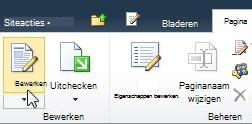
Opmerking
Als de opdracht Bewerken is uitgeschakeld, hebt u mogelijk geen machtigingen om de pagina te bewerken. Neem in dat geval contact op met uw beheerder.
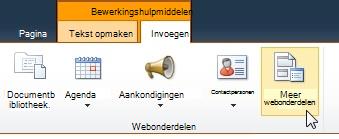
Klik op de pagina waaraan u een webonderdeel wilt toevoegen, klik op het tabblad Invoegen en klik vervolgens op Meer webonderdelen.
Selecteer onder Categorieën een categorie, zoals Media en Inhoud, selecteer het webonderdeel dat u aan de pagina wilt toevoegen, zoals Inhoudseditor, en klik vervolgens op Toevoegen.
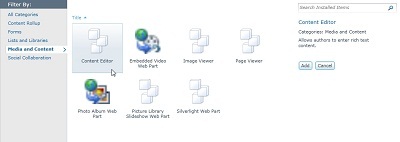
Wanneer u een webonderdeel selecteert, wordt informatie over het webonderdeel weergegeven.
Wanneer u klaar bent met het bewerken van de pagina, klikt u op het tabblad Pagina en klikt u vervolgens op Opslaan.
Opmerking
- In SharePoint Foundation 2010 bevindt het webonderdeel Paginaviewer zich in de categorie Media en inhoud .
- In Microsoft SharePoint Server 2010De webonderdeel paginaviewer bevindt zich in de categorie Ontwerpen .
De webpagina, map of bestand opgeven (aangepaste eigenschappen)
Als u de eigenschappen van het webonderdeel Paginaviewer wilt bewerken,
- Als u het webonderdeel Paginaviewer nog niet hebt geconfigureerd, klikt u in het webonderdeel Paginaviewer op Taakvenster openen.
- Wijs het webonderdeel aan, klik op de pijl-omlaag en klik op Webonderdeel bewerken.
De eigenschappen van het webonderdeel worden weergegeven in het taakvenster. U kunt de volgende beschrijvingen gebruiken om de aangepaste eigenschappen van het webonderdeel te configureren.
|
eigenschap |
Beschrijving |
| Groep Webpagina, Map of Bestand |
Hiermee geeft u het soort inhoud op dat u wilt weergeven in het webonderdeel Paginaviewer.
Selecteer een van de volgende opties:
-
Webpagina Selecteer deze optie als u een webpagina wilt weergeven als de inhoud van het webonderdeel Paginaviewer. Met deze optie wordt automatisch het Hypertext Transfer Protocol (http://) in het tekstvak Koppeling ingevoerd. Dit is de standaardwaarde.
-
Map Selecteer deze optie als u een lijst met bestanden in een map wilt weergeven.
-
Bestand Selecteer deze optie om de inhoud van een bestand weer te geven. Het bestand wordt geopend in een afzonderlijk browservenster of binnen het webonderdeel als de toepassing waarmee het bestand wordt geopend inline-activering voor dat bestand in het browservenster ondersteunt.
|
|
Koppeling |
Hiermee wordt een hyperlink, map of bestand opgegeven om te koppelen aan de inhoud die u wilt weergeven in het webonderdeel Paginaviewer:
- Als u Webpagina (eerder in deze sectie) selecteert, moet u een geldige hyperlink invoeren. De twee geldige hyperlinkprotocollen die u kunt gebruiken zijn als volgt:
- Hypertext Transfer Protocol (http://)
- Hypertext Transfer Protocol met geheimhouding, waarbij gebruik wordt gemaakt van SSL-versleuteling (Secure Sockets Layer) (https://)
U kunt een absolute URL of een relatieve URL gebruiken. U kunt echter geen bestandspad gebruiken.
- Als u Map (eerder in deze sectie) selecteert, moet u een geldige lokale of netwerkmap invoeren. Voor het weergeven van een map is Microsoft Internet Explorer vereist.
- Als u Bestand (eerder in deze sectie) selecteert, moet u een geldig bestandspad invoeren. Voor het weergeven van een bestand is Microsoft Internet Explorer vereist. U kunt ook op Bladeren klikken om het bestand te zoeken.
|
Webonderdelen delen een gemeenschappelijke set eigenschappen die hun uiterlijk, indeling en geavanceerde kenmerken bepalen. U kunt eigenschappen van het webonderdeel in het taakvenster wijzigen.
Opmerking
De algemene eigenschappen voor webonderdelen die u in het taakvenster ziet, komen mogelijk niet overeen met de eigenschappen die in deze sectie worden beschreven. Dit kan verschillende redenen hebben:
- U moet de juiste machtigingen hebben als u de sectie Geavanceerd wilt weergeven in het taakvenster.
- Een ontwikkelaar van een webonderdeel kan ervoor kiezen om een of meer van deze algemene eigenschappen niet weer te geven. Bovendien kan een ontwikkelaar van het webonderdeel aanvullende eigenschappen maken en weergeven. Deze aangepaste eigenschappen worden mogelijk niet weergegeven in de secties Vormgeving, Indeling of Geavanceerd van het taakvenster.
- De eigenschappen van het webonderdeel zijn mogelijk door enkele instellingen voor machtigingen en eigenschappen uitgeschakeld of verborgen.
Vormgeving
|
eigenschap |
Beschrijving |
|
Titel |
Hiermee geeft u de titel van het webonderdeel op die wordt weergegeven op de titelbalk van het webonderdeel. |
|
Hoogte |
Hiermee geeft u de hoogte van het webonderdeel op. |
|
Breedte |
Hiermee geeft u de breedte van het webonderdeel op. |
|
Chroomstatus |
Hiermee geeft u op of het hele webonderdeel op de pagina wordt weergegeven wanneer een gebruiker de pagina opent. Standaard is de instelling van de chroomstatus Normaal en wordt het hele webonderdeel weergegeven. Wanneer de chroomstatus is ingesteld op Geminimaliseerd, wordt alleen de titelbalk weergegeven. |
|
Chroomtype |
Hiermee geeft u op of de titelbalk en de rand van het webonderdeelframe worden weergegeven. |
Indeling
|
eigenschap |
Beschrijving |
|
Verborgen |
Hiermee geeft u op of het webonderdeel zichtbaar is wanneer een gebruiker de pagina opent. Als u het selectievakje inschakelt, is het webonderdeel alleen zichtbaar wanneer u de pagina ontwerpt en wordt het achtervoegsel (verborgen) toegevoegd aan de titel.
U kunt een webonderdeel verbergen. Mogelijk wilt u het gebruiken om via een webonderdeelverbinding gegevens aan een ander webonderdeel te leveren, maar wilt u het webonderdeel niet weergeven. |
|
Richting |
Hiermee geeft u de richting van de tekst in de inhoud van het webonderdeel. Arabisch is bijvoorbeeld een taal van rechts naar links; Engels en de meeste andere Europese talen zijn talen van links naar rechts. Deze instelling is mogelijk niet beschikbaar voor alle soorten webonderdelen. |
|
Zone |
Hiermee geeft u de zone op de pagina op waarin het webonderdeel zich bevindt.
Opmerking: Zones op de pagina worden niet weergegeven in de lijst als u niet bent gemachtigd om de zone te wijzigen. |
|
Zone-index |
Hiermee geeft u de positie van het webonderdeel in een zone op wanneer de zone meerdere webonderdelen bevat.
Typ een positief geheel getal in het tekstvak om de volgorde aan te geven.
Als de webonderdelen in de zone van boven naar beneden zijn gerangschikt, betekent de waarde 1 dat het webonderdeel boven in de zone wordt weergegeven. Als de webonderdelen in de zone van links naar rechts zijn geordend, betekent de waarde 1 dat het webonderdeel links in de zone wordt weergegeven.
Wanneer u bijvoorbeeld een webonderdeel toevoegt aan een lege zone die van boven naar beneden is gerangschikt, is de zone-index 0. Wanneer u een tweede webonderdeel toevoegt onder in de zone, is de zone-index van dat onderdeel 1. Als u het tweede webonderdeel naar de bovenkant van de zone wilt verplaatsen, typt u 0 en typt u vervolgens 1 voor het eerste webonderdeel.
Opmerking: Elk webonderdeel in de zone moet een unieke waarde voor de zone-index hebben. Als de zone-indexwaarde voor het huidige webonderdeel wordt gewijzigd, kan ook de zone-indexwaarde voor andere webonderdelen in de zone worden gewijzigd. |
Geavanceerd
|
eigenschap |
Beschrijving |
|
Minimaliseren toestaan |
Hiermee geeft u op of het webonderdeel kan worden geminimaliseerd. |
|
Sluiten toestaan |
Hiermee geeft u op of het webonderdeel kan worden verwijderd uit de pagina. |
|
Verbergen toestaan |
Hiermee geeft u op of het webonderdeel kan worden verborgen. |
|
Wijzigen van zone toestaan |
Hiermee geeft u op of het webonderdeel kan worden verplaatst naar een andere zone. |
|
Verbindingen toestaan |
Hiermee geeft u op of het webonderdeel kan deelnemen aan verbindingen met andere webonderdelen. |
|
Bewerkingen in de persoonlijke weergave toestaan |
Hiermee geeft u op of de eigenschappen van het webonderdeel kunnen worden gewijzigd in een persoonlijke weergave. |
|
Exportmodus |
Hiermee geeft u het niveau op voor de gegevens die mogen worden geëxporteerd voor dit webonderdeel. Het hangt af van uw configuratie of deze instelling beschikbaar is. |
|
Titel-URL |
Hiermee geeft u de URL op van een bestand dat extra informatie bevat over het webonderdeel. Het bestand wordt weergegeven in een apart browservenster wanneer u op de titel van het webonderdeel klikt. |
| Beschrijving |
Hiermee geeft u de scherminfo op die wordt weergegeven wanneer u de muisaanwijzer boven de titel of het pictogram van het webonderdeel houdt. De waarde van deze eigenschap wordt gebruikt wanneer u naar webonderdelen zoekt met de opdracht Zoeken in het menu Webonderdelen zoeken van het taakvenster. |
|
Help-URL |
Hiermee geeft u de locatie op van een bestand dat Help-informatie over het webonderdeel bevat. De Help-informatie wordt weergegeven in een apart browservenster wanneer u op de opdracht Help in het menu Webonderdeel klikt. |
|
Help-modus |
Hiermee geeft u op hoe een browser de Help-inhoud voor een webonderdeel weergeeft.
Selecteer een van de volgende opties:
-
Modale Hiermee opent u een afzonderlijk browservenster, als de browser deze mogelijkheid heeft. Een gebruiker moet het venster sluiten voordat hij of zij terugkeert naar de webpagina.
-
Modusloos Hiermee opent u een afzonderlijk browservenster, als de browser deze mogelijkheid heeft. Een gebruiker hoeft het venster niet te sluiten voordat hij of zij terugkeert naar de webpagina. Dit is de standaardwaarde.
-
Navigeren De webpagina wordt geopend in het huidige browservenster.
Opmerking: Hoewel aangepaste Microsoft ASP.NET-webonderdelen deze eigenschap ondersteunen, worden standaard Help-onderwerpen van SharePoint alleen geopend in een afzonderlijk browservenster. |
|
Afbeeldings-URL van het cataloguspictogram |
Hiermee geeft u de locatie op van een bestand dat een afbeelding bevat die wordt gebruikt als pictogram voor het webonderdeel in de lijst met webonderdelen. De grootte van de afbeelding moet 16 x 16 pixels zijn. |
|
Afbeeldings-URL van het titelpictogram |
Hiermee geeft u de locatie op van een bestand dat een afbeelding bevat die wordt gebruikt op de titelbalk van het webonderdeel. De grootte van de afbeelding moet 16 x 16 pixels zijn. |
|
Foutbericht importeren |
Hiermee geeft u een bericht op dat wordt weergegeven als er een probleem optreedt bij het importeren van het webonderdeel. |
