
U kunt Mijn site gebruiken om informatie te delen en in contact te komen met andere personen om zo uw professionele netwerk op te bouwen. In dit artikel worden enkele belangrijke functies beschreven en worden enkele stappen beschreven die u op weg helpen.
In dit artikel
Overzicht
Mijn site is een hub waar u kunt netwerken met uw collega's en informatie kunt bijhouden waarin u geïnteresseerd bent. U kunt een nieuwsfeed van de activiteiten van uw collega's bekijken, inhoud bijhouden die u en uw collega's hebben getagd en statusupdates delen.
Om uw professionele netwerk uit te breiden, kan SharePoint Server nieuwe collega's en trefwoorden voorstellen om te volgen op basis van e-mailberichten die u verzendt vanuit compatibele e-mailprogramma's. U kunt ook nieuwe collega's of trefwoorden ontdekken via informatie in uw nieuwsfeed, zoals mensen die inhoud taggen die betrekking heeft op uw interesses.
Opmerking
In dit artikel wordt verwezen naar Contoso, een fictief productie- en detailhandelbedrijf.
Diane Prescott is bijvoorbeeld Director of Online Ad Sales bij Contoso. Omdat ze kennis heeft van metrische gegevens voor advertenties, heeft ze de term statistieken toegevoegd aan het gedeelte Stel mij een vraag over van haar profiel. People kunnen eenvoudig op de zoekwoordstatistieken klikken om Diane een vraag te stellen.
Houd er rekening mee dat uw organisatie uw Mijn site en profiel kan aanpassen, bijvoorbeeld door te bepalen welke soorten gegevens u kunt toevoegen, aanpassen en delen. Uw organisatie voegt mogelijk ook informatie aan uw profiel toe vanuit andere gegevensbronnen, zoals een HR-database.
Manieren om het meeste uit Mijn site te halen
Er zijn verschillende manieren om met uw collega's in gesprek te gaan en op de hoogte te blijven van nieuwe ontwikkelingen. Als u optimaal gebruik wilt maken van uw Mijn site en profiel, zijn dit enkele stappen die u kunt nemen:
Uw profiel weergeven en bijwerken – Sommige details in uw persoonlijke profiel zijn mogelijk al ingevuld door de adressenlijstservice van uw organisatie, maar u kunt meer details toevoegen, zodat uw collega's uw netwerk kunnen uitbreiden. Als uw organisatie geen profielfoto ter beschikking stelt, kunt u er een toevoegen, zodat mensen u kunnen herkennen tijdens vergaderingen en evenementen. U kunt ook korte statusupdates delen, die mensen kunnen zien wanneer ze uw profielpagina bezoeken of u volgen in hun nieuwsfeed.
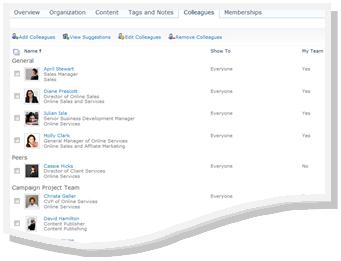
Nieuwe collega's volgen : u kunt de activiteiten van collega's volgen, zodat u kunt zien wanneer ze inhoud taggen, hun werkstatus wijzigen of een belangrijke mijlpaal bereiken. Uw profiel bevat mogelijk al enkele collega's, meestal leden van uw directe team, uw manager en direct ondergeschikten. U kunt meer mensen toevoegen, bijvoorbeeld mensen op andere afdelingen waar u vaak mee samenwerkt of mensen met dezelfde interesses.
Inhoud toevoegen aan uw Mijn site : afhankelijk van hoe uw Mijn site is ingesteld, kunt u documenten en afbeeldingen delen en zelfs uw ideeën delen in uw blog.
Opmerking
Uw naam bevat vaak een koppeling naar uw Mijn site wanneer deze op verschillende plaatsen op een SharePoint-site wordt weergegeven. U kunt overwegen een koppeling naar uw e-mailhandtekening toe te voegen of naar andere locaties waar uw naam wordt weergegeven op het intranet van uw organisatie.
Interactie met inhoud en collega's
Door contact te maken met collega's, kunt u uw netwerk van mensen en kennis verbreden.
Diane Prescott heeft bijvoorbeeld ook enkele gebieden geïdentificeerd die ze wil onderzoeken, zoals affiliate marketing. Omdat ze affiliate marketing als interesse in haar profiel heeft toegevoegd, kan ze zien wanneer andere mensen inhoud taggen met dat trefwoord. Ze heeft nieuwe bronnen leren kennen en nieuwe collega's geïdentificeerd die haar interesses delen.
Hier volgen enkele manieren om met uw collega's te communiceren:
Gebruik tags en notities om informatie te delen : u kunt tags toevoegen en notities schrijven over inhoud die u later wilt onthouden of met anderen wilt delen. People in your organization can learn more about your interesses by viewing your tags, and you can use tags to identify related content.
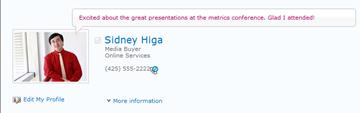
Geef statusinformatie op : u kunt actuele informatie over uzelf delen, zoals een project waar u enthousiast over bent of hoe mensen het beste contact met u kunnen opnemen.
Controleer uw nieuwsfeed op updates : de activiteiten van uw collega's, bijvoorbeeld wanneer ze hun blog bijwerken of een promotie ontvangen, worden weergegeven in uw nieuwsfeed. Door uw nieuwsfeed te controleren, krijgt u informatie over inhoud die interessant is voor en belangrijke mijlpalen voor uw collega's. Als u items ziet waarop u wilt reageren, kunt u op de namen van uw collega's klikken om naar hun profiel te gaan. Als u bijvoorbeeld ziet dat een collega een promotie heeft gekregen, kunt u naar het profiel van de collega gaan en een felicitatiebericht achterlaten.
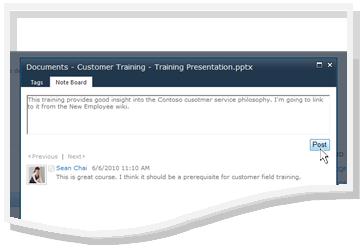
Laat notities achter voor uw collega's - Bezoek de profielen van andere mensen om meer te weten te komen over hun projecten, of laat zelfs notities voor hen achter op hun notitiebord. Als u bijvoorbeeld iemand met kennis van zaken ontmoet tijdens een vergadering, wilt u misschien zijn of haar profiel controleren om te zien of deze koppelingen of tags heeft voor aanvullende bronnen, of zelfs een vraag stellen.
Naar boven
Uw profiel voor Mijn site weergeven en bijwerken
Sommige gegevens in uw profiel, zoals uw naam en functie, kunnen door uw bedrijf worden verstrekt, zodat u deze niet kunt wijzigen of verwijderen. Neem contact op met de persoon die verantwoordelijk is voor de site of met de afdeling Personeelszaken om fouten in dit soort gegevens te corrigeren.
Bekijk uw profiel
- Klik op de SharePoint-site in de rechterbovenhoek op Mijn site. Als Mijn site niet in de rechterbovenhoek wordt weergegeven, gaat u naar een pagina met de koppeling of zoekt u naar uw profiel. Sla deze stap over als uw Mijn site al wordt weergegeven.
- Klik op Mijn profiel.
- Klik opMeer informatie als u meer profielgegevens wilt bekijken.
Uw profiel bijwerken
Uw profiel kan uw functie beschrijven, evenals contactgegevens en andere details. Het kan anderen helpen uw functie te begrijpen en beter met u te communiceren. De profielpagina bevat verschillende gegevens, waarvan sommige kunnen worden beheerd door uw organisatie en andere kunnen worden aangepast.
Wanneer u gegevens aan uw profiel toevoegt, zoals uw foto, worden deze zichtbaar voor iedereen die uw profiel bezoekt. U kunt echter privacycategorieën toepassen op bepaalde gegevens in uw profiel, zodat alleen bepaalde personen ze kunnen zien. Door privacycategorieën te gebruiken, kunt u informatie zoals uw mobiele telefoonnummer beperken tot een bepaalde groep personen.
Voer in de sectie Stel mij een vraag over woorden in die betrekking hebben op uw functiebeschrijving. Wanneer mensen uw profiel bezoeken, kunnen ze op de voorwaarden klikken en u vervolgens een vraag stellen met het notitiebord. Voer items in die u interesseren en waarover u meer wilt weten in de sectie Interesses . Items die aan dat trefwoord zijn gerelateerd, worden weergegeven in uw nieuwsfeed. Meer informatie over het bewerken van uw profiel vindt u in de sectie Zie ook .
Ga op een van de volgende manieren te werk:
- Als u iemands profiel of een pagina op Mijn site al bekijkt, klikt u op Mijn profiel.

- Als u een ander type pagina op uw SharePoint-site bekijkt, klikt u op uw naam in de rechterbovenhoek
 en klikt u vervolgens op Mijn profiel.
- Als u iemands profiel of een pagina op Mijn site al bekijkt, klikt u op Mijn profiel.
Klik onder je afbeelding op Mijn profiel bewerken.
Voer een of meer van de volgende handelingen uit op de pagina Details bewerken :
- Als u gegevens over uzelf wilt toevoegen, typt u in het vak naast de gegevens die u wilt bijwerken. In de sectie Info over mijzelf kunt u de tekst ook opmaken, door hyperlinks toe te voegen. Uw organisatie kan beperkingen instellen of eigen informatie verstrekken voor bepaalde werknemersgegevens.
- Als u uw afbeelding wilt toevoegen of wijzigen, klikt u op Afbeelding kiezen, bladert u naar de gewenste afbeelding en klikt u op OK.
- Als u tekst wilt verwijderen, selecteert u deze en drukt u op Delete.
Als het vak in de kolom Weergeven aan actief is, kunt u de weergave van persoonlijke gegevens beperken, zodat deze informatie alleen wordt weergegeven voor een privacygroep en niet voor iedereen in uw bedrijf.
Klik op Opslaan en sluiten.
Nieuwe collega's volgen
Afhankelijk van hoe uw Mijn site is ingesteld, ontvangt u mogelijk e-mailmeldingen wanneer personen uw activiteiten volgen, evenals suggesties voor nieuwe collega's die ze kunnen volgen. U kunt deze collega's volgen door op koppelingen in e-mails te klikken.
U kunt ook nieuwe collega's volgen wanneer u hun profielen bezoekt. In veel gevallen kunt u op een SharePoint-site iemands profiel weergeven door op zijn of haar naam te klikken. Als u bijvoorbeeld de naam ziet van een collega die relevante inhoud heeft getagd in uw nieuwsfeed, kunt u op de naam van deze persoon klikken.
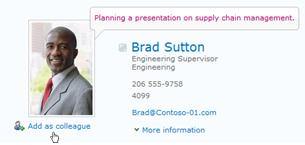
- Blader of zoek naar het profiel van de persoon die u wilt volgen. Als de naam van de persoon wordt weergegeven op een SharePoint-site, bijvoorbeeld naast een document dat hij of zij onlangs heeft gewijzigd, kunt u op de naam klikken om naar het profiel te gaan.
- Klik op Toevoegen als collega.
Tip
U kunt ook de browser Organisatie en People Search gebruiken om collega's te zoeken.
Labels en notities gebruiken om informatie te delen
U kunt trefwoorden toepassen op documenten en pagina's die u gemakkelijk wilt bijhouden en onthouden. Afhankelijk van hoe uw organisatie is ingesteld, kunt u ook trefwoorden toepassen op pagina's of artikelen op internet waarin u geïnteresseerd bent.
Opmerking
Uw organisatie kan het gebruik van sociaalnetwerklabels beperken of de trefwoorden die u kunt gebruiken beperken tot een vooraf gedefinieerde reeks termen.
Uw labels en notities zijn geordend in een 'labelwolk' die u op verschillende manieren kunt bekijken. De codes die u het vaakst gebruikt, worden groter weergegeven dan de rest van de codes. U kunt op verschillende manieren door de tags bladeren en ze filteren.
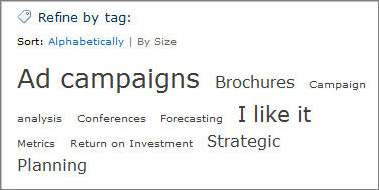
U kunt inhoud op verschillende manieren labelen. Als u online-informatie overal wilt taggen, kunt u het hulpprogramma Labels en notities van SharePoint gebruiken, dat u kunt toevoegen aan de favorieten, bladwijzers of koppelingsbalk van uw browser.
Wanneer u inhoud bekijkt op een SharePoint-site, kunt u ook knoppen gebruiken om labels en notities toe te passen en om snel aan te geven dat u een item leuk vindt en het opnieuw wilt bekijken of delen.
Het hulpprogramma Labels en notities van SharePoint toevoegen aan uw browser
De exacte stappen voor het toevoegen van de snelkoppeling Labels en het notitiebord kunnen variëren, afhankelijk van uw browser, maar u gaat eerst naar de koppeling voor het hulpprogramma op de pagina Labels en notities van uw Mijn site.
Ga op een van de volgende manieren te werk:
- Als u iemands profiel of een pagina op Mijn site al bekijkt, klikt u op Mijn profiel.
- Als u een ander type pagina op uw SharePoint-site bekijkt, klikt u op uw naam in de rechterbovenhoek en klikt u vervolgens op Mijn profiel.
- Als u iemands profiel of een pagina op Mijn site al bekijkt, klikt u op Mijn profiel.
Klik op Labels en notities.
Klik onder Label- en notitiehulpprogramma voor SharePoint toevoegen met de rechtermuisknop op de koppeling en voeg deze toe aan de favorieten, koppelingen of bladwijzers van uw browser. In sommige browsers, zoals Internet Explorer, kunt u een koppeling naar een werkbalk voor koppelingen toevoegen. Raadpleeg de Help van uw browser voor meer informatie.
Om het toepassen van bladwijzers eenvoudiger te maken, kunt u de favorieten of koppelingen van de browser weergeven op de werkbalk van de browser.
Labels en notities toevoegen aan pagina's met behulp van uw webbrowser
Zodra u de koppeling Markeringen en notitiebord aan uw browser hebt toegevoegd, kunt u hiermee webpagina's taggen die u wilt onthouden of delen.
- Blader naar de pagina waaraan u labels en notities wilt toevoegen.
- Klik in uw browser op Labels en notitiebord.
- Typ tags die u helpen de inhoud op de pagina te onthouden en te classificeren. Plaats een puntkomma tussen de labels.
- Als u ook een notitie over de pagina wilt schrijven, klikt u op Notitiebord en typt u een notitie over de pagina.
- Klik op Opslaan.
Labels en notities toevoegen aan pagina's op een SharePoint Server-site
U kunt het hulpmiddel Labels en het notitiebord in uw browser voor elke webpagina gebruiken. Als u een pagina op uw SharePoint-site bekijkt, kunt u ook de knoppen Ik vind het leuk en Labels en notities gebruiken. Gebruik 'Ik vind het leuk' als u snel inhoud wilt taggen om later te onthouden, maar niet meteen extra tags en notities wilt toepassen. U kunt ze later desgewenst toevoegen.
- Blader naar de pagina op een SharePoint Server-site waaraan u labels en notities wilt toevoegen.
- Ga op een van de volgende manieren te werk:
- Als u snel inhoud wilt labelen om later te onthouden zonder andere tags of notities toe te voegen, klikt u op Ik vind het leuk.
- Gebruik de volgende stappen om andere labels en notities toe te voegen:
- Klik op Labels en notities.
- Typ tags die u helpen de inhoud op de pagina te onthouden en te classificeren. Plaats een puntkomma tussen de labels.
- Als u ook een notitie over de pagina wilt schrijven, klikt u op Notitiebord en typt u een notitie over de pagina.
- Klik op Opslaan.
Inhoud toevoegen aan uw Mijn site
U kunt documenten toevoegen die u met anderen wilt delen en een blog maken om uw ideeën te delen. U kunt bijvoorbeeld een blog overwegen om inzicht te geven in opkomende ideeën of een project in uitvoering.
Gebruik de bibliotheek Gedeelde documenten als u documenten wilt toevoegen die anderen mogen zien. Als u documenten wilt toevoegen die u alleen zelf wilt openen, voegt u deze toe aan de bibliotheek Persoonlijke documenten. U kunt andere bibliotheken toevoegen, maar ook de machtigingen en andere instellingen voor uw bibliotheek aanpassen, net zoals u dat zou doen met andere bibliotheken op een SharePoint-site.
Afhankelijk van hoe uw Mijn site is ingesteld, kunt u ook andere bibliotheken en lijsten toevoegen, vergelijkbaar met de manier waarop u lijsten of bibliotheken kunt maken op elk type site.
Gedeelde documenten toevoegen aan uw Mijn site
Ga op een van de volgende manieren te werk:
Als u iemands profiel of pagina op Mijn site al bekijkt, klikt u op Mijn inhoud.

Als u een ander type pagina op uw SharePoint-site bekijkt, klikt u op uw naam in de rechterbovenhoek
en klikt u vervolgens op Mijn inhoud.
.Opmerking
Als u voor het eerst op Mijn inhoud klikt, kan het enkele minuten duren voordat uw lijsten en bibliotheken zijn ingesteld.
Klik onder Gedeelde documenten op Nieuw document toevoegen.
Blader naar het document dat u wilt uploaden en voeg andere gewenste details toe.
Klik op OK.
Een persoonlijke blog maken
Ga op een van de volgende manieren te werk:
Als u iemands profiel of pagina op Mijn site al bekijkt, klikt u op Mijn inhoud.
Als u een ander type pagina op uw SharePoint-site bekijkt, klikt u op uw naam in de rechterbovenhoek
en klikt u vervolgens op Mijn inhoud.
.Opmerking
Als u voor het eerst op Mijn inhoud klikt, kan het enkele minuten duren voordat uw lijsten en bibliotheken zijn ingesteld.
Klik rechts op de pagina op Blog maken.
Als u een nieuw bericht aan uw blog wilt toevoegen, klikt u op Een bericht maken en vult u de details voor het bericht in.
Opmerking
SharePoint klassieke blogs worden buiten gebruik gesteld. Vanaf 18 januari 2020 wordt de naam van de sjabloon voor klassieke blogsites gewijzigd in 'Blogs (buiten gebruik gesteld)'. De mogelijkheid om nieuwe klassieke blogsites te maken via de gebruikersinterface wordt vanaf 17 juli 2020 uitgeschakeld.
Als u een alternatief voor klassieke blogs zoekt, raadpleegt u Een blog maken met communicatiesites en nieuwsberichten.
Een notitie achterlaten op iemands profiel
Wanneer u een opmerking achterlaat in iemands profiel, wordt deze meestal weergegeven totdat de persoon nieuwere notities ontvangt. Afhankelijk van hoe uw organisatie Mijn sites heeft ingesteld, ontvangt de persoon mogelijk ook een e-mailmelding van uw notitie.
U kunt notities voor verschillende doeleinden gebruiken, bijvoorbeeld om opmerkingen te plaatsen over het recente project of de mijlpaal van een collega, of om een vraag te stellen.
- Blader of zoek naar het profiel van de persoon waaraan u een notitie wilt achterlaten. Als de naam van de persoon wordt weergegeven op een SharePoint-site, bijvoorbeeld naast een document dat hij of zij onlangs heeft gewijzigd, kunt u op de naam klikken om naar het profiel te gaan.
- Typ een opmerking in het vak onder Notitiebord.
- Klik op Posten.
Naar boven
Statusupdates delen
In uw profiel kunt u snelle ideeën of een statusbericht delen met uw collega's. U kunt bijvoorbeeld mensen laten weten dat u enthousiast bent over een komende conferentie of project.
Ga op een van de volgende manieren te werk:
- Als u iemands profiel of een pagina op Mijn site al bekijkt, klikt u op Mijn profiel.
- Als u een ander type pagina op uw SharePoint-site bekijkt, klikt u op uw naam in de rechterbovenhoek en klikt u vervolgens op Mijn profiel.
- Als u iemands profiel of een pagina op Mijn site al bekijkt, klikt u op Mijn profiel.
Klik op de tekstWat gebeurt erin de statusballon.
Typ korte tekst die u wilt delen.
Druk op Enter.
Newsfeed controleren op updates
Ga op een van de volgende manieren te werk om uw newsfeed op updates te controleren:
- Als het profiel of een pagina van iemand al wordt weergegeven op Mijn site, klikt u linksboven op Mijn site . U kunt ook op Mijn nieuwsfeed klikken.

- Als u een ander type pagina op uw SharePoint-site bekijkt, klikt u op uw naam in de rechterbovenhoek en klikt u vervolgens op Mijn site
Tip
Als u geen items ziet, hebben uw collega's mogelijk geen recente activiteit. Als u de hoeveelheid informatie in uw nieuwsfeed wilt vergroten, kunt u notities achterlaten voor uw collega's om ze aan te moedigen om te communiceren of om meer collega's te volgen. Als u minder updates wilt zien, kunt u overwegen om minder collega's te volgen of het aantal activiteiten dat u in uw profiel volgt te verminderen.