
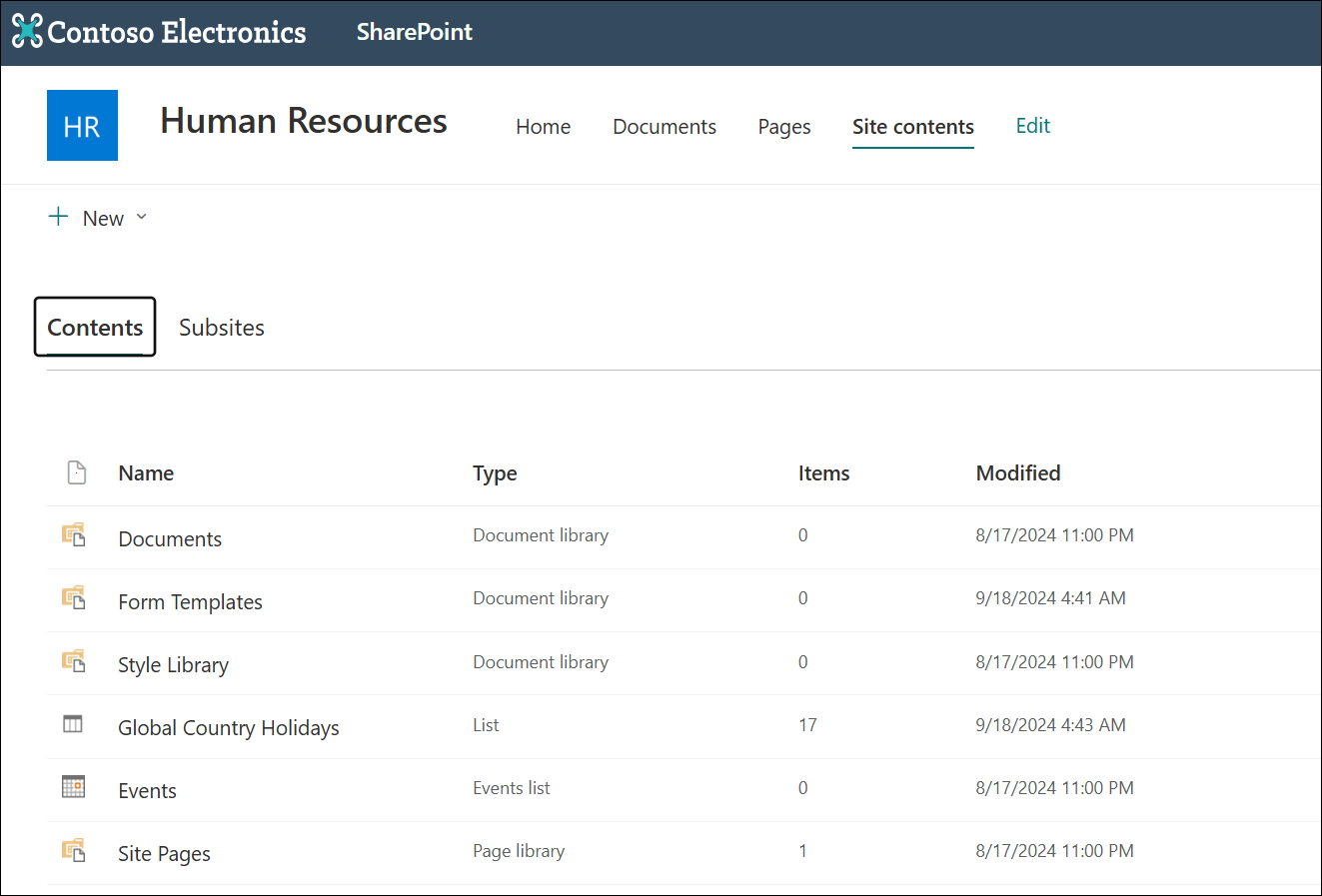
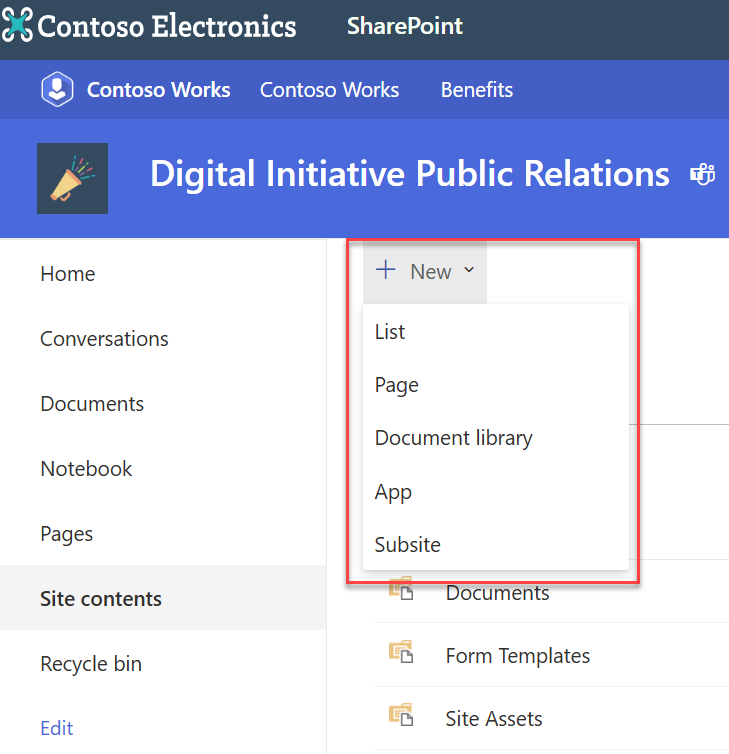
Op de pagina SharePoint in Microsoft 365 of SharePoint Server 2019 site-inhoud kunnen site-eigenaren een lijst weergeven met alle pagina's, bibliotheken, lijsten en andere apps op hun site, evenals de lijst met subsites. De pagina site-inhoud biedt ook duidelijkere toegang tot het toevoegen van lijsten, pagina's, documentbibliotheken, subsites en apps.
Opmerking
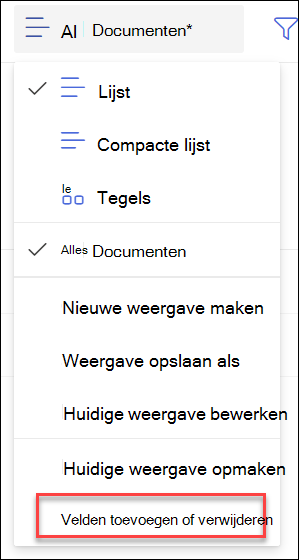
De site-inhoudspagina is bedoeld voor site-eigenaren om snel inhoud te vinden die ze nodig hebben. Als u gedetailleerde bestandsinformatie wilt weergeven, zoals bestandsgrootten of het aantal bestanden in een map, kunt u meer velden toevoegen aan de huidige weergave door Alle documenten>velden toevoegen of verwijderen te selecteren. Voor dit doel wordt u echter aangeraden uw SharePoint- en OneDrive-bestanden te synchroniseren om ze eenvoudig weer te geven in Bestandenverkenner.
Ga naar de site-inhoudspagina
Ga als volgende te werk om naar de pagina met site-inhoud te gaan:
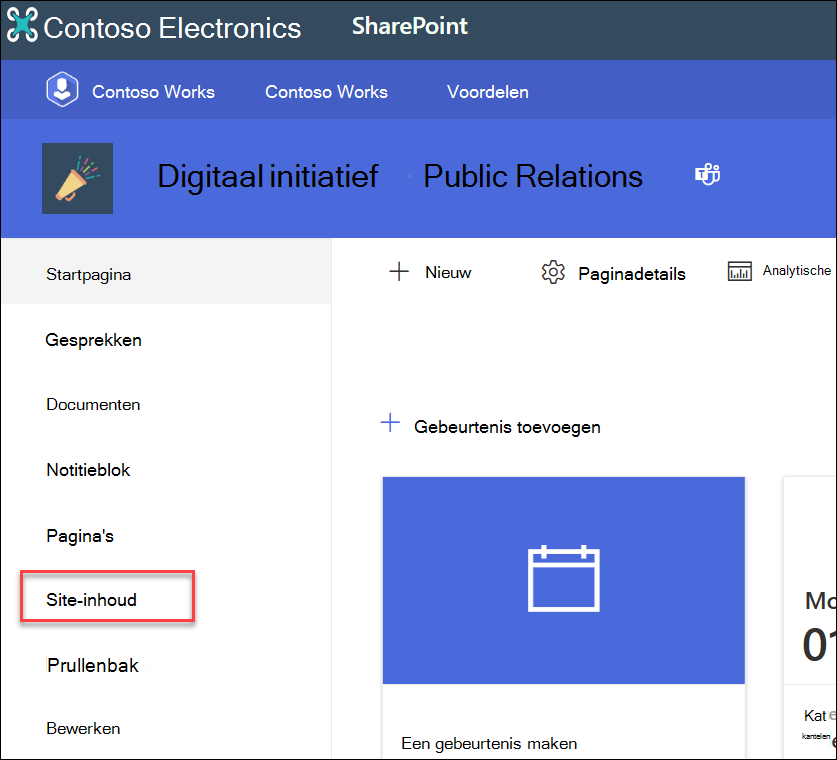
- Ga naar de site waarvoor u de site-inhoud wilt zien.
- Selecteer aan de linkerkant Site-inhoud:
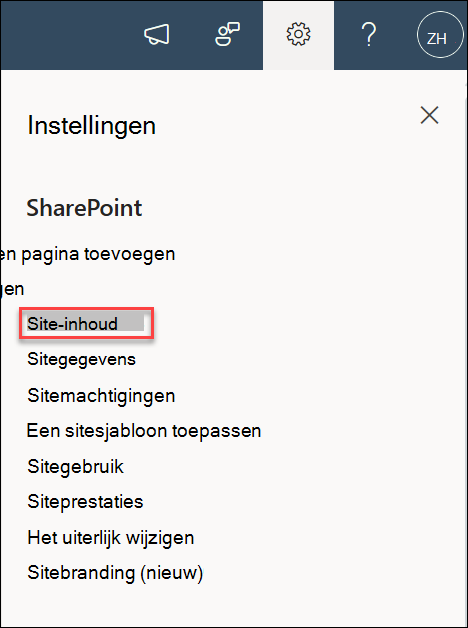
Of ga naar Instellingen en vervolgens Site-inhoud:
Een nieuwe lijst, documentbibliotheek, app of subsite maken
Selecteer Nieuw bovenaan de pagina om naar de vertrouwde pagina te gaan waar u uw nieuwe item een naam kunt geven en instellen.
Alle inhoud en subsites weergeven en gebruiken
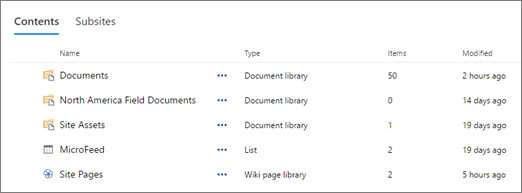
Selecteer op de pagina site-inhoud de optie Inhoud om de vertrouwde weergave en interactiemogelijkheden van alle inhoud op uw site te bekijken, inclusief Documenten, Siteactiva, Pagina's en meer.
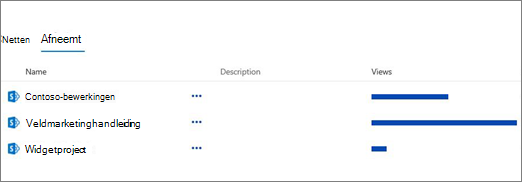
Selecteer Subsites om de subsites en het aantal weergaven voor elke site te bekijken en om ermee te communiceren door te selecteren op de subsite waarmee u wilt werken. Selecteer het beletselteken (...) om naar de pagina met site-inhoud voor die subsite te gaan.
Op zoek naar sitegebruiksgegevens?
Als u gebruiksgegevens voor uw site wilt weergeven, gaat u naar Instellingen selecteert u Vervolgens Sitegebruik. Zie Gebruiksgegevens voor uw SharePoint-site weergeven voor meer informatie.
Hoe kan ik terug naar de klassieke ervaring?
Als u wilt, kunt u teruggaan naar de klassieke ervaring van de pagina met site-inhoud door linksonder Terug naar klassieke SharePoint te selecteren. De rest van uw browsersessie hebt u een klassieke ervaring. Als u uw browser sluit en vervolgens de pagina met site-inhoud opnieuw opent, ziet u opnieuw de nieuwe ervaring voor site-inhoud. Zie De standaardervaring voor lijsten of documentbibliotheken wijzigen tussen nieuw of klassiek als u de ervaring voor één bibliotheek of lijst wilt wijzigen.
Voor SharePoint Server 2019 kan een SharePoint-beheerder een teamsite maken met de klassieke of moderne ervaring bij het instellen van de siteverzameling.
- Selecteer in Centraal beheer van SharePoint de optie Siteverzamelingen maken.
- Maak een siteverzameling en selecteer de teamsite (klassieke ervaring) onder Sjablonen.
- Ga door met het maken en opslaan van de siteverzameling.
Opmerking
Hoewel deze sectie verwijst naar lijsten en bibliotheken, wordt deze ook gebruikt om de standaardervaring voor site-inhoud in te stellen.