

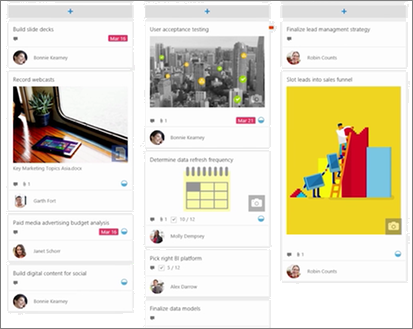
Microsoft Planner is een Microsoft 365-service waarmee u borden kunt maken en de taken en toewijzingen van uw team kunt toevoegen. Op het Planner-bord kunt u taken sorteren in kolommen (of buckets). Buckets kunnen ontwikkelingsstadia, dagen van de week, sprints en meer aangeven. U kunt taken op het bord verplaatsen door ze gewoon te slepen en neer te zetten, dus als u een taak voltooit of gewoon prioriteiten wilt stellen en dingen wilt verplaatsen, kunt u dat eenvoudig doen. Plannerboards zijn ook handig voor communicatie, omdat ze aangeven waar u en de rest van uw team zijn met betrekking tot het voltooien van taken. U kunt ook overschakelen naar de grafiekweergave om de voortgang van uw team weer te geven. U kunt rechtstreeks op uw SharePoint-site een plan maken met al deze functies.
Opmerking
- Sommige functionaliteiten worden geleidelijk geïntroduceerd bij organisaties die deelnemen aan het Targeted Release-programma. Dit betekent dat u bepaalde functies nog niet kunt zien of dat de functies er anders uit kunnen zien dan beschreven in de Help-artikelen.
- Het Planner-webonderdeel is alleen beschikbaar op teamsites die aan een groep zijn verbonden.
Een plan maken op uw site
- Ga naar de site waaraan u een plan wilt toevoegen.
- Klik boven aan de pagina op Nieuw en vervolgens op Plannen .
- Als u een nieuw plan wilt maken, voert u een nieuwe plannaam in onder Plannaam in het deelvenster aan de rechterkant. Klik vervolgens op Maken.
Als u een bestaand plan wilt weergeven, klikt u op Bestaand plan gebruiken en selecteert u het plan dat u wilt gebruiken in het vak onder Bestaand plan selecteren. - Als u een koppeling naar het plan wilt weergeven in de navigatie aan de linkerkant, moet u ervoor zorgen dat Weergeven in sitenavigatie is geselecteerd.
Als u wilt profiteren van alle functies van Microsoft Planner, kunt u de volledige Planner-app gebruiken. Open Planner hiervoor vanuit het startprogramma voor apps van Microsoft 365 of ga naar https://planner.cloud.microsoft en meld u aan met uw werk- of schoolaccount. Zie de Help van Planner voor meer informatie.