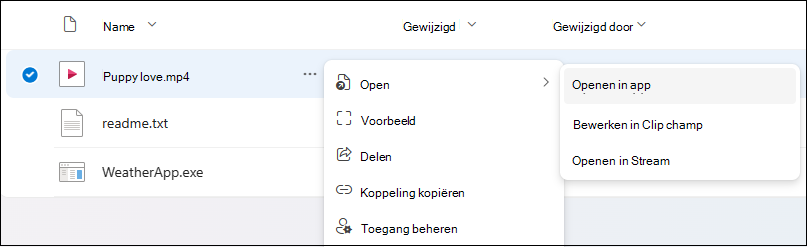
Wanneer u een bestand opent vanuit uw OneDrive of SharePoint terwijl u bent aangemeld met een werk- of schoolaccount, wordt het bestand soms geopend in de browser in plaats van in de desktop-app. Als u het bestand wilt openen in een desktop-app, kunt u dit doen met behulp van de optie Openen in app .
Een bestand openen en bewerken in de desktop-app vanuit OneDrive of SharePoint:
- Selecteer een bestand in Mijn Files in OneDrive of Documenten in SharePoint.
- Selecteer het pictogram Meer
 en selecteer vervolgens Openen>in app.
Opmerking
- Er kan onverwacht gedrag optreden bij het openen van een bestand dat afhankelijk is van andere bestanden. We raden u aan de map te synchroniseren en een snelkoppeling naar de gedeelde map in uw OneDrive toe te voegen en het opnieuw te proberen. Zie Snelkoppelingen toevoegen aan gedeelde mappen in OneDrive voor werk en school voor meer informatie.
- De OneDrive-synchronisatieclient moet zijn geïnstalleerd. Als de client niet actief is, wordt de client gestart wanneer je Openen in app selecteert.
- Voor Openen in app moet de functie Files On-Demand zijn ingeschakeld.
Een standaard-app kiezen
De functie Openen in app ondersteunt alle bestandstypen, niet alleen Word, Excel en PowerPoint. U kunt bijvoorbeeld een .pdf of een .mp4 openen in de desktop-app door de optie Openen in app te selecteren.
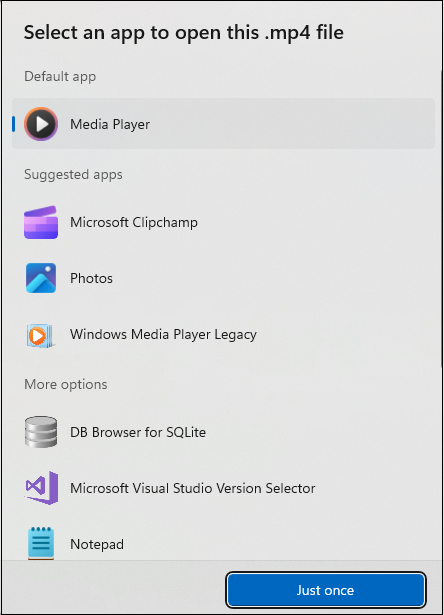
Als er een standaard-app beschikbaar is om een bestand te openen, kiest de optie Openen in app automatisch de standaard-app om dat bestand te openen. Als de standaard-app niet is geconfigureerd, wordt u gevraagd een standaard-app te selecteren. Selecteer een app en selecteer 'Slechts eenmaal' om het bestand in die app te openen.