
Belangrijk
Ondersteuning voor de oude OneDrive voor Bedrijven-synchronisatie-app met SharePoint Online is beëindigd. Als u dit  op de taakbalk ziet, leest u dit artikel voor meer informatie.
Als uw organisatie een werk- of schoolabonnement op Microsoft 365 heeft of gebruikmaakt van SharePoint Server 2019 en Teams, kunt u uw Microsoft SharePoint- en Teams-bestanden synchroniseren naar een map op uw computer. Hiermee kunt u rechtstreeks in de Verkenner werken en toegang krijgen tot bestanden, zelfs wanneer u offline bent. Wanneer u weer online gaat, worden alle wijzigingen die u aanbrengt in die bestanden automatisch gesynchroniseerd.
Opmerking
Zie Bestanden synchroniseren met OneDrive op Mac OS X voor informatie over het synchroniseren van bestanden op macOS.
U hebt twee opties wanneer u bestanden in SharePoint-bibliotheken en Teams synchroniseert. U kunt snelkoppelingen naar bibliotheken en mappen in OneDrive toevoegen of de knop Synchroniseren in de documentbibliotheek gebruiken.
Beide opties staan in wezen hetzelfde toe: gebruikers hebben toegang tot bestanden op hun lokale computer in Verkenner of Finder. Als u echter OneDrive-snelkoppelingen toevoegt, is inhoud toegankelijk op alle apparaten, terwijl synchronisatie is gerelateerd aan een specifiek apparaat. Bovendien bieden OneDrive-sneltoetsen betere prestaties dan het gebruik van de synchronisatieknop.
Indien beschikbaar raden wij u aan OneDrive-sneltoetsen te gebruiken als de meest veelzijdige optie.
Synchronisatie instellen
Selecteer in de linkerbovenhoek van de browserpagina het startprogramma voor Microsoft 365-apps:
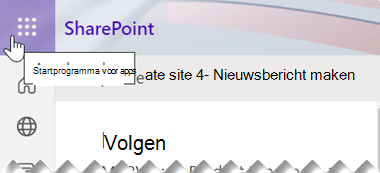
Selecteer in het menu dat wordt geopend SharePoint of Teams en selecteer vervolgens de site met de bestanden die u wilt synchroniseren.
Selecteer Documenten of ga naar de submap die u wilt synchroniseren.
Selecteer Synchroniseren. (U hoeft dit maar één keer te doen op een computer om synchronisatie op die computer in te stellen. Nadat u synchronisatie hebt ingesteld, worden de bestanden automatisch gesynchroniseerd.)
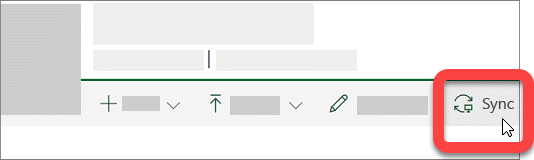
Als er om toestemming wordt gevraagd voor het gebruik van Microsoft OneDrive, geeft u aan dat dit geen probleem is.
Belangrijk
Als er een scherm verschijnt met de tekst 'Welke bibliotheek wilt u synchroniseren?', is de site niet ingesteld voor synchronisatie met de OneDrive-synchronisatie-app. Als u de IT-beheerder voor uw organisatie bent, raadpleegt u Gebruikers SharePoint-bestanden laten synchroniseren met de nieuwe OneDrive-synchronisatie-app. Als u niet de IT-beheerder bent en uw schermen afwijken van de schermen in dit artikel, raadpleegt u SharePoint-bestanden synchroniseren met de synchronisatie-app voor OneDrive (Groove.exe) of neemt u contact op met uw IT-afdeling.
De bestanden worden vervolgens gesynchroniseerd met een map op uw pc met de naam van uw organisatie (bijvoorbeeld %userprofile%\Contoso). Deze map wordt automatisch toegevoegd aan het linkernavigatiedeelvenster in Windows Verkenner. Het is niet mogelijk om naar een andere locatie te synchroniseren.
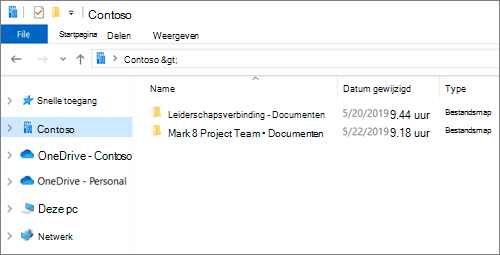
5. okt. Als u de bestanden op een andere computer wilt synchroniseren, gaat u naar die computer en voert u deze stappen opnieuw uit.
Opmerking
- U kunt nu met IRM-beveiligde SharePoint-, Teams- en OneDrive-bestanden synchroniseren in uw werk- of schoolaccount. Als u momenteel een met IRM beveiligde locatie synchroniseert met behulp van de Overgang van de vorige synchronisatie-app voor OneDrive, stopt u eerst de synchronisatie met die synchronisatie-app. Installeer vervolgens de RMS-client (Rights Management Service). Als dat is voltooid, opent u de SharePoint- of Teams-locatie of OneDrive in uw browser. Selecteer Synchroniseren om te beginnen met synchroniseren met de synchronisatie-app.
- Als u een vergrendelingspictogram ziet bij gesynchroniseerde bestanden in Verkenner, betekent dit dat de bestanden met het kenmerk Alleen-lezen zijn gesynchroniseerd. Mogelijke redenen hiervoor zijn dat u niet gemachtigd bent om de bestanden te bewerken, dat uitchecken vereist is voor de bibliotheek of dat de bibliotheek vereiste kolommen of metagegevens heeft. Als u de bestanden op uw computer wijzigt, worden de wijzigingen niet gesynchroniseerd. Neem voor machtigingen contact op met uw beheerder.
- U kunt OneNote-notitieblokken niet verplaatsen van de ene site naar de andere op uw computer. Als u andere Office-bestanden verplaatst tussen sites, gaat de versiegeschiedenis verloren. Als u Office-bestanden wilt verplaatsen, gaat u naar de site en gebruikt u de opdracht Verplaatsen naar of Kopiëren naar.
- Als een sitenaam een teken zoals ':' bevat dat niet wordt ondersteund in mapnamen in Windows, kunnen bestanden op de site niet worden gesynchroniseerd.
- Als u de vorige synchronisatie-app van OneDrive voor werk of school hebt gebruikt, kan de mapstructuur van uw gesynchroniseerde mappen worden gewijzigd wanneer u begint met synchroniseren met de synchronisatie-app. Op computers met oudere versies van Windows waar u de vorige synchronisatie-app voor OneDrive hebt gebruikt, ziet u mogelijk een oude map 'SharePoint' of 'Teams' onder Favorieten in Verkenner. Als u de extra map 'SharePoint' of 'Teams' wilt verwijderen, klikt u met de rechtermuisknop en selecteert u Verwijderen.
Synchronisatie-instellingen wijzigen
Ga als volgt te werk om de mappen te wijzigen die worden gesynchroniseerd voor een site of om de bestanden op een site niet meer te synchroniseren:
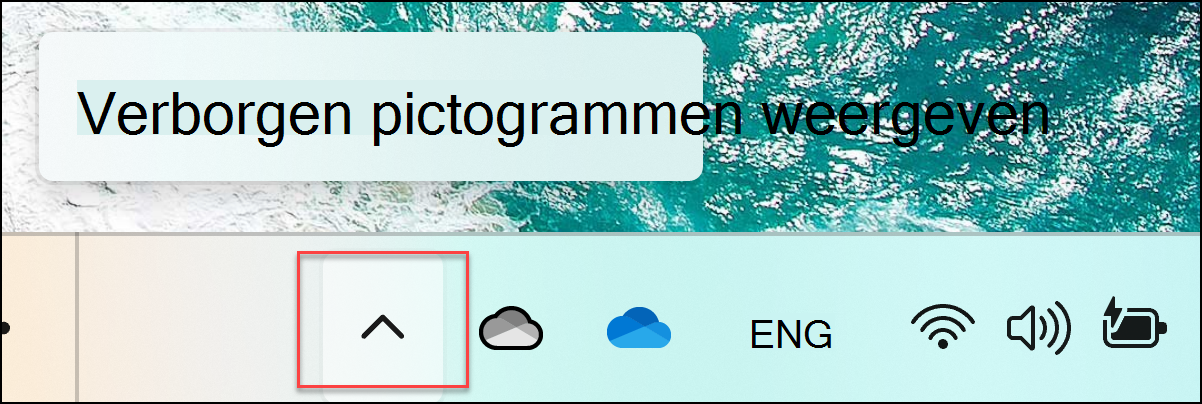
Selecteer het witte OneDrive-wolkpictogram in het systeemvak op de taakbalk van Windows.

(Mogelijk moet u de pijl Verborgen pictogrammen weergeven selecteren naast het systeemvak, zodat het OneDrive-pictogram wordt weergegeven. Als het pictogram niet wordt weergegeven in het systeemvak, wordt OneDrive mogelijk niet uitgevoerd. Selecteer Start, typ OneDrive in het zoekvak en selecteer vervolgens OneDrive in de zoekresultaten.)
Selecteer
 > voor OneDrive.
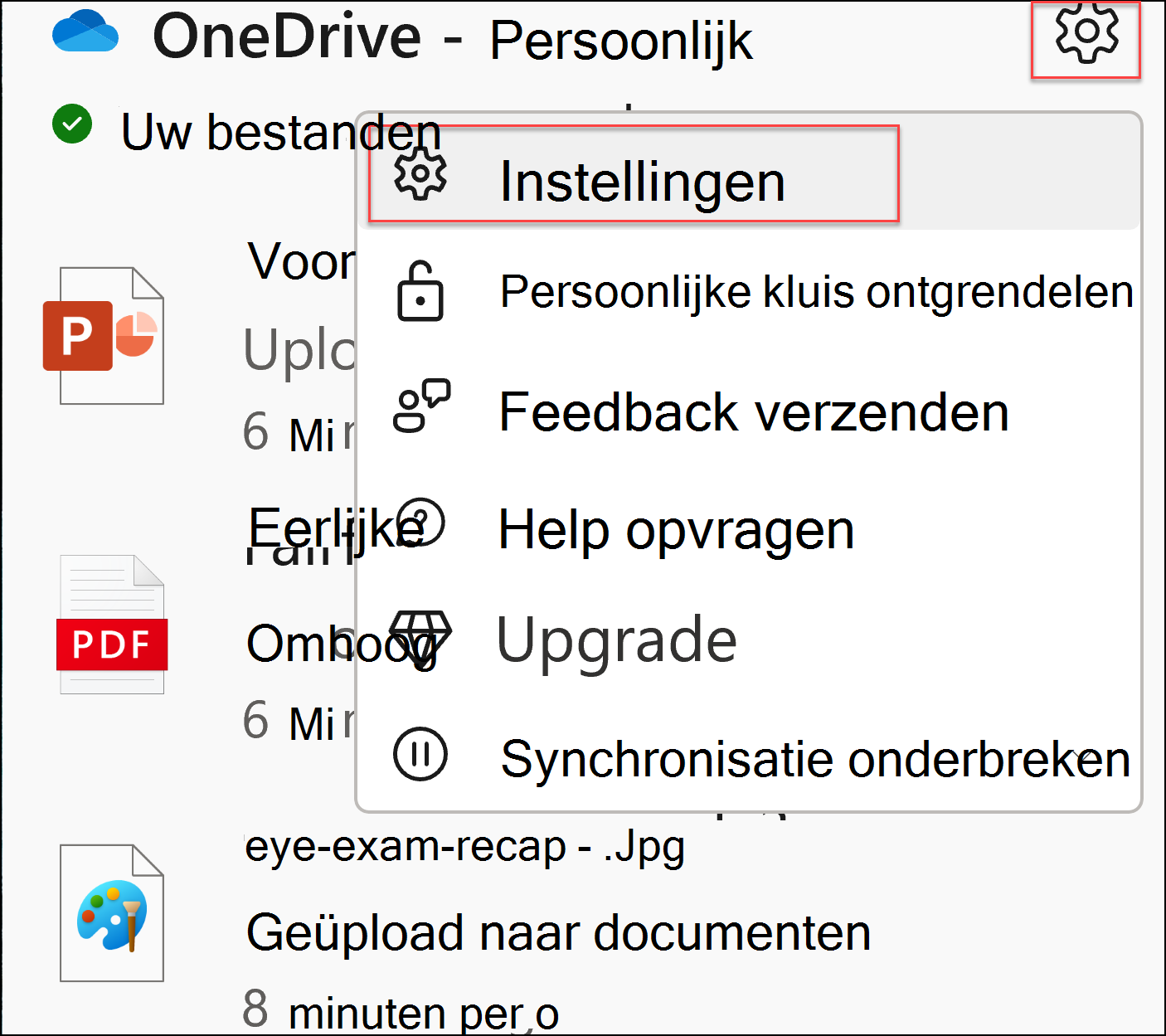
Klik op het tabblad Account voor een lijst met alle sites die worden gesynchroniseerd.
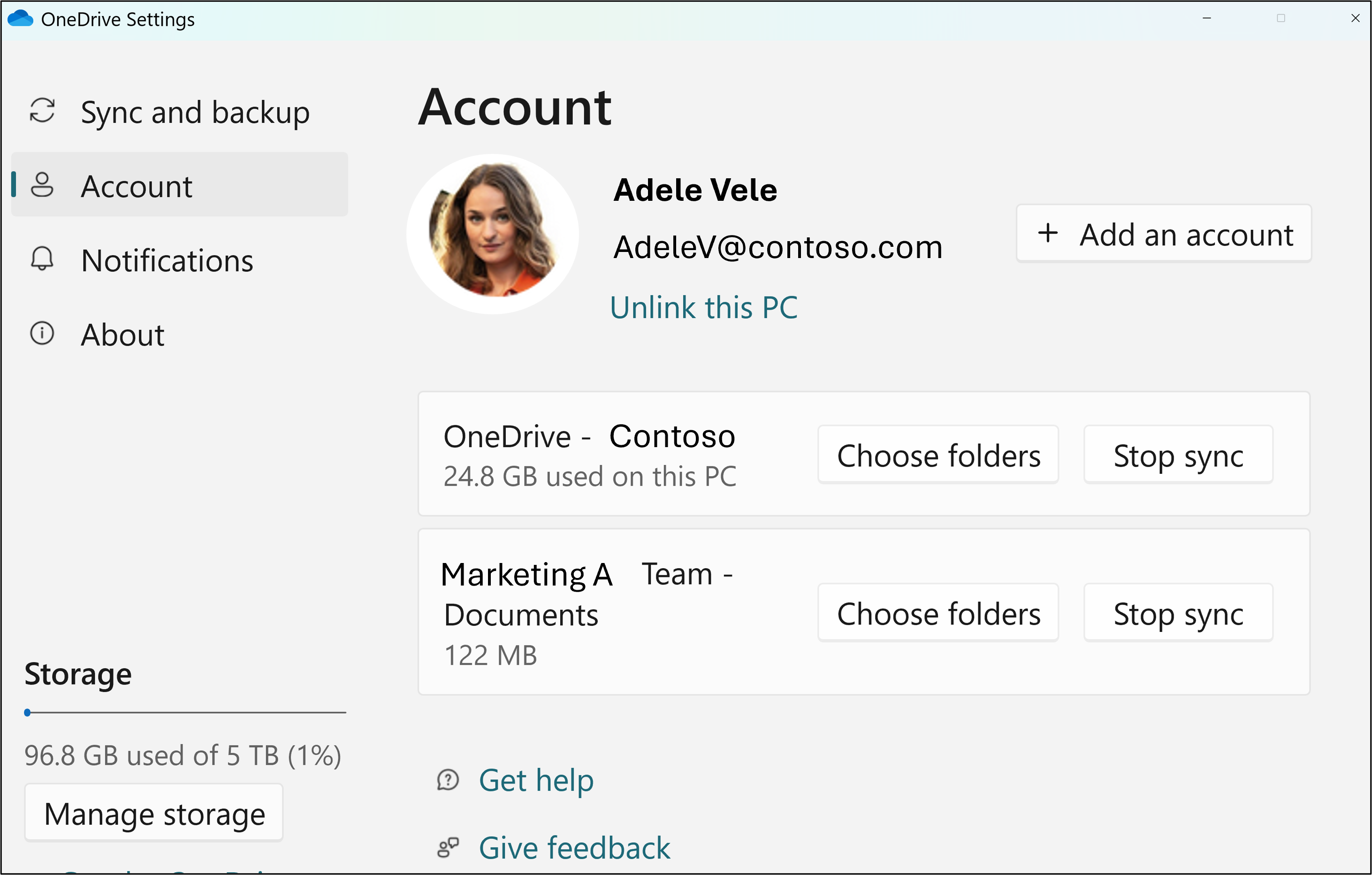
Als u de mappen wilt wijzigen die worden gesynchroniseerd, selecteert u Mappen voor die bibliotheek kiezen en selecteert u vervolgens de mappen die u wilt synchroniseren. Als u wilt stoppen met het synchroniseren van een site, selecteert u Synchronisatie stoppen naast de site. (Kopieën van bestanden blijven bewaard op uw computer. Deze kunt u desgewenst verwijderen.)
Meer informatie
Meer hulp nodig?

|
Neem contact op met ondersteuning Ga voor hulp bij uw Microsoft-account en abonnementen naar Hulp bij account & facturering. Voor technische ondersteuning gaat u naar Contact opnemen met Microsoft-ondersteuning, voert u uw probleem in en selecteert u Hulp vragen. Als u nog steeds hulp nodig hebt, selecteert u Contact opnemen met de ondersteuning om te worden doorgeleid naar de beste ondersteuningsoptie. |
|---|---|

|
Beheerders Beheerders kunnen de Help voor OneDrive-beheerders en de OneDrive Tech Community raadplegen of contact opnemen met de ondersteuning van Microsoft 365 voor bedrijven. |