
Wanneer u uw OneDrive- of een SharePoint-bibliotheek synchroniseert met uw apparaat, zijn de gesynchroniseerde bestanden beschikbaar voor gebruik in de Bestandenverkenner.
Wanneer u een OneDrive- of SharePoint-bestand opent vanuit de Bestandenverkenner en vervolgens opslaat, worden uw wijzigingen automatisch gesynchroniseerd met de cloud.
Tip
Gesynchroniseerde bestanden zijn standaard beschikbaar om mee te werken wanneer u verbinding hebt met internet, maar ze nemen geen opslagruimte in beslag op uw apparaat.
U kunt de status van een bestand eenvoudig wijzigen, zodat u er ook offline aan kunt werken. (Zie De betekenis van de statuspictogrammen in de Bestandenverkenner hieronder voor meer informatie.)
Waar u gesynchroniseerde bestanden kunt vinden in de Bestandenverkenner
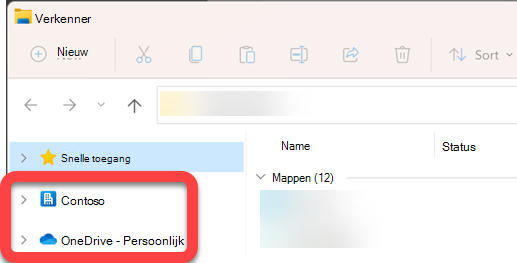
Na de synchronisatie heeft het navigatiedeelvenster van de Bestandenverkenner aan de linkerkant mappen op het hoogste niveau voor alle SharePoint-bibliotheken of OneDrive die u hebt gesynchroniseerd:
-
OneDrive-bestanden worden weergegeven onder een map met het OneDrive-cloudpictogram
 op de voorgrond. En als u meer dan één OneDrive-account gebruikt, worden uw persoonlijke bestanden weergegeven onder een map met het OneDrive-cloudpictogram [uwvoornaam] - persoonlijk (OneDrive - persoonlijk op Win10 en macOS) en worden uw werk- of schoolbestanden weergegeven onder een map met het OneDrive-cloudpictogram en vervolgens [uwvoornaam] - organisatienaam (OneDrive - [Organisatienaam] op Win10 en macOS).
 -
SharePoint-bestanden worden weergegeven onder een map met de naam voor uw organisatie (zoals 'Contoso' in de bovenstaande afbeelding) met
 gesynchroniseerde SharePoint-bestanden op de voorgrond.
Een gesynchroniseerd bestand verplaatsen of kopiëren in de Bestandenverkenner
- Selecteer in de Bestandenverkenner het bestand dat u wilt verplaatsen of kopiëren.
- Selecteer Ctrl+C (om te kopiëren) of Ctrl+X (om te knippen, zodat u het bestand kunt verplaatsen).
- Navigeer in de Bestandenverkenner naar de map waarin u het bestand wilt plaatsen.
- Selecteer de map en druk op Ctrl+V.
De wijziging wordt zowel in het bestandssysteem van het apparaat als in de gesynchroniseerde OneDrive- of SharePoint-bibliotheek doorgevoerd.
Een bestand uploaden naar OneDrive of SharePoint met behulp van de Bestandenverkenner
U kunt een bestand aan OneDrive of SharePoint toevoegen door het in een map te plakken, zoals hierboven is beschreven bij 'Verplaatsen of kopiëren'.
U kunt ook een bestand naar een gesynchroniseerde map slepen in de Bestandenverkenner. Sleep het bestandspictogram boven op de map waaraan u het wilt toevoegen en laat de muisknop los.
Wanneer u via een van beide methoden een bestand toevoegt aan een gesynchroniseerde map, wordt het bestand gesynchroniseerd naar uw cloudopslag en is het voor u beschikbaar in OneDrive of SharePoint op al uw apparaten.
Een bestand openen met behulp van de Bestandenverkenner
Als u een gesynchroniseerd bestand wilt openen vanuit de Bestandenverkenner, selecteert u het bestand en drukt u op Enter of dubbelklikt u erop.
Een bestand verwijderen vanuit Verkenner
Als u een bestand wilt verwijderen, selecteert u het en drukt u op Delete.
Wat gebeurt er als ik een gesynchroniseerd bestand verwijder?
Wanneer u een gesynchroniseerd alleen-onlinebestand van uw apparaat verwijdert, wordt het van alle apparaten en uit de cloud verwijderd. Maar u kunt dergelijke verwijderde bestanden en mappen herstellen door in uw webbrowser naar de prullenbak in uw OneDrive- of SharePoint-bibliotheek te gaan. Selecteer daar het bestand en selecteer vervolgens Herstellen.
Als u een gesynchroniseerd bestand hebt verwijderd dat naar uw apparaat is gedownload, staat het na verwijdering ook in de prullenbak van uw apparaat .
Hoe lang blijven bestanden in de prullenbak?
- In OneDrive Personal (wanneer u bent aangemeld met een Microsoft-account) blijven verwijderde bestanden maximaal 30 dagen in de Prullenbak.
- In OneDrive voor werk of school, of in SharePoint in Microsoft 365 (wanneer u bent aangemeld met een werk- of schoolaccount), blijven verwijderde bestanden maximaal 93 dagen in de Prullenbak.
Synchronisatie verwijderen
Als u niet al uw mappen naar uw computer wilt synchroniseren, kunt u uw account ontkoppelen via de synchronisatie-instellingen van OneDrive. Als u alleen specifieke mappen wilt selecteren die u wilt synchroniseren of de synchronisatie ongedaan wilt maken, raadpleegt u Kiezen welke mappen u met uw computer wilt synchroniseren voor volledige instructies.
(Wanneer u de synchronisatie ongedaan maakt, worden de bestanden verwijderd uit de Bestandenverkenner, maar ze zijn nog steeds beschikbaar in de cloud. U kunt ze openen door met uw webbrowser naar uw OneDrive- of SharePoint-bibliotheek te gaan.)
Wat betekenen de statuspictogrammen in de Bestandenverkenner?
Als u een map van OneDrive of SharePoint bekijkt in de Bestandenverkenner, wordt de status van elk bestand weergegeven met een pictogram.
Deze mogelijkheid wordt Files On Demand genoemd. Gesynchroniseerde bestanden zijn beschikbaar in uw bestandssysteem wanneer u ze nodig hebt, maar ze nemen geen opslagruimte in beslag op uw apparaat als u dat niet wilt.
| Pictogram | Betekenis |
|---|---|

|
Een blauw wolkpictogram geeft aan dat het bestand alleen online beschikbaar is.
Bestanden die alleen online beschikbaar zijn, nemen geen ruimte op uw computer in beslag. U ziet een wolkpictogram voor elk bestand dat alleen online beschikbaar is in Bestandenverkenner, maar het bestand wordt pas naar uw apparaat gedownload wanneer u het opent. U kunt bestanden die alleen online beschikbaar zijn niet openen wanneer uw apparaat niet verbonden is met internet. |

|
Wanneer u een bestand dat alleen online beschikbaar is opent, wordt dat naar uw apparaat gedownload en wordt het een lokaal beschikbaar bestand. U kunt een lokaal beschikbaar bestand op elk moment openen, ook wanneer er geen verbinding met internet is. Als u meer schijfruimte nodig hebt, kunt u het bestand weer alleen online beschikbaar maken. Klik met de rechtermuisknop op het bestand en selecteer Ruimte vrijmaken. |

|
Alleen bestanden die u als Altijd behouden op dit apparaat hebt gemarkeerd, hebben de groene cirkel met het witte vinkje. Deze altijd beschikbare bestanden zijn gedownload naar uw apparaat en nemen ruimte in beslag, maar ze zijn altijd beschikbaar, ook wanneer u offline bent. |

|
De synchronisatie tussen uw apparaat en cloudopslag is in behandeling. |
Meer informatie over OneDrive Bestanden op aanvraag.
Zie ook
Ik krijg het bericht 'Schijf vol' in OneDrive
Wat moet ik doen als mijn OneDrive aangeeft dat deze vol is?