
Als u een app niet meer nodig hebt op uw site, kunt u deze verwijderen via de pagina Inhoud van site.
Belangrijk
Nadat u een app hebt verwijderd, kunt u gegevens die de app mogelijk heeft opgeslagen op de locatie waar deze wordt gehost, niet meer herstellen. Als u deze gegevens wilt behouden, moet u deze opslaan voordat u de app verwijdert. Ga naar de app die u wilt verwijderen en kopieer de gegevens handmatig naar een andere indeling (sommige apps bevatten een functie om gegevens te exporteren).
Als u een app wilt verwijderen, moet u de machtiging Volledig beheer hebben. Als u site-eigenaar bent, beschikt u al over deze machtiging.
Een app verwijderen van een site
Klik op Instellingen
 en klik vervolgens op Site-inhoud.
Zoek op de pagina Site-inhoud de app die u wilt verwijderen en klik op de drie puntjes (...) om het dialoogvenster met app-eigenschappen weer te geven.
Klik in het bijschrift op de drie puntjes (...) en klik vervolgens op Verwijderen in het menu.
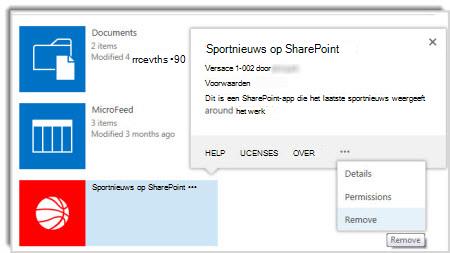
Klik op OK.
Opmerking
Als u geen optie voor verwijderen ziet, moet u mogelijk linksonder in het scherm klikken op Terug naar klassieke SharePoint-weergave . Nadat u de app hebt verwijderd, kunt u de knop Vorige in de browser gebruiken om terug te keren uit de klassieke weergave.