
Laatst bijgewerkt: 3 februari 2026
PROBLEEM
Na klassieke Outlook-updates naar versie 2512 voegen bestaande e-mailhandtekeningen tabelranden toe. Dit probleem treedt op omdat de rand in Word wordt ingesteld op een rand die niet nul is. U kunt dit controleren door in Word een tabel te maken en deze in te stellen op geen rand. Vervolgens plakt u de tabel in OneNote of PowerPoint. Outlook gebruikt Word als rendering-engine, dus hetzelfde probleem doet zich voor bij het maken van de tabel in een e-mailbericht in Outlook.
STATUS: OPGELOST
Het Word-team lost dit probleem op met een wijziging van de service die naar verwachting op vrijdag 6 februari 2026 wordt geïmplementeerd in het huidige kanaal. Start de klassieke versie van Outlook opnieuw om de wijziging op te halen.
TIJDELIJKE OPLOSSING
U kunt dit probleem omzeilen door uw handtekeningtabel te maken in OneNote of PowerPoint.
Als u rechtstreeks probeert uw handtekeningtabel op te maken in OneNote, kunnen er problemen optreden met de opmaak, lettertypen en stijl. Als u dit wilt, maakt u de tabel in OneNote, kopieert u de tabel naar Outlook en vult u vervolgens de tabelcellen in. Hieronder ziet u de stappen.
Uw handtekening herstellen met OneNote om de tabelindeling te maken:
Voeg in OneNote een pagina toe aan een sectie en selecteer om tekst toe te voegen.
Selecteer op het lint Invoegen de tabel en selecteer de gewenste grootte. Voorbeeld: 2×3.
Voeg eventuele cellen samen nadat de tabel is toegevoegd.
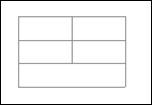
Selecteer deze tabel en kopieer en plak deze in een nieuw Outlook-bericht met uw handtekening.
Als de randen niet worden weergegeven op uw handtekening (bijvoorbeeld omdat ze wit zijn), schakelt u deze weer in.
Pas de breedte van de tabelcellen nu aan de handtekening aan.
Kopieer en plak de inhoud van elke cel uit de handtekening in de nieuwe tabel.
Pas de opmaak aan.
De rand van de nieuwe tabel verwijderen.
Selecteer de vaste handtekening en gebruik Ctrl-C om naar het klembord te kopiëren.
Selecteer op het lint met het bericht de optieHandtekeningen>opnemen>...
Vervang de handtekeningen en sla ze op met deze nieuwe 'vaste' handtekening.
U kunt de OneNote-pagina verwijderen die is gebruikt om tijdelijk de tabelindeling te maken.
Ga voor meer inzicht en richting naar de forumthread, met de Email-handtekening zijn zojuist randen toegevoegd aan een tabel die deze nog niet had op 23-12-2025.
Aanvullende informatiebronnen
Een e-mailhandtekening maken en toevoegen in Outlook
Meer informatiebronnen
 Vraag het de experts
Maak verbinding met experts, bespreek het laatste nieuws en aanbevolen procedures voor Outlook, en lees onze blog.
 Help vragen in de community
Stel een vraag aan en zoek naar oplossingen van ondersteuningsagenten, MVP's, technici en andere Outlook-gebruikers.
 Een nieuwe functie voorstellen
We lezen graag uw suggesties en feedback. Deel uw mening. Laat het ons weten.
Zie ook
(Tijdelijke) oplossingen voor recente problemen in de klassieke versie van Outlook voor Windows