
Laatst bijgewerkt: 3 april 2026
PROBLEEM
Wanneer u een e-mailbericht verzendt of beantwoordt, krijgt u een foutbericht over het rapport over niet-uitgevoerde bezorging (NDR). Het probleem kan consistenter optreden als het Outlook.com-account zich in een Outlook-profiel bevindt met een ander Exchange-account. Het probleem heeft alleen betrekking op het verzenden van e-mail; het ontvangen van e-mail blijft werken zoals verwacht.
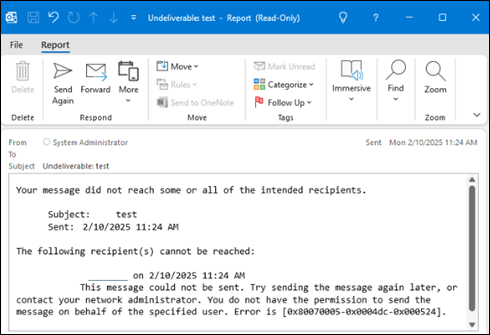
De NDR-fout wordt weergegeven als:
'Dit bericht kan niet worden verzonden. Probeer het bericht later opnieuw te verzenden of neem contact op met uw netwerkbeheerder. U bent niet gemachtigd om het bericht te verzenden namens de opgegeven gebruiker. Fout is [0x80070005-0x0004dc-0x000524].'
STATUS: OPGELOST
Het Outlook-team heeft een servicewijziging geïmplementeerd om dit probleem op te lossen dat vanaf 3 april 2026 in productie is. Als u na deze datum nog steeds last hebt van dit probleem, zijn hier twee stappen die u kunt nemen om het probleem op te lossen:
Download het Outlook-adresboek voor Outlook.com accounts die het probleem ondervinden.
- Open Outlook en selecteer het Postvak IN van uw Outlook.com account.
- Selecteer Verzenden/ontvangen op het lint, selecteer de vervolgkeuzelijst Groepen voor verzenden/ontvangen en selecteer Adresboek downloaden.
- Schakel het selectievakje Wijzigingen downloaden sinds laatste verzend-/ontvangstbewerking uit.
- Selecteer OK.
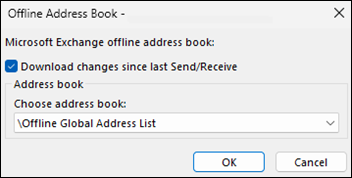
Het doel van deze stap is ervoor te zorgen dat de OAB-map wordt gevuld. De map bevindt zich in pad %LOCALAPPDATA%\Microsoft\Outlook\Offline adresboeken. Voor Outlook.com accounts eindigt de OAB op "00000000000", bijvoorbeeld 00060000-ff01-d3b9-0000-000000000000000. Normaal gesproken worden de OAB-bestanden in Outlook elke 24 uur gedownload.
Controleer of de Autodiscover.XML is gedownload en bestaat.
- Start Outlook opnieuw (hiermee wordt de Autodiscover.XML)
- Open de map %LOCALAPPDATA%\Microsoft\Outlook
- Gebruik Windows Search om in deze map te zoeken naar het Outlook.com e-mailadres en de resultaten tonen het bestand voor automatisch opsporen. AutoD.username@outlook.com.xml Als dit bestand bestaat met de huidige Gewijzigd datum, dan zou u klaar moeten zijn.
Opmerking
In het Outlook.com Automatisch opsporen-bestand is een belangrijke eigenschap de OABUrl. U kunt dit bestand openen in Kladblok om het te onderzoeken. De OABUrl-indeling heeft de volgende <OABUrl-indeling>https://outlook.office365.com/OAB/e9f05585-ab02-4e1a-88e2-36a7e8fcb267/{GUID}/>. Een echt voorbeeld is <OABUrl>https://outlook.office365.com/OAB/e9f05585-ab02-4e1a-88e2-36a7e8fcb267/00020100-0071-8ed5-0000-000000000000/>. Het is belangrijk dat de OABUrl-indeling overeenkomt met het voorbeeld.
Dit probleem treedt op als het Outlook.com-account van waaruit u verzendt, zich in een Outlook-profiel bevindt met een Microsoft 365-account en dat account een Exchange Online e-mailcontactpersoon heeft met hetzelfde SMTP-adres. Gebruik een van de onderstaande opties om dit probleem te omzeilen:
Tijdelijke oplossing #1
- Maak een nieuw e-mailbericht.
- Selecteer de vervolgkeuzelijst Van en selecteer vervolgens Ander Email Adres..., en Van....
- Selecteer onder Adresboek de optie Algemene adreslijst voor het andere Microsoft 365-account in uw profiel, selecteer het e-mailadres van het account dat de NDR ontvangt, selecteer vervolgens OK en nogmaals OK .
- Verzend de e-mail.
Tijdelijke oplossing #2
U kunt het probleem omzeilen door het adresboek van het M365-account te verwijderen, zodat het niet wordt gecontroleerd wanneer u een e-mailbericht verzendt.
- Selecteer het Postvak IN van uw Outlook.com-account.
- Selecteer op het lint van Outlook de optie Adresboek in de kolom Zoeken .
- Selecteer Hulpmiddelen>Opties>Aangepast.
- Verwijder de items met de algemene adreslijst en selecteer OK wanneer u klaar bent. Zie deze forumthread voor meer context: Fout is [0x80070005-0x000004dc-0x00000524].
Tijdelijke oplossing #3
U kunt het probleem oplossen door Outlook.com contactpersoon te verbergen in de algemene adreslijst (GAL) van het Microsoft 365-account door het volgende te doen:
- Blader naar het Microsoft 365-beheercentrum en meld u aan met het Microsoft 365-beheeraccount.
- Zoek op de startpagina van de Beheer-portal naar Beheercentra, selecteer Alles weergeven en selecteer vervolgens Exchange.
- Selecteer op de startpagina van Exchange Beheer Portal de optie Contactpersonen in de navigatie.
- Zoek de contactpersoon voor het e-mailadres waarvoor u de NDR ontvangt en selecteer dit.
- Zoek in het dialoogvenster E-mailcontactpersoon voor die contactpersoon naar Verbergen in GAL beheren.
- Selecteer Verbergen in GAL beheren en selecteer vervolgens het keuzerondje en stel Verbergen in Algemene adreslijst in op Aan en selecteer Opslaan.
- Als u wilt dat deze wijziging wordt doorgevoerd in Outlook, gaat u terug naar uw Outlook-profiel en selecteert u het Postvak IN van het Microsoft 365-account. Selecteer op het lint de optie Groepenvoorverzenden/ontvangen>Adresboek> downloaden en selecteer vervolgens OK.
- Als u wilt controleren wanneer de wijziging is doorgevoerd, selecteert u Start op het lint en vervolgens Adresboek. Onder Adresboek: zoek uw Microsoft 365-account. Selecteer Offlineadresboek voor uw Microsoft 365-account. Wanneer u ziet dat het Outlook.com-account hier niet meer wordt weergegeven, wordt de NDR niet langer veroorzaakt bij het verzenden van e-mailberichten.
Zodra we een oplossing voor dit probleem hebben gevonden, kunt u die contactpersoon opnieuw inschakelen om weer te geven in de algemene adreslijst met behulp van dezelfde stappen hierboven.
Andere tijdelijke oplossingen totdat er een oplossing beschikbaar is:
- Gebruik Outlook.com op het web.
- Maak een nieuw klassiek Outlook-profiel, maar neem alleen het account op waarvoor u de NDR-fout krijgt. Ga voor meer informatie naar Een Outlook-profiel maken.
- Gebruik Nieuwe Outlook om e-mail te verzenden vanaf dit account. Ga naar de downloadpagina van Outlook voor Windows.
Meer informatiebronnen
 Vraag het de experts
Maak verbinding met experts, bespreek het laatste nieuws en aanbevolen procedures voor Outlook, en lees onze blog.
 Help vragen in de community
Stel een vraag aan en zoek naar oplossingen van ondersteuningsagenten, MVP's, technici en andere Outlook-gebruikers.
 Een nieuwe functie voorstellen
We lezen graag uw suggesties en feedback. Deel uw mening. Laat het ons weten.
Zie ook
(Tijdelijke) oplossingen voor recente problemen in de klassieke versie van Outlook voor Windows