
Laatst bijgewerkt: 31 maart 2025
PROBLEEM
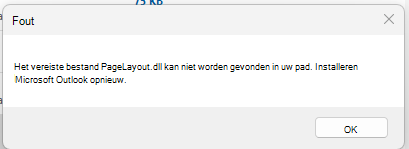
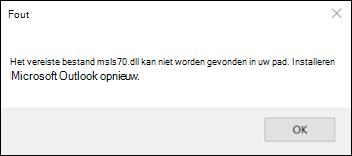
Na de installatie van recente updates ziet u mogelijk een of meer van de volgende fouten wanneer u Outlook, Word of andere Office-toepassingen start:
- 'Het vereiste bestand pagelayout.dll kan niet worden gevonden in je pad. Installeer Microsoft Outlook opnieuw.'
- 'Het vereiste bestand msls70.dll kan niet worden gevonden in je pad. Installeer Microsoft Outlook opnieuw.'
STATUS: OPGELOST
Het Office-team heeft een wijziging aangebracht in versie 2504 build 18730.20000 om het probleem te beperken. Controleer de updategeschiedenis voor beschikbaarheid van de build, updategeschiedenis voor Microsoft 365-apps (weergegeven op datum).
Dit probleem kan optreden wanneer de Office-versie niet overeenkomt met het Office-kanaal. Dit probleem kan zich bijvoorbeeld voordoen als u zich in het Monthly Enterprise-kanaal bevindt, maar de versie van de Office-toepassing de versie van het Current-kanaal is. Zorg ervoor dat het kanaal waarop u zich bevindt overeenkomt met de versie die voor dat kanaal wordt weergegeven in Updategeschiedenis, Updategeschiedenis voor Microsoft 365-apps (weergegeven op datum). Open Word en selecteer Bestand, Account onder Over Word om de Office-versie te zien. Als de versie niet overeenkomt, is er een probleem met de implementatieconfiguratie. Als u Intune gebruikt, zorg er dan voor dat de versie en build van Office op de computer van de gebruiker overeenkomt met het beoogde kanaal en de build die u voor de gebruiker wilt hebben.
De directe oplossing is om naar het kanaal te gaan dat overeenkomt met de Office-build. Dit probleem kan worden verholpen door Office te verwijderen en opnieuw te installeren. Als u hulp nodig hebt bij het oplossen van het probleem, kunt u een ondersteuningsaanvraag indienen bij het ondersteuningsteam voor Office-implementatie.
Als u eenmaal in de build met de vaste versie werkt, en u nog steeds problemen ondervindt, verzamelt u de Office-logboeken en de bestandsinformatie hieronder en deelt u deze met uw ondersteuningsmedewerker.
- Sluit alle Office-apps, maak vervolgens een back-up van de logboeken in deze map en voeg deze toe aan uw ondersteuningscase:Logs: %temp%/diagnostics.
- Download het verzamelprogramma voor implementatielogboeken voor Microsoft 365-apps van het officiële Microsoft Downloadcentrum. Pak het na de download uit in een map, voer het uit en voeg vervolgens de gecomprimeerde logboeken toe aan uw ondersteuningsaanvraag.
- Noteer een schermafbeelding van de versiegegevens van Word. Ga naar deze map: C:\Program Files\Microsoft Office\root\Office16. Zoek Winword.exe, klik er met de rechtermuisknop op en selecteer Eigenschappen, selecteer vervolgens Details en maak een schermafbeelding om toe te voegen aan de ondersteuningscase.
- Noteren een schermopname van de msls70.dll en pagelayout.dll versiegegevens in dezelfde map als vermeld in stap 3 en voeg toe aan de ondersteuningscase. In sommige gevallen kan het zijn dat de versie niet in de lijst staat, maar toch willen we die informatie graag zien. Als de bestanden niet in die map aanwezig zijn, moet dat in de zaak worden vermeld.
Voor verdere discussie over dit probleem gaat u naar de forumthread Antwoorden De meeste van onze gebruikers krijgen herhaaldelijk msls70.dll fout in Outlook.
Aanvullende informatiebronnen
Overzicht van diagnostische logboekbestanden voor Office
Meer informatiebronnen
 Vraag het de experts
Maak verbinding met experts, bespreek het laatste nieuws en aanbevolen procedures voor Outlook, en lees onze blog.
 Help vragen in de community
Stel een vraag aan en zoek naar oplossingen van ondersteuningsagenten, MVP's, technici en andere Outlook-gebruikers.
 Een nieuwe functie voorstellen
We lezen graag uw suggesties en feedback. Deel uw mening. Laat het ons weten.
Zie ook
(Tijdelijke) oplossingen voor recente problemen in Outlook voor pc