
Laatst bijgewerkt: 11 augustus 2023
PROBLEEM
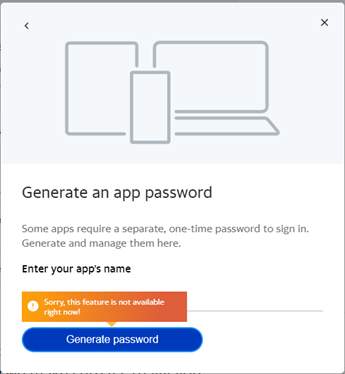
Bij het toevoegen van een Yahoo IMAP-account aan de bureaubladversie van Outlook, vinden sommige gebruikers dat ze geen app-wachtwoord kunnen genereren. Op de pagina Yahoo-accountbeveiliging geeft de App Password Generator een foutmelding 'Deze functie is momenteel niet beschikbaar!'.
Het probleem met het app-wachtwoord treedt vaak direct op nadat u een nieuw Yahoo-account hebt gemaakt. Normaal gesproken treedt dit probleem na ongeveer twee weken niet meer op, maar sommige gebruikers zeggen dat het hardnekkig is en dat ze geen app-wachtwoord kunnen genereren.
STATUS: OPGELOST
Het Outlook-team heeft OAuth-ondersteuning toegevoegd voor Yahoo IMAP-accounts vanaf build 16308.10000 in het Office Bèta-kanaal en het Huidig kanaal (preview). Vanaf 2-8-23 staat Yahoo OAuth op 100% Huidig kanaal. Het is nog niet te vinden in het Monthly Enterprise-kanaal of Semi-Annual-kanaal.
Met OAuth-ondersteuning is geen app-wachtwoord nodig om het Yahoo-account toe te voegen aan de bureaubladversie van Outlook. Wanneer u het account toevoegt, gebruikt u uw normale wachtwoord. Het is ook een goede gewoonte om verificatie in twee stappen ingeschakeld te houden om uw account te beschermen.
Opmerking
Als u eerder een Yahoo-account hebt geconfigureerd met een app-wachtwoord, wordt u mogelijk gevraagd om u aan te melden met de nieuw ondersteunde OAuth voor Yahoo (zie onderstaande dialoogvensters). Zorg ervoor dat u uw normale wachtwoord gebruikt en niet het app-wachtwoord. Yahoo is ook de e-mailprovider voor verschillende internetproviders zoals AT&T (meer informatie over de providers op Hulp krijgen bij een AT&T-, Frontier-, Rogers- of Sky-account). Wanneer e-mail is geconfigureerd in een client zoals Outlook Desktop, is het mogelijk niet duidelijk dat de e-mailprovider die u gebruikt, wordt ondersteund door Yahoo. Aanmelden bij de webmailinstantie van uw e-mailaccount is een manier om dit te verifiëren.
Hieronder ziet u de dialoogvensters die u kunt verwachten wanneer u uw Yahoo-account toevoegt aan de bureaubladversie van Outlook:
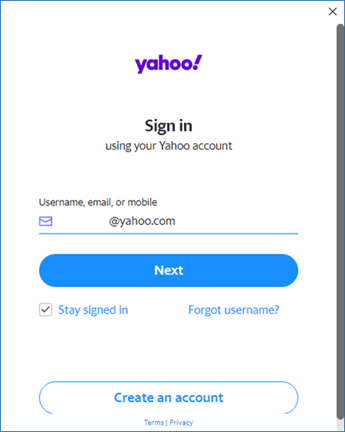
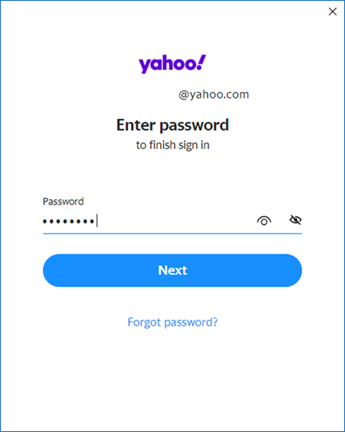
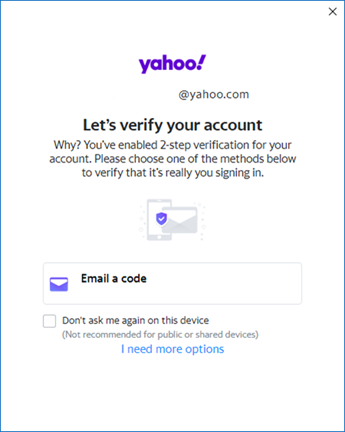
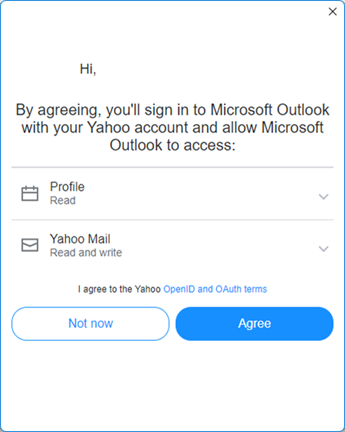
Als u zich in kanalen bevindt zoals Monthly Enterprise-kanaal of Semi-Annual-kanaal en u Yahoo OAuth wilt gebruiken, kunt u overschakelen naar het Huidig-kanaal met behulp van deze richtlijnen, Het Microsoft 365-apps updatekanaal voor apparaten in uw organisatie wijzigen.
Als u wilt testen met Office Insider, gebruikt u de onderstaande stappen.
Overschakelen naar bèta-kanaal:
Consumenten-SKU's zoals Office Personal en Office Home, volg de stappen in dit artikel. Deelnemen aan het Microsoft 365 Insider-programma.
Voor Business- en Enterprise-SKU's worden de stappen in een van deze artikelen gebruikt:
- Een registeropdracht gebruiken om Microsoft 365 Insider te installeren op Windows-apparaten
- De optie voor Office Insider weergeven
Nadat u bent overgeschakeld naar het Office Bèta-kanaal, kunt u een Yahoo-account toevoegen zonder dat u een app-wachtwoord hoeft te maken. Volg de instructies voor het toevoegen van een account en wanneer u in Outlook wordt gevraagd om aanmelding en wachtwoord, voert u uw e-mailadres en uw normale wachtwoord in, Een e-mailaccount toevoegen aan Outlook.
Aanvullende bronnen:
Een e-mailaccount toevoegen aan Outlook
Meer informatiebronnen
 Vraag het de experts
Maak verbinding met experts, bespreek het laatste nieuws en aanbevolen procedures voor Outlook, en lees onze blog.
 Help vragen in de community
Stel een vraag aan en zoek naar oplossingen van ondersteuningsagenten, MVP's, technici en andere Outlook-gebruikers.
 Een nieuwe functie voorstellen
We lezen graag uw suggesties en feedback. Deel uw mening. Laat het ons weten.
Zie ook
(Tijdelijke) oplossingen voor recente problemen in Outlook voor pc