
Laatst bijgewerkt: 1 juli 2026
PROBLEEM
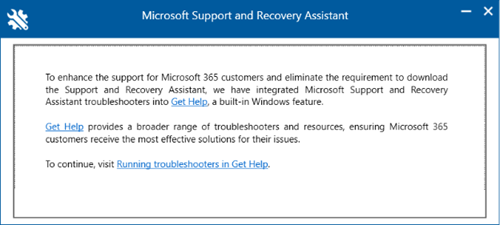
Als u de assistent voor Microsoft Ondersteuning en Herstel downloadt en installeert, ziet u dat voor de installatie het onderstaande venster wordt weergegeven. De diagnostische hulpprogramma's die zijn gebouwd voor de Microsoft Ondersteunings- en herstelassistent worden gemigreerd naar Windows Hulp vragen bij probleemoplossing.
In dit dialoogvenster wordt u verwezen naar deze pagina voor toegang tot probleemoplossers voor Hulp vragen, Probleemoplossers uitvoeren in Hulp vragen.
STATUS: ONTWERPWIJZIGING
De diagnostische gegevens van de Outlook-Ondersteunings- en herstelassistent zijn gemigreerd naar Windows Help-informatie.
Outlook-probleemoplossers gebruiken in de toepassing Hulp vragen van Windows
Als u de klassieke diagnostische gegevens van Outlook rechtstreeks wilt oproepen in de app Hulp vragen, gaat u naar de probleemoplossers voor klassieke Outlook.
Uitvoer van de klassieke diagnostische vraag om hulp van Outlook ga naar deze map: %LocalAppData%\GetHelp.
Opmerking
Als u de diagnostische functie voor fiddler-trace wilt uitvoeren, gaat u hier naar:
Hulp vragen: https://aka.ms/FiddlerTrace-GetHelp
Ondersteuningsartikel: https://aka.ms/FiddlerTraceInstructions-GetHelp
In een aantal gevallen werken de probleemoplossers voor Hulp mogelijk niet.
- Organisatorische beperkingen: in sommige omgevingen kan de functie Hulp vragen opzettelijk worden uitgeschakeld door de organisatie, waardoor het hulpprogramma niet werkt na het selecteren van Hulp vragen of een poging om probleemoplossers uit te voeren. Zelfs als het beperkt is, kunt u de app Hulp vragen mogelijk installeren. Ga naar Hulp vragen.
- Virtual Desktop Infrastructure (VDI): Op basis van de huidige observaties lijken de probleemoplossers voor hulp vragen niet geoptimaliseerd te zijn voor VDI-omgevingen en zullen ze waarschijnlijk niet goed werken.
De opdrachtregelversie van het hulpprogramma Outlook GetHelp voor Beheer gebruiken
Voer op de computer van de getroffen gebruiker het hulpprogramma voor Beheer GetHelp uit terwijl Outlook wordt uitgevoerd (voer de volgende specifieke stappen uit):
Download het GetHelp .zip pakket: GetHelpCmd.
Pak de bestanden uit in een bestandsmap, bijvoorbeeld: C:\GetHelpCMD.
Open CMD (normale gebruiker is ok) en navigeer naar de uitgepakte map.
Voer GetHelpCmd.exe -s ExpertExperienceAdminTask -AcceptEula uit.
Typ Y om door te gaan.
Wacht 1-2 minuten.
Controleer %localappdata%\temp\GetHelp\dafs' en controleer of het RUN.ps1-script aanwezig is.
Open PowerShell [normale gebruiker], cd naar C:\Users\USERNAME\AppData\Local\Temp\GetHelp\DAFs.
Vanuit PowerShell:
.\Run.ps1 -execPath C:\Users\USERNAME\AppData\Local\Temp\GetHelp\DAFsU moet nu een tijdstempel en procentuele getallen krijgen.
Voorbeeld:
PS C:\Gebruikers\GEBRUIKERSNAAM\AppData\Local\temp\GetHelp\DAFs> .\Run.ps1 -execPath C:\Gebruikers\GEBRUIKERSNAAM\AppData\Local\Temp\GetHelp\DAFs
16:57:31.130: 26%
Opmerking
Voer de volgende opdracht uit als er een scriptfout optreedt bij het uitvoeren van het script in PowerShell: Set-ExecutionPolicy -Scope Process -ExecutionPolicy Bypass -Force
Als de Bestandenverkenner niet automatisch wordt gestart nadat het script is voltooid, vindt u de logboeken op: %localappdata%\GetHelp.
Opmerking
Het kan enige tijd duren voordat het proces is voltooid, tot 35 minuten, afhankelijk van hoe groot uw Outlook-profiel is. U kunt ook het oorspronkelijke opdrachtpromptvenster open laten totdat het is voltooid of er een time-out optreedt.
Meer informatiebronnen
 Vraag het de experts
Maak verbinding met experts, bespreek het laatste nieuws en aanbevolen procedures voor Outlook, en lees onze blog.
 Help vragen in de community
Stel een vraag aan en zoek naar oplossingen van ondersteuningsagenten, MVP's, technici en andere Outlook-gebruikers.
 Een nieuwe functie voorstellen
We lezen graag uw suggesties en feedback. Deel uw mening. Laat het ons weten.
Zie ook
(Tijdelijke) oplossingen voor recente problemen in de klassieke versie van Outlook voor Windows