
Laatst bijgewerkt: 3 april 2026
PROBLEEM
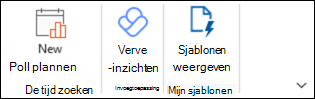
Wanneer u een e-mail schrijft, ontdekt u dat in Mijn sjablonen de knop Sjablonen weergeven ontbreekt op het lint in de klassieke versie van Outlook.
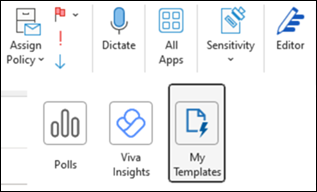
Als u Alle apps op het lint selecteert, ontbreekt Mijn sjablonen daar ook.
In ondersteuningscases melden gebruikers ook het volgende:
- Als u de invoegtoepassing opnieuw probeert toe te voegen, krijgt u de foutmelding 'Er is iets misgegaan'.
- Sommige gebruikers kunnen er niet naar zoeken onder Alle apps>Apps toevoegen.
STATUS: OPGELOST
Uiteindelijke status voor EX1255397:
We hebben vastgesteld dat een recente update voor het uitfaseren van Exchange-webservices (EWS) en een wijziging in de verificatie van Exchange Online ervoor zorgden dat gebruikers geen toegang meer hadden tot de standaardinvoegtoepassingen in Outlook. Om dit probleem op te lossen, hebben we zowel de aanstootgevende wijzigingen teruggedraaid als via servicemonitoring geverifieerd dat deze actie de impact heeft opgelost. Beheerders die EWS hebben uitgeschakeld, kunnen dit probleem blijven ondervinden en we raden beheerders aan om EWS op dit moment opnieuw in te schakelen. Raadpleeg het volgende voor aanvullende richtlijnen voor het beheren van Exchange-webservices: Toegang tot EWS in Exchange beheren.
Eindtijd: vrijdag 27 maart 2026 om 01:40 UTC.
Dit probleem werd eerder bijgehouden als EX1183224 in december 2025 en EX1238375 in maart 2026.
INFORMATIE OVER ONDERSTEUNING
Update 3/24/26: In het meest recente onderzoek van EX1255397 heeft het productteam de ondersteuning gevraagd om een HAR-netwerktracering te verzamelen. De eenvoudigste manier om dit te doen, is het gebruik van de nieuwe Outlook, Een prestatietrace verzamelen in de nieuwe Outlook voor Windows. De repro die u moet gebruiken wanneer u de trace start, is het openen van een nieuw e-mailbericht waarin Mijn sjablonen ontbreekt en op het lint Apps>toevoegen selecteren en zoeken naar 'Mijn sjablonen'. Voeg de HAR-trace toe aan uw ondersteuningsaanvraag zodat uw ondersteuningstechnicus deze kan toevoegen aan het incident voor onderzoek.
Het productteam heeft eerder gevraagd om deze PowerShell-opdrachten uit te voeren. U hoeft deze bewerkingen niet verder uit te voeren, tenzij uw ondersteuningstechnicus erom vraagt.
Maak als tenantbeheerder verbinding met Exchange Online via PowerShell. Ga voor meer informatie naar Verbinding maken met Exchange Online PowerShell.
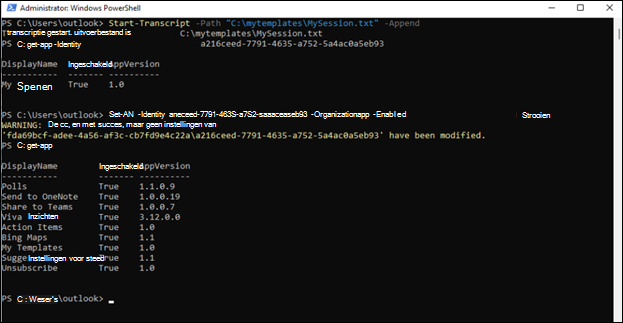
Voer deze opdracht uit om de uitvoer vast te leggen in een tekstbestand dat u kunt ondersteunen. U kunt het pad indien nodig wijzigen.
Start-Transcript -Path "C:\mytemplates\MySession.txt" -Append
Voer deze opdracht uit om de status van de invoegtoepassing te bekijken:
get-app -Identity a216ceed-7791-4635-a752-5a4ac0a5eb93
Voer deze opdracht uit om de invoegtoepassing in te schakelen:
Set-App -Identity a216ceed-7791-4635-a752-5a4ac0a5eb93 -OrganizationApp -Enabled $true
Voer deze opdracht uit om de status van de invoegtoepassingen te bekijken:
get-app
Wanneer u klaar bent, sluit u PowerShell af en geeft u de resultaten door aan uw ondersteuningsmedewerker.
Meer informatiebronnen
 Vraag het de experts
Maak verbinding met experts, bespreek het laatste nieuws en aanbevolen procedures voor Outlook, en lees onze blog.
 Help vragen in de community
Stel een vraag aan en zoek naar oplossingen van ondersteuningsagenten, MVP's, technici en andere Outlook-gebruikers.
 Een nieuwe functie voorstellen
We lezen graag uw suggesties en feedback. Deel uw mening. Laat het ons weten.
Zie ook
(Tijdelijke) oplossingen voor recente problemen in de klassieke versie van Outlook voor Windows