
Laatst bijgewerkt: 26 maart, 2020
PROBLEEM
Na een recente wijziging wordt er een fout weergegeven in Outlook bij het verbinding maken met een SharePoint-document bibliotheek.
Dit dialoogvenster wordt weergegeven wanneer u Verbinding maken met Outlook kiest vanuit een SharePoint-lijst of -documentbibliotheek.
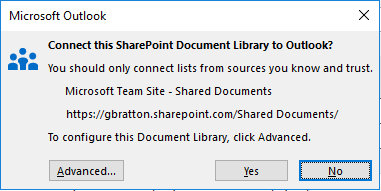
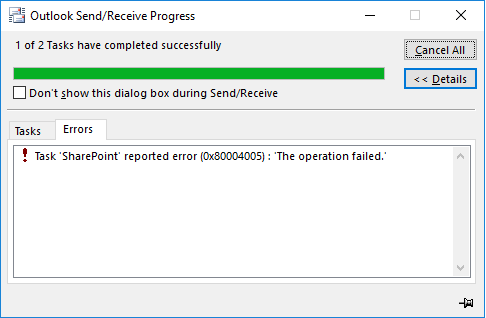
Nadat u Ja hebt geselecteerd in het bovenstaande dialoogvenster, ziet u deze foutmelding:
"Bij taak 'SharePoint' is een fout opgetreden (0x80004005): De bewerking is mislukt."
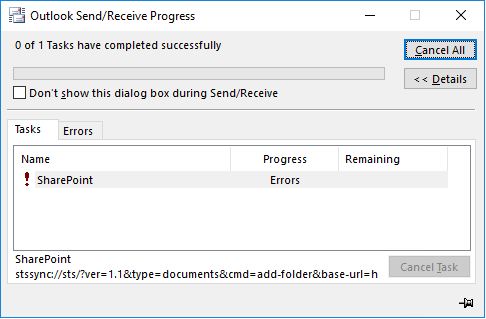
Opmerking
De bovenstaande fouten worden ook weergegeven als u Bijwerken map kiest voor een documentbibliotheek die al met Outlook SharePoint-lijsten is verbonden.
STATUS: TIJDELIJKE OPLOSSING
Dit probleem is opgetreden na een recente verandering om de functie 'Offline bewerken' af te schaffen voor SharePoint-documenten, die zijn gesynchroniseerd met Outlook. Gelijktijdig met die verandering, wordt geadviseerd om SharePoint-bibliotheken te synchroniseren met uw computer door gebruik te maken van OneDrive.
Langere termijn de Outlook-functie voor het maken van verbinding met een SharePoint-documentbibliotheek wordt afgeschaft. Als u in de tussentijd de functie wilt gebruiken terwijl u uw documenten migreert naar OneDrive, kunt u een registersleutel instellen om het probleem op te lossen.
Belangrijk
Deze taak bevat stappen voor het wijzigen van het register. Er kunnen echter ernstige problemen optreden als u het register op een verkeerde manier wijzigt. Voer deze stappen dus zorgvuldig uit. Maak een back-up van het register voordat u hierin wijzigingen aanbrengt, voor nog meer bescherming. Daarna kunt u het register herstellen als er een probleem optreedt.
HKEY_CURRENT_USER\Software\Microsoft\Office\Common\Offline\Options
DWORD: CheckoutToDraftsEnabled
Waardegegevens: 1
Klik in Windows met de rechtermuisknop op Start en selecteer vervolgens Uitvoeren. Typ regedit in het vak Openen: en kies vervolgens OK. Hiermee opent u de Register-editor.
Zoek deze subsleutel in het register en klik erop:
- HKEY_CURRENT_USER\Software\Microsoft\Office\Common\Offline\Options
Selecteer de gewenste opties.
Klik opNieuwe>DWORD-waardebewerken>.
Typ CheckOutToDraftsEnabled als naam voor DWORD en druk op Enter.
Klik met de rechtermuisknop op CheckoutToDraftsEnabled en klik vervolgens op Wijzigen.
Typ in het vak Waardegegevens het cijfer 1 om de registervermelding in te schakelen en klik op OK.
Sluit de register-editor af en start Outlook opnieuw.
Meer informatiebronnen
 Vraag het de experts
Maak verbinding met experts, bespreek het laatste nieuws en aanbevolen procedures voor Outlook, en lees onze blog.
 Help vragen in de community
Stel een vraag aan en zoek naar oplossingen van ondersteuningsagenten, MVP's, technici en andere Outlook-gebruikers.
 Een nieuwe functie voorstellen
We lezen graag uw suggesties en feedback. Deel uw mening. Laat het ons weten.
Zie ook
(Tijdelijke) oplossingen voor recente problemen in Outlook voor Windows