
Laatst bijgewerkt: 18 juli 2024
PROBLEEM
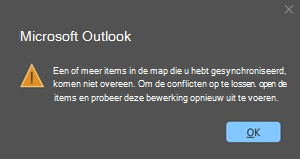
Wanneer u een vergaderingsitem bijwerkt of annuleert in de bureaubladversie van Outlook, ziet u een conflictfout.
'Een of meer items in de map die u hebt gesynchroniseerd, komen niet overeen. U kunt de conflicten oplossen door de items te openen en deze bewerking opnieuw uit te voeren.'
Of u kunt deze fout krijgen:
'Het aangepaste formulier kan niet worden geopend. In plaats daarvan wordt in Outlook een Outlook-formulier gebruikt.'
Dit probleem treedt op wanneer er een lokaal conflict is tussen het agenda-item in de bureaubladversie van Outlook. Er is geen conflict in de serverkopie van het agenda-item.
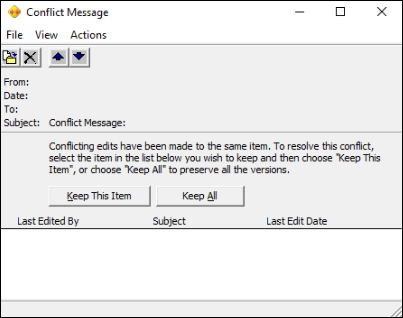
Als het dialoogvenster Conflictbericht wordt weergegeven, sluit u dit. Als u dit dialoogvenster gebruikt, wordt het probleem mogelijk niet volledig verholpen.
STATUS: OPGELOST
De wereldwijde implementatie van de serviceoplossing voor dit probleem is op 11-07-24 om 22:00 uur PST voltooid. Er zijn geen gebruikersacties nodig voor deze oplossing. Nu de oplossing is uitgebracht, zou u geen nieuwe vergaderingen meer moeten zien die conflicten veroorzaken. Dit probleem wordt ook als EX800425 gepubliceerd naar het dashboard voor servicestatus.
De servicefixes zitten in de volgende builds: 15.20.7741.xx, 15.20.7762.xx, 15.20.7784.xx. U kunt de servicebuild zien door de kolom Versie te controleren in het dialoogvenster Verbindingsstatus van Outlook, zie Beschrijving van het dialoogvenster Verbindingsstatus.
Houd er rekening mee dat deze serviceoplossing voorkomt dat er opnieuw agendaconflicten optreden. Vergaderingen die zich al in een conflictstatus bevinden of die dubbele items hebben, worden niet met terugwerkende kracht hersteld. Gebruikers met conflictitems hoeven alleen Tijdelijke oplossing 2 te gebruiken om de conflictitems te wissen. Gebruikers die vergaderingen hebben gedupliceerd, moeten achtereenvolgens Tijdelijke oplossing 2 en Tijdelijke oplossing 3 uitvoeren. Met deze stappen worden de conflicten gewist en worden de gedupliceerde items verwijderd.
Tijdelijke oplossing 1:
Updates voor vergaderingen aanbrengen in OWA (Outlook Web Access) of nieuwe Outlook gebruiken. Het conflict doet zich niet voor wanneer u de vergadering bijwerkt of annuleert in OWA of de nieuwe Outlook. Het conflictprobleem doet zich alleen voor in de bureaubladversie van Outlook en alleen op de computer waarop het conflict is gevonden. Het staat niet op andere computers of kopieën van de vergaderingen van de geadresseerden.
Tijdelijke oplossing 2:
U kunt het probleem met agendaconflicten oplossen door Offline-items wissen voor uw agenda te gebruiken. Met deze stappen worden de agenda-items in de Outlook-store (OST) op uw lokale computer gewist. Nadat u deze stappen hebt uitgevoerd, worden schone kopieën van de vergaderitems uit de service gesynchroniseerd.
Met deze stappen worden geen dubbele waarden opgelost. Vergaderingen die met deze stappen worden opgelost, zijn vergaderingen die worden aangegeven met een ruitje.
Voorbeeld:

Ga als volgt te werk om offline Calendar-items te wissen:
- Sluit alle Office-toepassingen.
- Open het deelvenster Calendar in Outlook en klik met de rechtermuisknop op de map Calendar.
- Selecteer Eigenschappen.
- Selecteer op het tabbladAlgemeen de optie Offline-items wissen.
- Selecteer OK.
Opmerking
We hebben feedback ontvangen dat het wissen van offline-items soms een fout veroorzaakt: "Er is een fout opgetreden bij het verwijderen van uw gegevens uit het Outlook-gegevensbestand (.ost). Het geheugen of de geheugensysteembronnen zijn te klein. Sluit enkele vensters of programma's en probeer het opnieuw'. Als deze fout wordt weergegeven, gebruik dan een van de volgende opties:
- Start de computer opnieuw op om te voorkomen dat apps of services de . OST-bestand en voert u de stappen opnieuw uit om offline-items te wissen.
- Maak een nieuw Outlook-profiel waarmee ook schone kopieën van de agenda-items worden gesynchroniseerd. Ga voor meer informatie naar Een Outlook-profiel maken. Als u een nieuw profiel maakt, moet u, indien van toepassing, mogelijk lokale handtekeningen en clientregels opnieuw maken.
- Verwijder het . OST-bestand voor dat e-mailaccount. Zie Inleiding tot Outlook Data Files (.pst en .ost) voor meer informatie.
Tijdelijke oplossing 3:
Het Calendar-team heeft bijgewerkt dat de service controleert op dubbele agenda-items en dat deze automatisch worden verwijderd. Gebruik deze tijdelijke oplossing alleen als dubbele agenda-items langer dan een week behouden blijven.
Als het dialoogvenster Conflictbericht een vergaderingsitem opent en u Alles behouden hebt geselecteerd, zijn er meerdere duplicaatkopieën van de vergadering gemaakt. Als er te veel exemplaren zijn om eenvoudig te annuleren vanuit de bureaubladversie van Outlook, kunt u Calcheck gebruiken om de dubbele waarden te verwijderen.
Voer de volgende stappen uit om met CalCheck dubbele items te verwijderen in de agenda van de organisatoren die zijn gemaakt door incident EX800425:
CalCheck downloaden. Download het hulpprogramma voor het controleren van de Calendar voor Outlook.
Ga voor meer informatie over het gebruik van Calcheck naar Informatie over de Calendar Checking Tool voor Outlook (CalCheck).
Maak op de computer van de organisator een map c:\calcheck en pak het CalCheck zip-bestand uit naar deze map (klik met de rechtermuisknop op het zip-bestand en selecteer Alles uitpakken...).
Zoek in de map c:\calcheck de calcheck.cfg en open deze om te bewerken in Kladblok. U kunt eerst Kladblok openen en de calcheck.cfg naar Kladblok slepen, de wijzigingen aanbrengen en vervolgens opslaan vanuit Kladblok.
Als u specifiek alleen de dubbele items die door het incident zijn gemaakt, wilt identificeren en verwijderen, stelt u DupGlobalObjectIDs=true en alle andere tests in op onwaar en slaat u het bestand calcheck.cfg op.
Tip: Om ervoor te zorgen dat alle waarden behalve de DupGlobalObjectID's zijn ingesteld op false, gebruikt u de optie Bewerken | Vervang de functie in Kladblok om ze allemaal te wijzigen van waar in onwaar.Om ervoor te zorgen dat u de calcheck.cfg correct krijgt kunt u verwijzen naar of gebruik maken van CalCheckConfigFile.
Belangrijk
De vorige stap is essentieel omdat niet-dubbele vergaderingen mogelijk worden verplaatst naar de map Calchek in uw Outlook-mappenlijst als u de andere regels niet op onwaar instelt.
Sluit Outlook.
Open een opdrachtpromptvenster en wijzig de map in c:\calcheck (cd \calcheck). Typ calcheck.exe tekst en druk op Enter. U wordt gevraagd naar het Outlook-profiel met de dubbele waarden. Kies het profiel en selecteer OK.
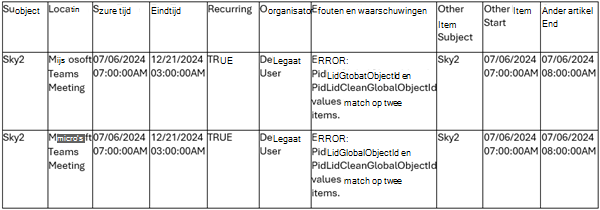
Ga met Windows Verkenner naar de map c:\calcheck en open de CalCheckErr.csv. De gedupliceerde items moeten hier worden weergegeven.
Voorbeeld:
Sluit Outlook en Excel.
Als u tevreden bent over de lijst, kunt u deze dubbele waarden nu verwijderen. De dubbele items worden verplaatst naar een nieuwe map genaamd Calcheck in de mappenlijst van Outlook. Ga Terug naar het opdrachtpromptvenster, typ de volgende opdracht en druk op Enter. Zorg ervoor dat het bureaublad van Outlook is gesloten voordat u de opdracht uitvoert.
C:\calcheck>calcheck.exe -F -RKies in het venster profielkiezer het profiel dat u nodig hebt om de dubbele agenda-items te verwijderen.
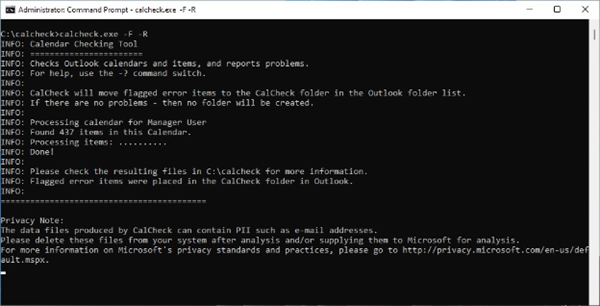
Het opdrachtpromptvenster wordt weergegeven zoals hierboven is voltooid. Sluit het bestand met Windows Verkenner, ga naar de map C:\calcheck en open de Calcheck.log om te controleren of de map gereed is en of de huidige tijd onderaan het logboek wordt weergegeven. Sluit het opdrachtpromptvenster als u klaar bent. Het sluit niet vanzelf.
Eindpunt: 07/05/2024 11:53:30
Postvak wordt verwerkt /o=ExchangeLabs/ou=Exchange Administrative Group (FYDIBOHF23SPDLT)/cn=Recipients/cn=b6121eb9ed4ea0822d864549e4f59d-manageruserMet calcheck.exe -F -R deze opdracht werd in uw Outlook-mappenlijst een map met de naam Calcheck gemaakt die de dubbele items bevat. Als u na enige tijd bevestigt dat het dubbele probleem is opgelost, kunt u die map verwijderen door met de rechtermuisknop op de map te klikken en Map verwijderen te selecteren.
Als de dubbele items niet worden verwijderd, sluit u Outlook en voert u de opdracht opnieuw uit. Geef het opdrachtpromptvenster enkele minuten de tijd om de taak te voltooien.
Aanvullende informatiebronnen
Prestatieproblemen met Outlook in een OST- of PST-bestand in de Exchange-modus met cache
Meer informatiebronnen
 Vraag het de experts
Maak verbinding met experts, bespreek het laatste nieuws en aanbevolen procedures voor Outlook, en lees onze blog.
 Help vragen in de community
Stel een vraag aan en zoek naar oplossingen van ondersteuningsagenten, MVP's, technici en andere Outlook-gebruikers.
 Een nieuwe functie voorstellen
We lezen graag uw suggesties en feedback. Deel uw mening. Laat het ons weten.
Zie ook
(Tijdelijke) oplossingen voor recente problemen in Outlook voor pc