
Laatst bijgewerkt: 23 maart 2026
PROBLEEM
Sommige Gmail- en Yahoo-accounts zijn gestopt met synchroniseren op 26 februari 2026. Accounts kunnen ook stoppen met synchroniseren na het wijzigen van het wachtwoord. In beide gevallen, wanneer Outlook stopt met synchroniseren, wordt u niet meer gevraagd u aan te melden bij uw account.
U krijgt de volgende fouten:
Taak 'Geabonneerde mappen synchroniseren voor username@gmail.com.' Gerapporteerde fout (0x800CCC0E) : 'Outlook kan geabonneerde mappen niet synchroniseren voor username@gmail.com.
Gerapporteerde fout verzenden (0x800CCC0F) of Gerapporteerde fout verzenden (0x80070057)
Controleren op nieuwe e-mail gerapporteerde fout (0x800CCC0E)

STATUS: OPGELOST
Dit probleem is opgelost door een wijziging in de Microsoft 365-service op 20-3-26. Het is mogelijk dat u na de correctie en de wijziging van uw wachtwoord nog steeds dezelfde symptomen ondervindt. Nadat u uw wachtwoord hebt gewijzigd, duurt het meestal één uur voordat de OAuth-token verloopt. Nadat het token is verlopen, krijgt u een aanmeldingsprompt van Outlook. Als u niet op het hele uur wilt wachten, kunt u de onderstaande tijdelijke oplossingen uitvoeren om de aanmeldingsprompt te forceren.
TIJDELIJKE OPLOSSING
Als Outlook niet wordt gesynchroniseerd, komt dat deels doordat Outlook u niet vraagt om u aan te melden en de referenties te vernieuwen. De onderstaande tijdelijke oplossingen zullen naar verwachting Outlook ertoe leiden dat u wordt gevraagd u aan te melden bij uw account. Deze stappen hebben geen invloed op het account en hebben geen invloed op het account.
Sluit Outlook.
Zoek in het menu Start van Windows naar Referentiebeheer en open het. Op Windows 10 moet u mogelijk de Configuratiescherm openen om toegang te krijgen tot Referentiebeheer. Ga voor meer informatie naar Toegang tot Referentiebeheer.
Selecteer onder Uw referenties beheren de optie Windows-referenties.
Schuif omlaag naar Algemene referenties en zoek de referenties die beginnen met MicrosoftOffice16_Data:OAUTH2.
Vouw elk van deze uit en plaats de muisaanwijzer op MicrosoftOffice16_Data:OAUTH2 totdat de volledige naam wordt weergegeven, inclusief de tp_google_imap_Oauth2 of tp_yahoo_imap_Oauth2. Dit zijn de referenties voor uw account.
Selecteer Verwijderen voor elk van deze met de MicrosoftOffice16_Data:OAUTH2. Er zijn twee of vier van deze referenties voor elk Gmail- & Yahoo-account, dus zorg ervoor dat u ze allemaal verwijdert.
Als u wilt voorkomen dat u IMAP-referenties van Google of Yahoo verwijdert, behalve voor het specifieke betrokken account, kunt u de referenties toewijzen door ze te vergelijken met de identiteiten in deze registersleutel hieronder. Open de registereditor en plak dit pad in de adresbalk bovenaan.
Computer\HKEY_CURRENT_USER\Software\Microsoft\Office\16.0\Common\Identity\Identities
De subsleutels tot de bovenstaande registersleutel bevatten uw Gmail- of Yahoo-identiteit. Aan het begin van de registersleutel voor de identiteit staat een getal dat overeenkomt met uw Gmail- of Yahoo-referenties in Referentiebeheer. Zie de onderstaande voorbeelden ter referentie.

In het bovenstaande geval begint de registersleutel met 11526349....

Start Outlook opnieuw en meld u aan bij uw Gmail- of Yahoo-account.
Start Outlook opnieuw op nadat u zich hebt aangemeld als de synchronisatie niet meteen wordt gestart.
Als de eerste reeks stappen hierboven het probleem niet heeft opgelost, gebruikt u de onderstaande stappen om de registersleutel voor het account te verwijderen. Deze stappen zullen er naar verwachting toe leiden dat Outlook u vraagt om u aan te melden bij uw account. Deze stappen hebben geen invloed op het account en hebben geen invloed op het account.
Sluit Outlook.
Klik met de rechtermuisknop op de Windows-startknop, selecteer Uitvoeren, typ Regedit en selecteer OK.
Plak het onderstaande pad in de Regedit-adresbalk en druk op Enter.
Computer\HKEY_CURRENT_USER\Software\Microsoft\Office\16.0\Common\Identity\Identities
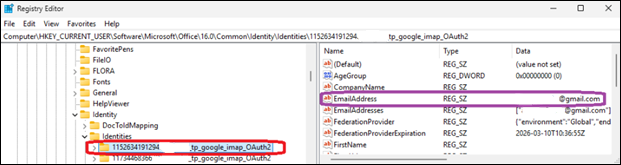
Selecteer onder de identiteitssleutel elke subsleutel totdat u de sleutel vindt die overeenkomt met het e-mailadres dat niet wordt gesynchroniseerd.
Verwijder de registersleutel Identiteiten, voorbeeld in rood hieronder. Zoek naar het bijbehorende e-mailadres van Gmail of Yahoo, bijvoorbeeld in paars. Dit is de identiteitssleutel in de linkerkolom die moet worden verwijderd. Nadat u de sleutel hebt verwijderd, start u Outlook opnieuw en meldt u zich opnieuw aan.
Aanvullende informatiebronnen
Het is niet mogelijk om een Gmail-account toe te voegen aan de klassieke versie van Outlook
Meer informatiebronnen
 Vraag het de experts
Maak verbinding met experts, bespreek het laatste nieuws en aanbevolen procedures voor Outlook, en lees onze blog.
 Help vragen in de community
Stel een vraag aan en zoek naar oplossingen van ondersteuningsagenten, MVP's, technici en andere Outlook-gebruikers.
 Een nieuwe functie voorstellen
We lezen graag uw suggesties en feedback. Deel uw mening. Laat het ons weten.
Zie ook
(Tijdelijke) oplossingen voor recente problemen in de klassieke versie van Outlook voor Windows