
In deze instructies wordt uitgelegd hoe u de adaptieve pengrepen afdrukt op een FDM-printer. FDM is een veelgebruikte 3D-printmethode die thermoplastisch filament smelt en laag voor laag neerlegt om een object te bouwen. Veel voorkomende FDM-printermerken zijn Bambu Lab, Creality 3D, Prusa en FlashForge.
Aanbevelingen voor materiaal
- PLA (polymelkzuur)
- ABS (acrylonitril-butadieen-styreen)
- PETG (gemodificeerd polyethyleentereftalaatglycol)
- Nylon
Printer instellen
Er zijn 3 delen per grip en 1 deel per dop zoals weergegeven in de onderstaande afbeelding:
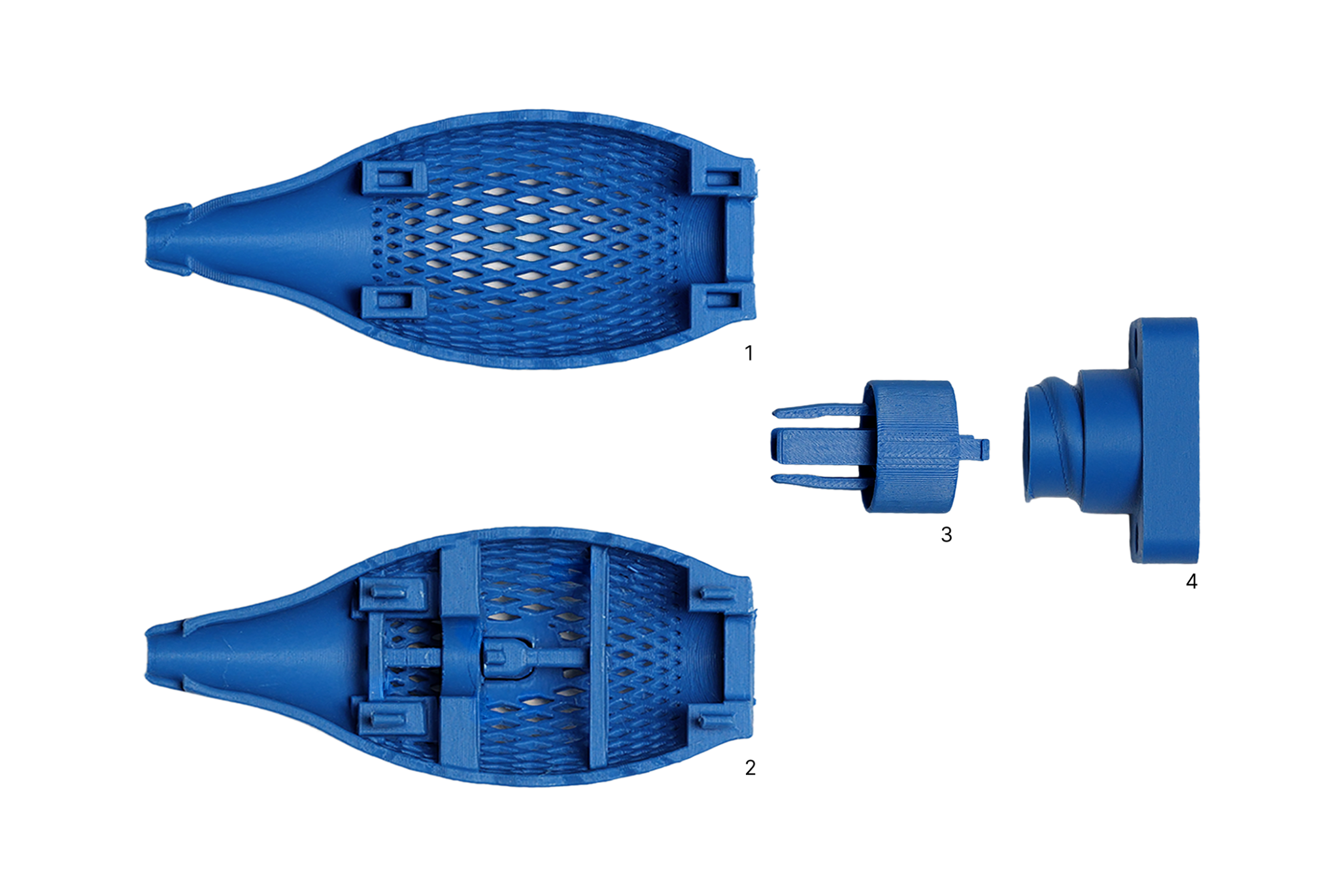
- Deel 1 = Grip aan de achterkant
- Deel 2 = Handgreep aan de voorkant
- Deel 3 = Topper
Printergegevens:
- Mondstuk maat: 0,4 mm
- Laaghoogte: 0,2 mm
Afdrukinstellingen:
- Wandlussen: 2
- Bovenste schaallagen: 5
- Onderste schaallagen: 5
- Vulling: 15% Raster
- Ondersteuningstype: boom
- Drempelhoek: 30
Als u het 3MF-bestand downloadt, kunt u deze stap overslaan omdat voor het bestand al de juiste afdrukstand is ingesteld.
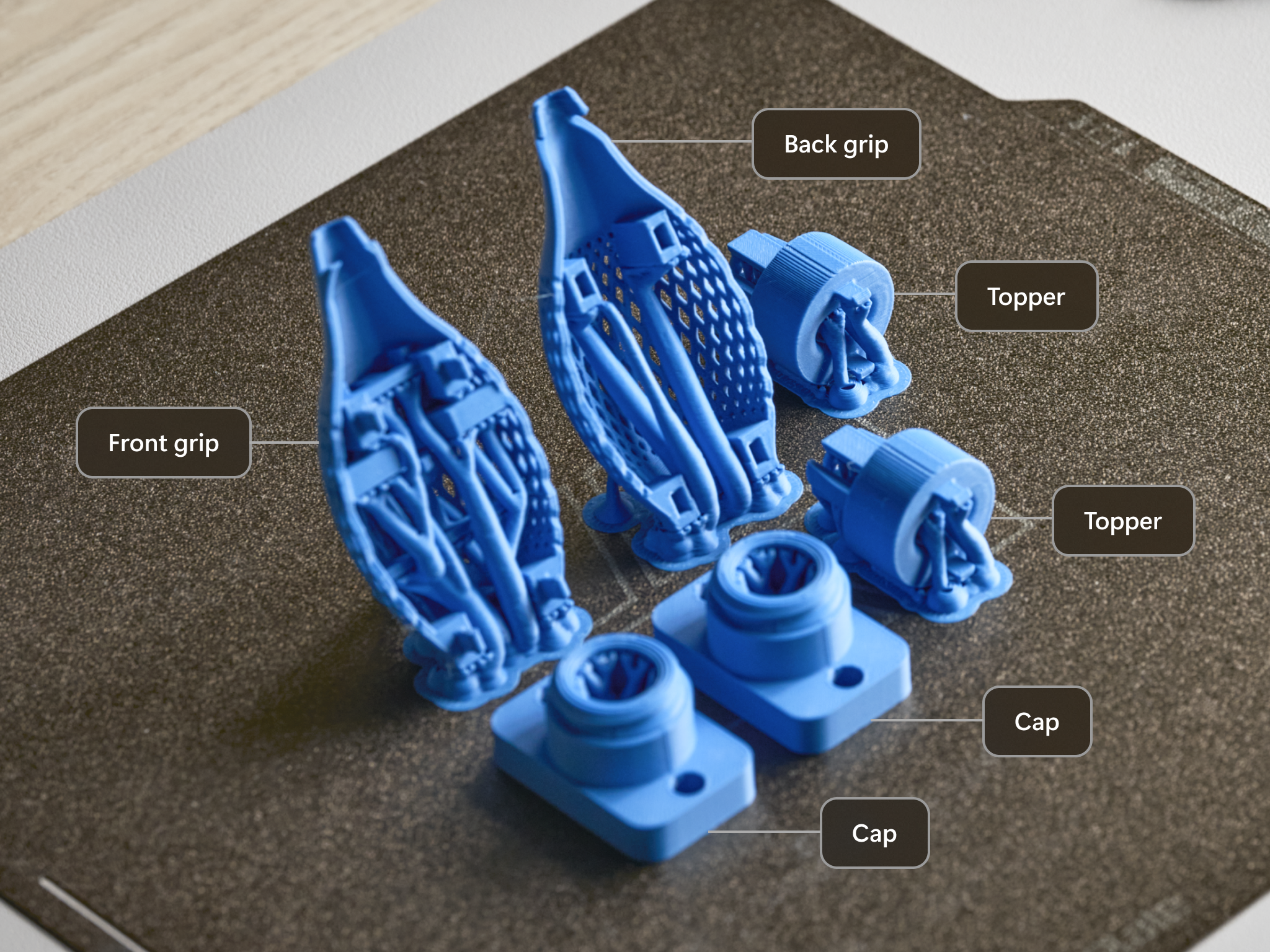
Oriëntatie per onderdeel:
- Achterhandgreep: Verticaal, ondersteboven, met 30 graden achterover kantelen
- Voorste handgreep: Verticaal, ondersteboven, met 30 graden kanteling naar achteren
- Topper: horizontaal, op raaklijn
- Cap: Verticaal, ondersteboven
Hier ziet u een voorbeeld van de uiteindelijke indeling:
Opmerking
Bij de 3MF bestanden zit een 2e topper als extra. In deze afbeelding ziet u ook 2 caps. De cap-bestanden zijn beschikbaar als afzonderlijke download.
Ondersteuningsmateriaal verwijderen
Verwijder na het printen de onderdelen van het printbed. Mogelijk hebt u een hulpmiddel voor schrapen nodig.
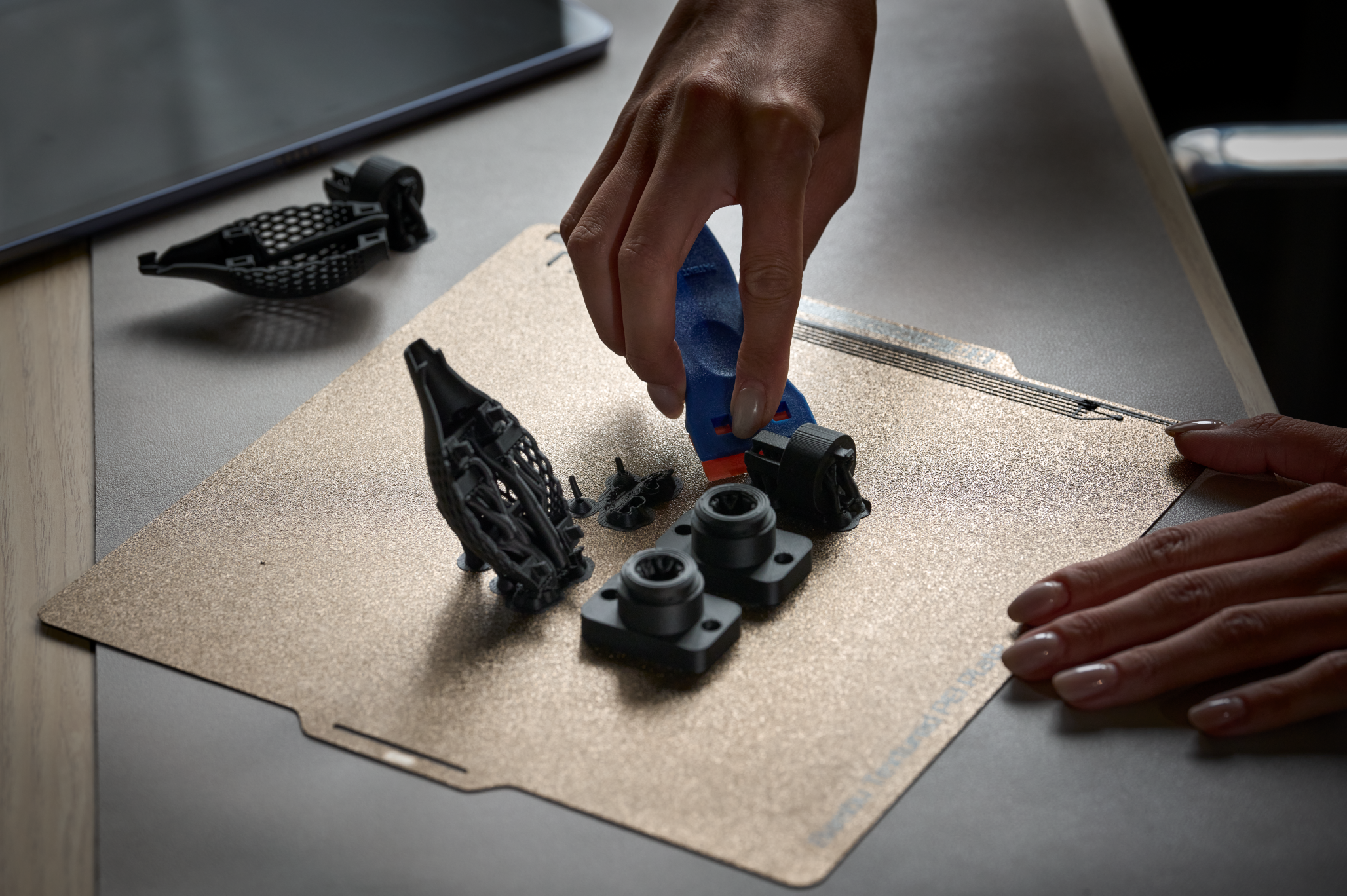
Wanneer u de afdrukken verwijdert, verwijdert u het ondersteuningsmateriaal voordat u de onderdelen monteert. Voor deze taak heb je een pincet of een punttang nodig.
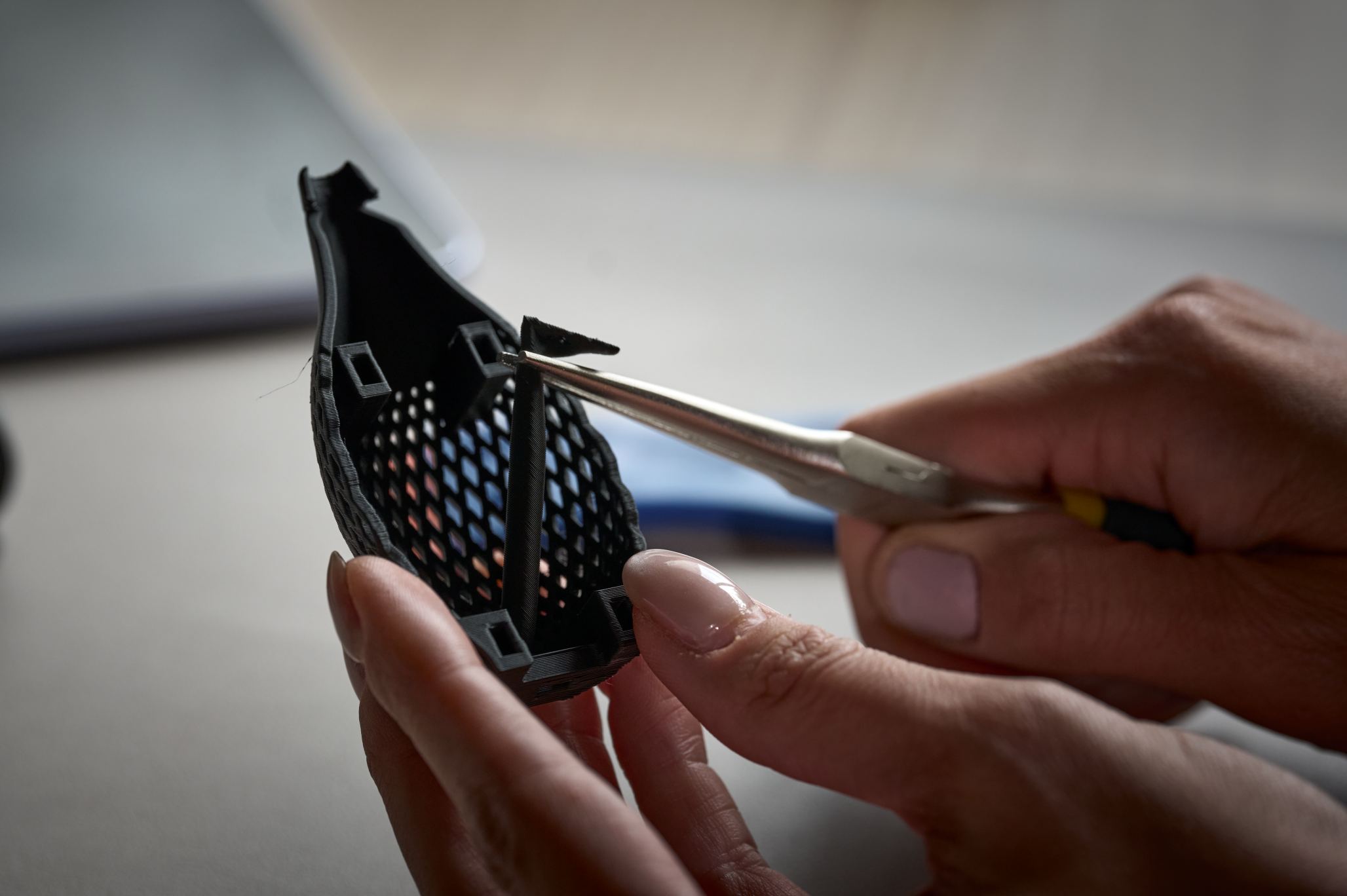
Deel 2 heeft complexere steunen en verschillende kleine functies die zorg vereisen. Verwijder de vier kleine paaltjes of de H-vormige balken rond de knop niet.
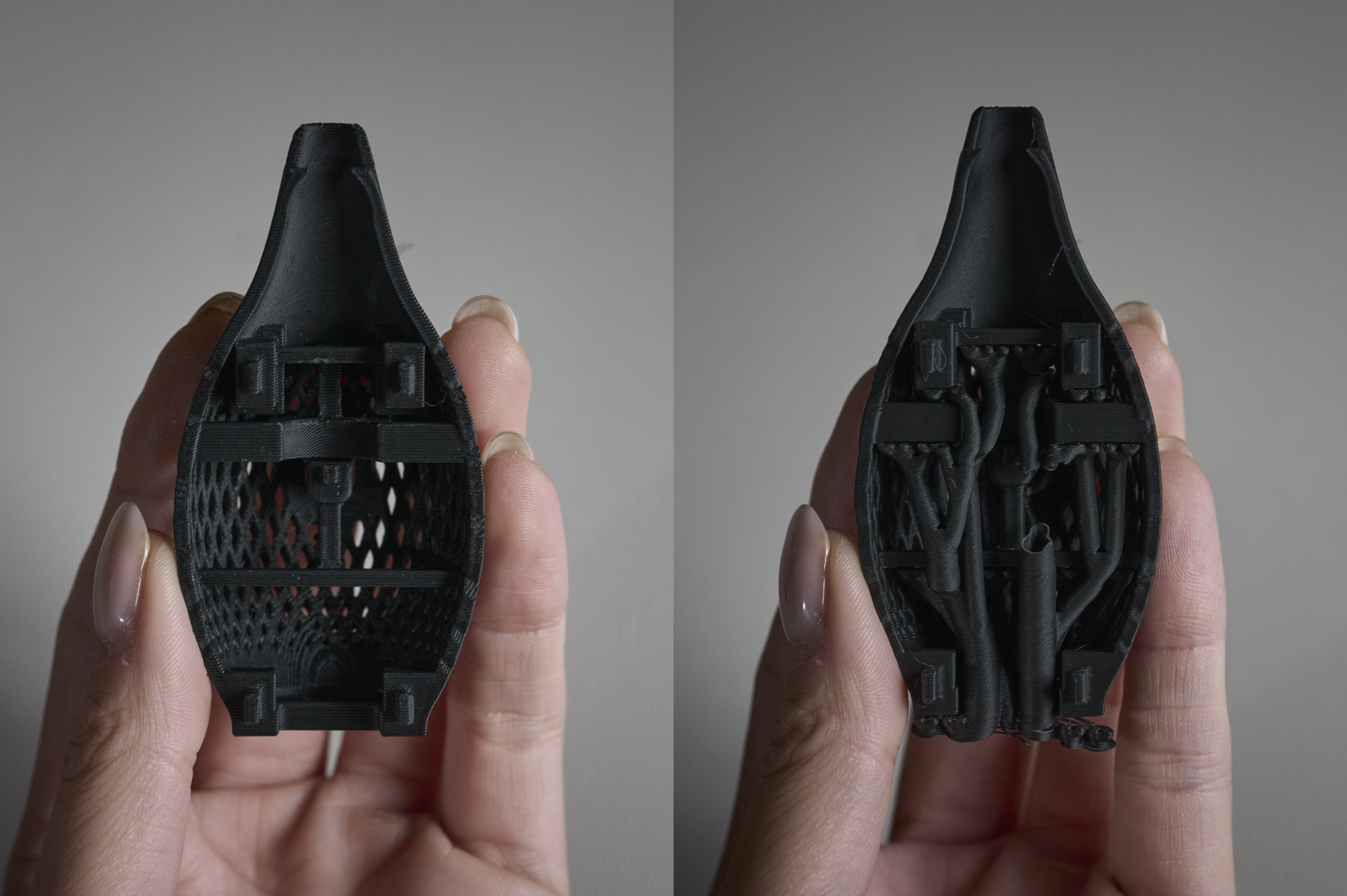
Assembly
Neem de onderdelen 1 en 2, lijn de vier drukknopen en sleuven uit en druk de onderdelen tegen elkaar.
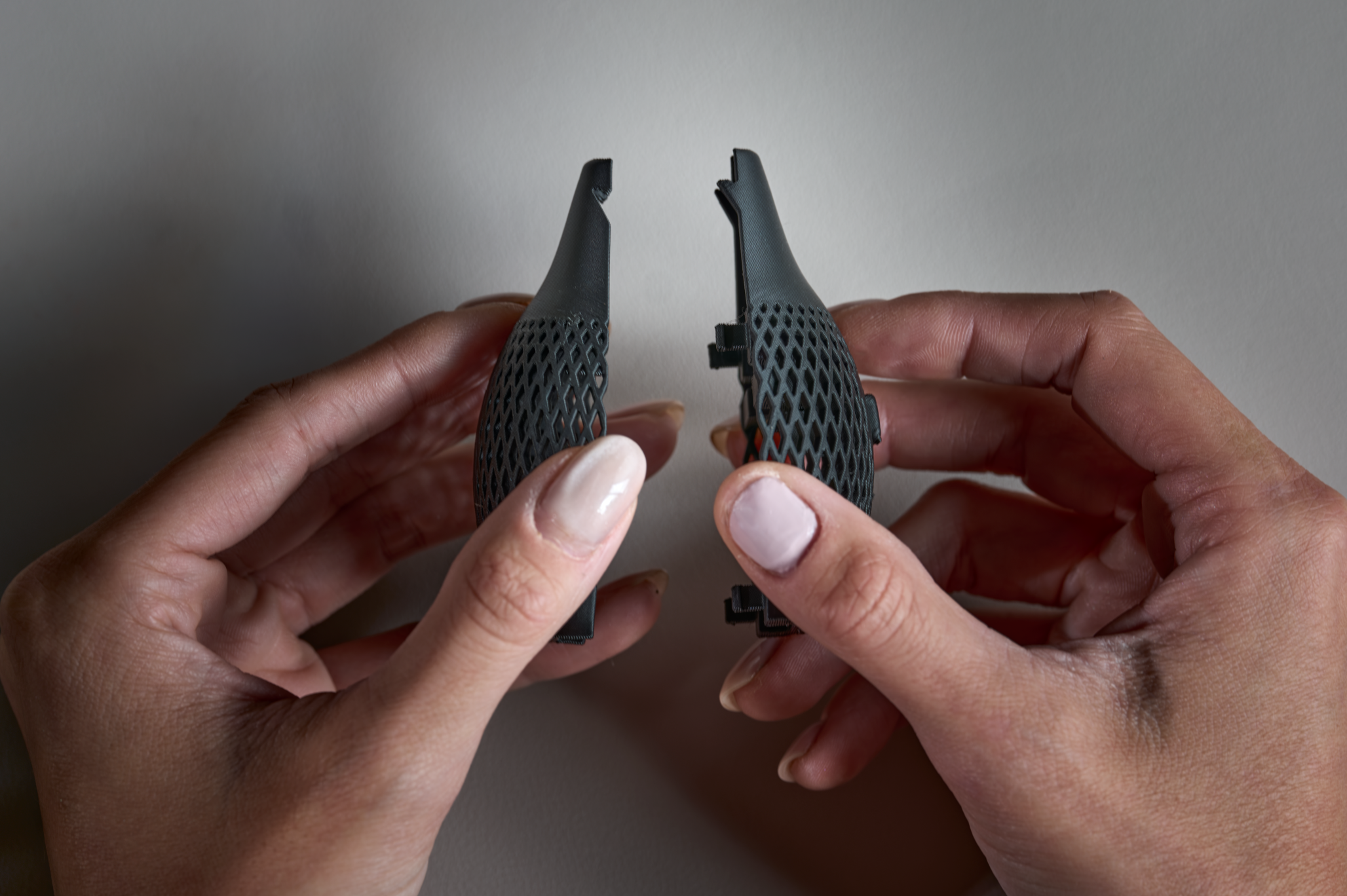
Neem deel 3, lijn de drukknopen uit met de sleuven op deel 1 en 2 en druk ze samen.
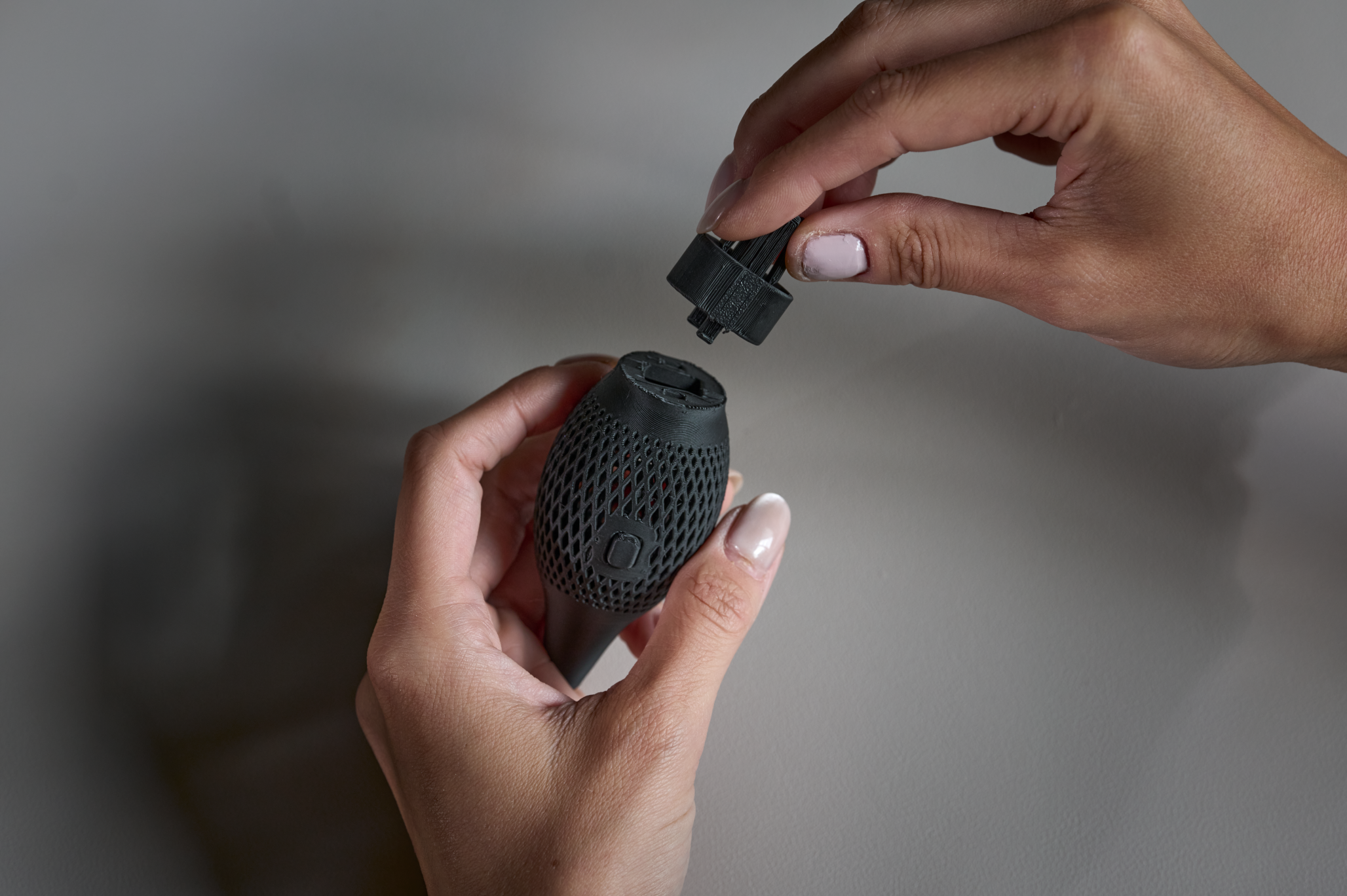
Druk de dop af. Plaats de dop op deel 3.
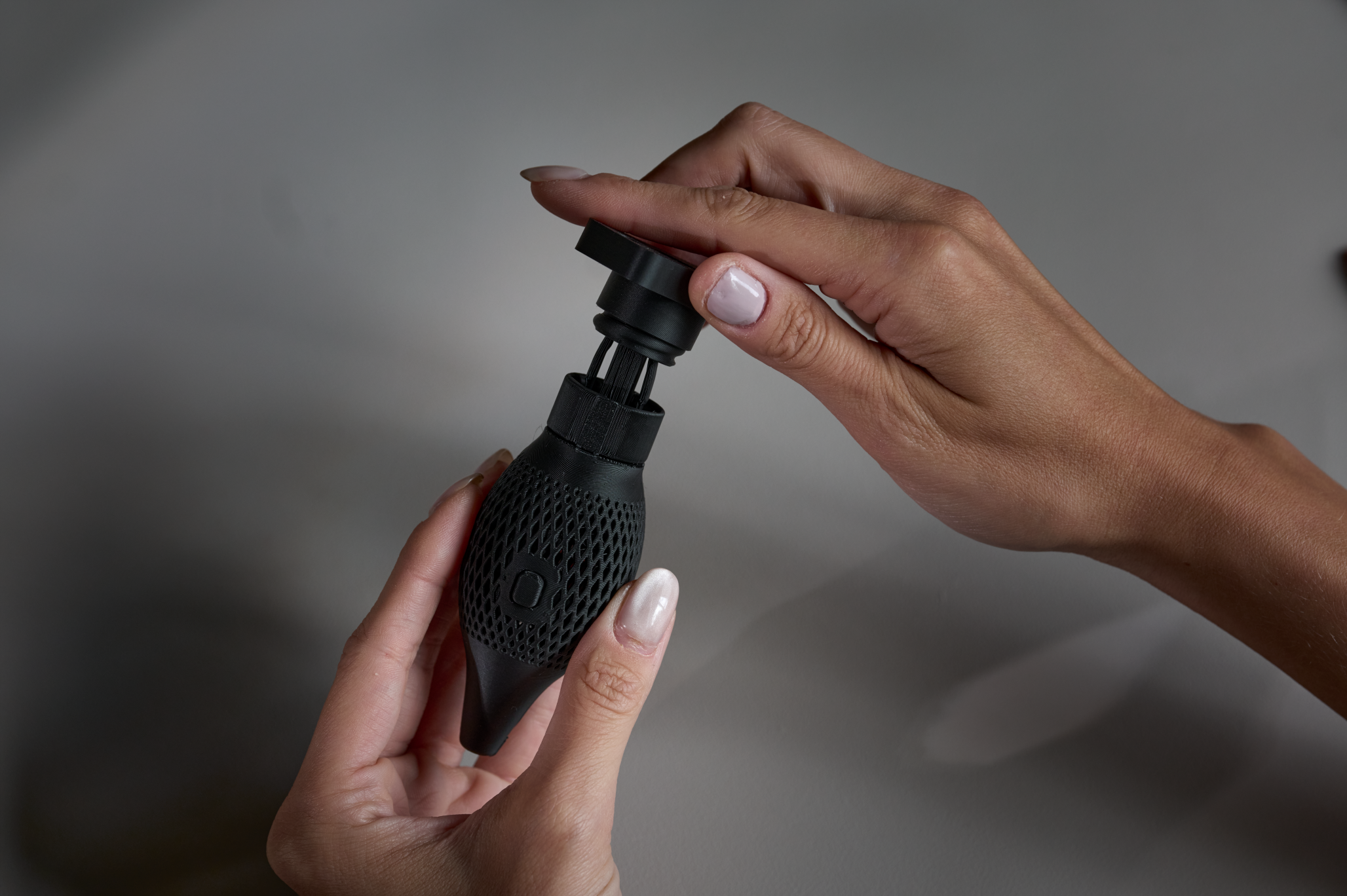
Draai één draai met de klok mee om het strakker te maken. Draai vervolgens tegen de klok in om één keer los te draaien. De dop moet nu gevangen blijven in het bovenste gedeelte.
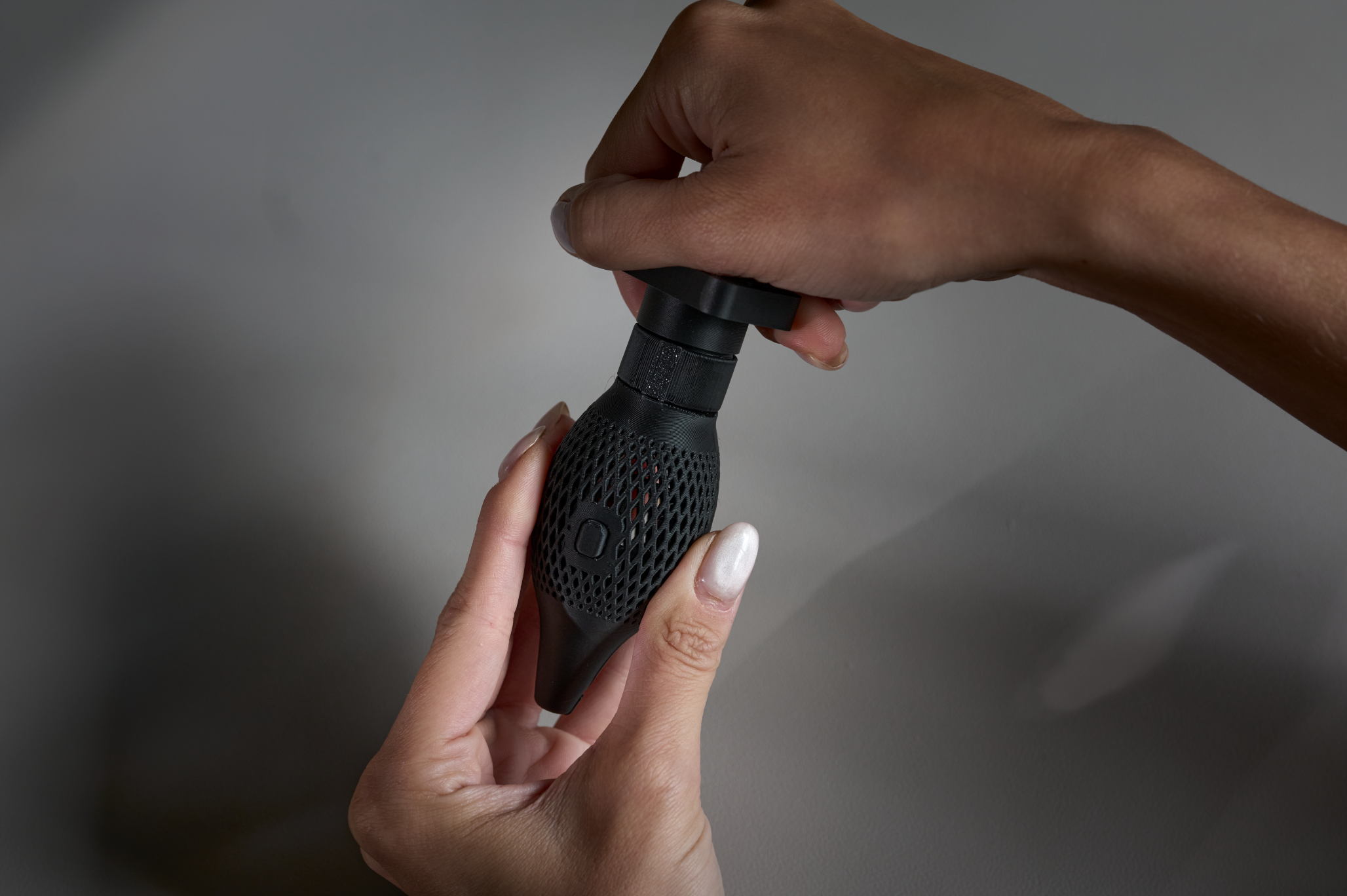
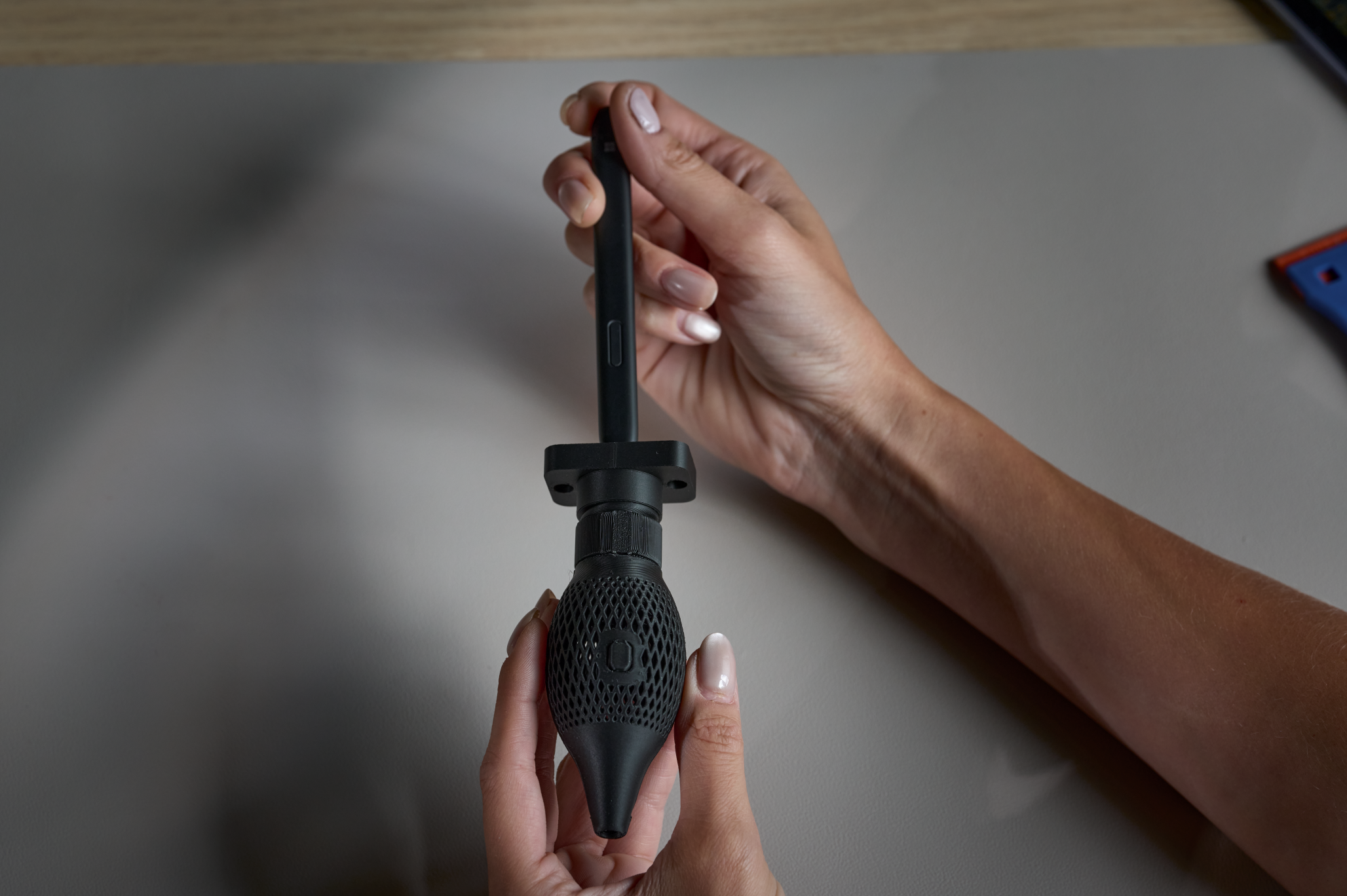
Schuif de Surface Slim Pen in de handgreep met de dop losgemaakt. Zorg ervoor dat de knoppen zich aan dezelfde kant bevinden.
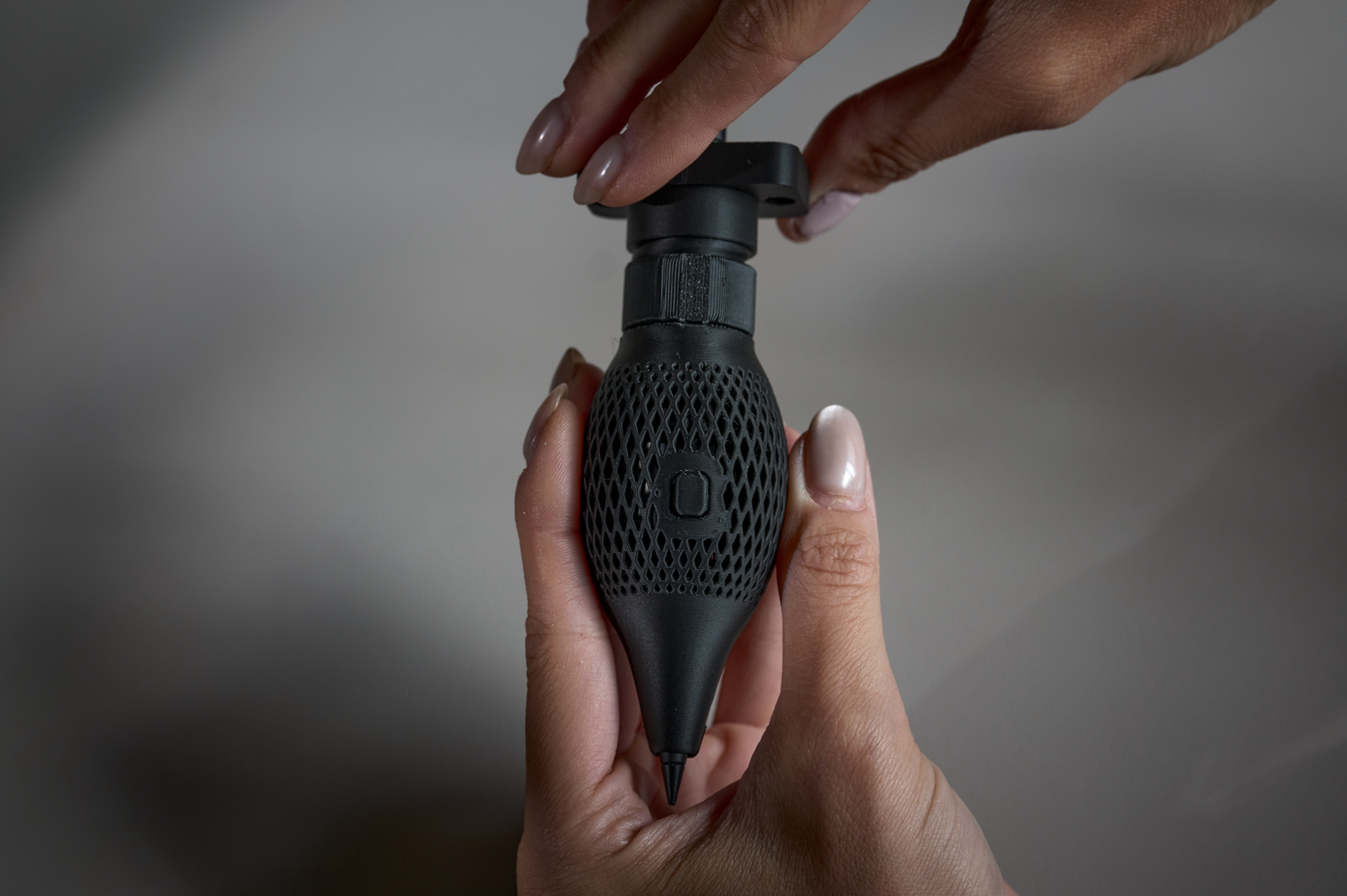
Draai de dop rechtsom om de pen strakker vast te houden.
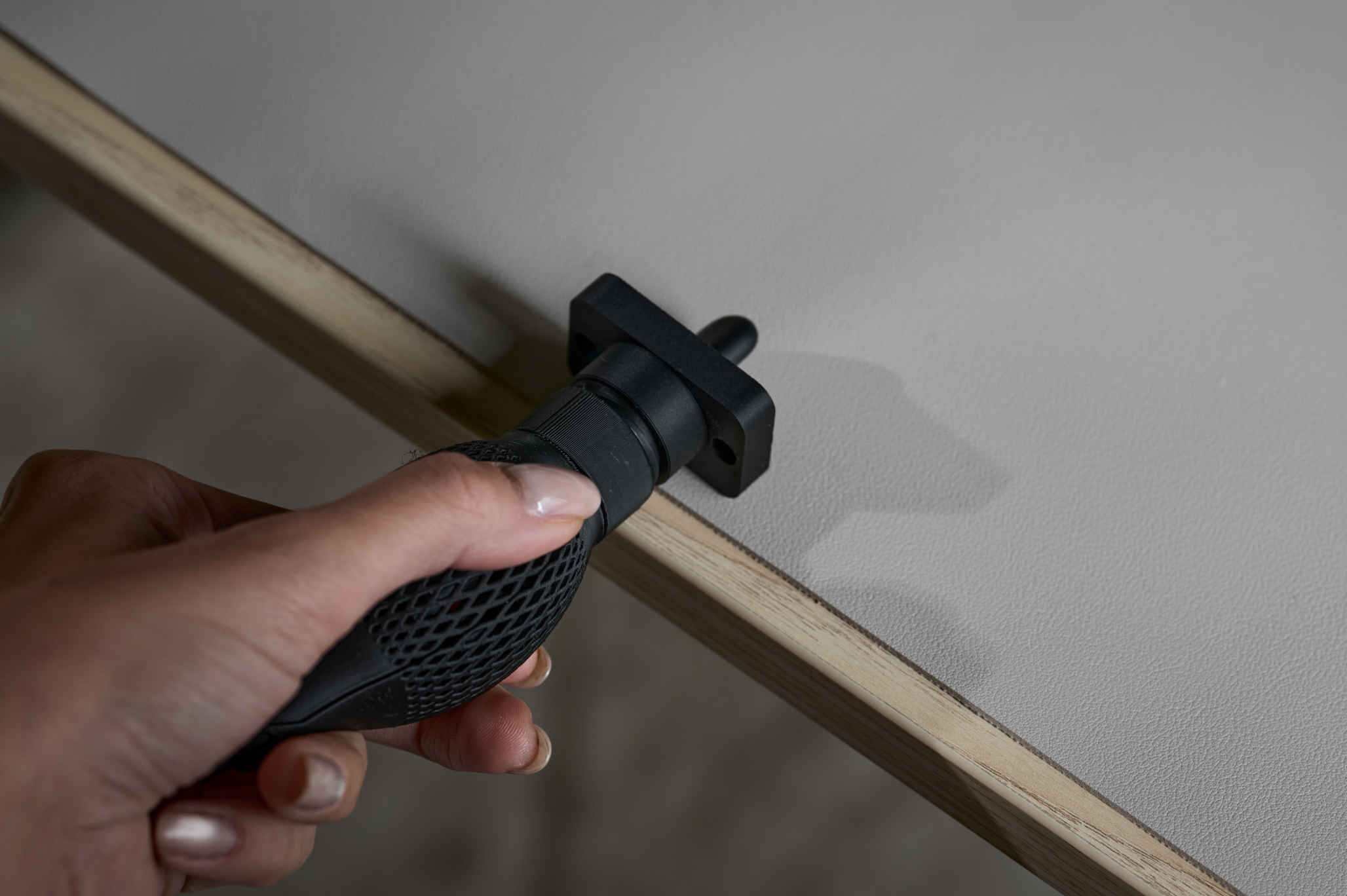
Opmerking
De pendoppen zijn zo ontworpen dat u ze met één hand kunt draaien met behulp van de rand van de tafel.
De pen zit nu stevig vast in de grip. Als u de pen wilt verwijderen, draait u de dop linksom en trekt of schudt u de pen eruit.
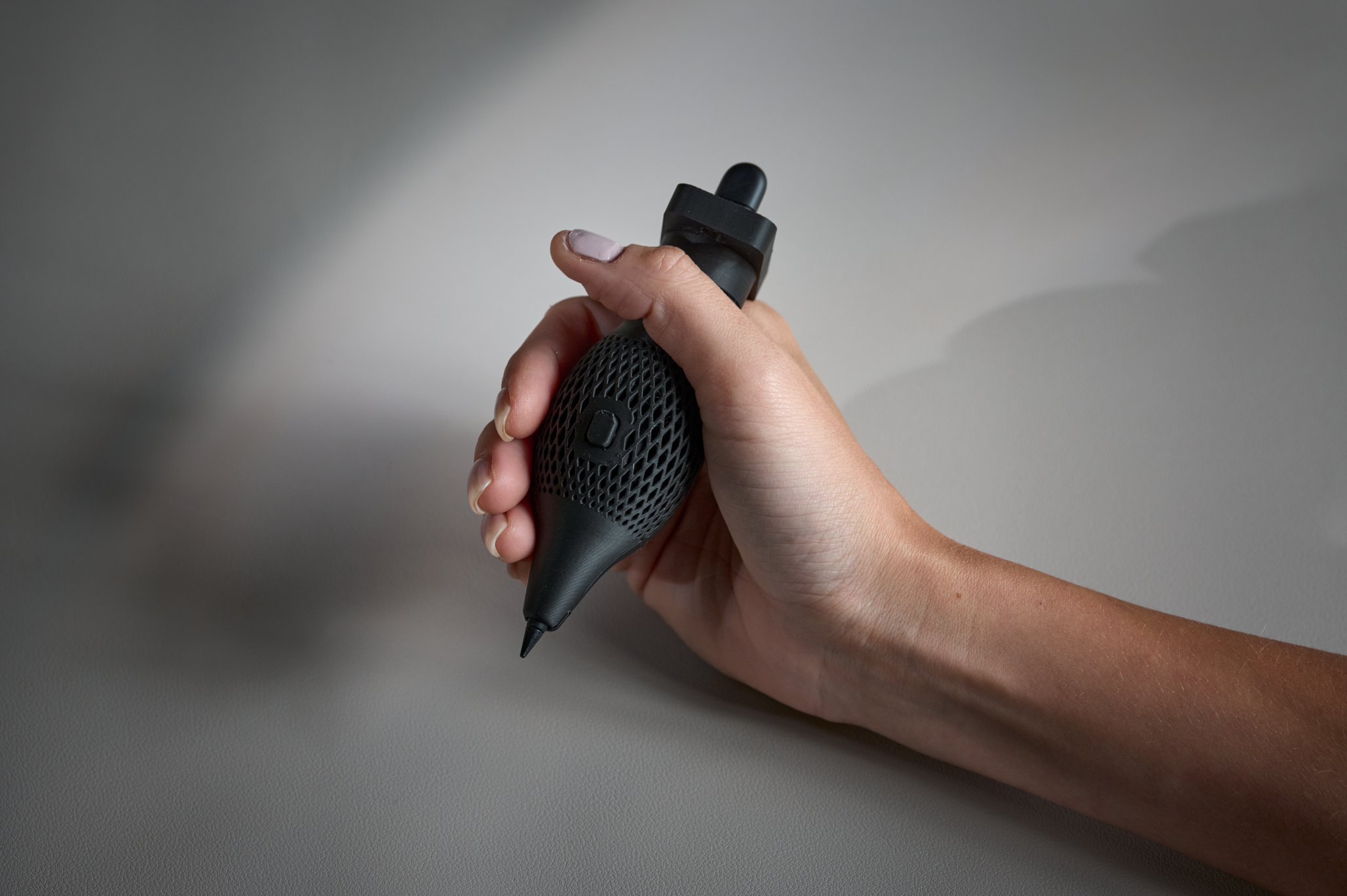
Disclaimer: Druk niet op de knop als de pen niet in de greep is.