
De Microsoft Adaptive-knoppen zijn ontworpen om samen te werken met uw Microsoft Adaptive Hub en maken het eenvoudiger om te werken zoals u dat wilt.
Adaptieve knoppen van Microsoft
Er zijn drie typen adaptieve knoppen beschikbaar van Microsoft. Selecteer een adaptieve knop voor meer informatie:
Microsoft adaptieve navigatiepad-knop
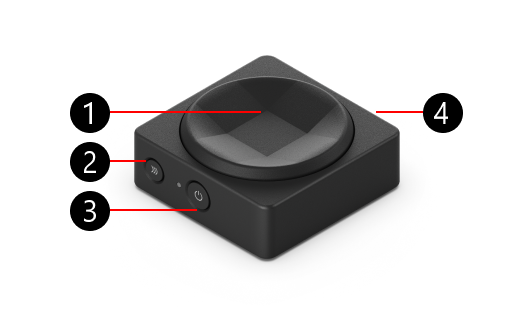
- Knoptopper
- Koppelingsknop
- Aan-uitknop
- USB-C-oplaadpoort, aan de tegenovergestelde kant van de aan/uit-knop (niet afgebeeld)
Microsoft Adaptive dubbele knop
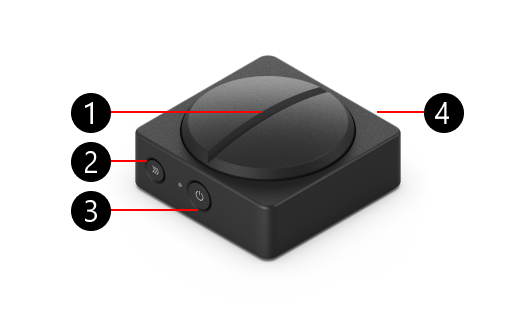
- Knoptopper
- Koppelingsknop
- Aan-uitknop
- USB-C-oplaadpoort, aan de tegenovergestelde kant van de aan/uit-knop (niet afgebeeld)
Knop Microsoft Adaptieve Joystick
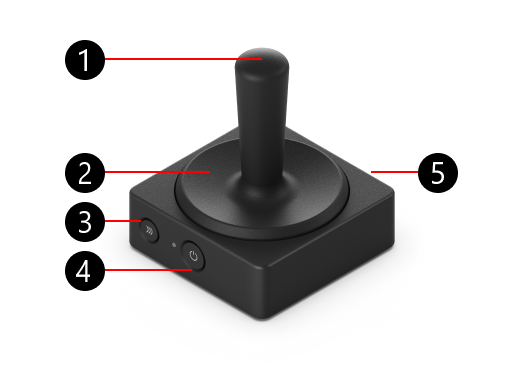
- Joystick stuurpen
- Knoptopper
- Koppelingsknop
- Aan-uitknop
- USB-C-oplaadpoort, aan de tegenovergestelde kant van de aan/uit-knop (niet afgebeeld)
De knop Adaptief koppelen
Je kunt de adaptieve knop als volgt koppelen:
- Zorg ervoor dat uw Adaptieve Hub en adaptieve knop zijn ingeschakeld.
- Druk op de koppelingsknop op de adaptieve knop en wacht totdat het lampje knippert.
- Houd de koppelingsknop op je Adaptive Hub ingedrukt totdat het lampje begint te knipperen.
- De lampjes op beide apparaten blijven knipperen. Wanneer de lampjes stoppen met knipperen, is de adaptieve knop gekoppeld aan de Adaptieve hub.
De topper van de knop vervangen
De topper van de knop wijzigen
Je kunt als volgt de topper voor alle adaptieve knoppen verwijderen:
- Zet de basis van je adaptieve knop vast en plaats een hand op de topper van de knop.
- Draai de topper tegen de klok in om deze los te maken van de basis. Je hebt het losgemaakt zodra je het niet meer kunt draaien.
- Verwijder de topper van de knop. Eén manier om dit te doen, is de knop ondersteboven te draaien.
- Plaats de vervangende topper boven op de adaptieve knop zodat de locatiemarkeringen overeenkomen met de basis.
- Draai de topper met de klok mee om deze op zijn plaats te bevestigen.
De joysticksteel vervangen
Als u alleen de joystick op de joystickknop wilt wijzigen, gaat u als volgt te werk:
- Zet de basis van uw adaptieve knop vast en plaats een hand op de joystick.
- Draai de joystick linksom om deze los te maken van de basis.
- Blijf draaien totdat u de joystick weg kunt trekken van de basis.
- Nadat je de oorspronkelijke topper van de joystickknop hebt verwijderd, plaats je de vervangende joystick op de adaptieve knop.
- Draai het met de klok mee om het op zijn plaats te bevestigen.
Gerelateerd
- Het gebruik van Microsoft Adaptive Hub
- Je adaptieve Microsoft-accessoires aanpassen met 3D-geprinte ontwerpen
Meer hulp nodig?
Technische ondersteuning

Voor technische ondersteuning open je de Surface-app of webbrowser, beschrijf je het probleem en selecteer je Hulp vragen.
Ondersteuning van de community

Community's kunnen u helpen vragen te stellen en te horen van experts met uitgebreide kennis. Vraag het de community.
Andere ondersteuningsopties

Als je je Surface niet kunt gebruiken of een vraag hebt over iets anders, open je Hulp vragen om andere ondersteuning online te krijgen.


