
De Surface Mouse is zorgvuldig ontworpen, net als de Surface, met een strak, eenvoudig ontwerp en metalen schuifwiel.
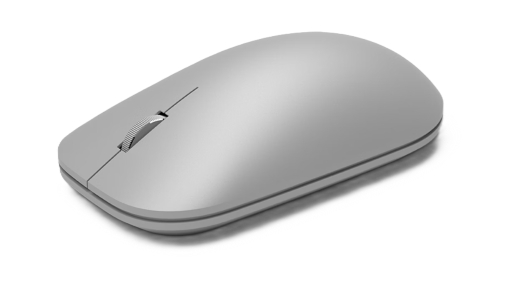
Beschikbaar om te kopen in de Microsoft Store en andere detailhandelaren.
Vereisten
Als u wilt instellen, hebt u een pc nodig waarop Windows 11 of Windows 10 met ondersteuning voor Bluetooth 4.0 of hoger. Deze muis ondersteunt Swift Pair in Windows voor snellere koppeling.
Opmerking
Als u niet zeker weet welke versie van Bluetooth uw pc ondersteunt, gaat u naar Welke Bluetooth-versie is er op mijn pc?
De muis verbinden
Onder op de muis vindt u een gedeelde aan/uit- en Bluetooth-koppelingsknop. Druk eenmaal op de knop om de muis in of uit te schakelen. Voor Bluetooth-koppeling drukt u op de knop en houdt u deze ingedrukt om de Discovery-modus in te schakelen voor de muis.
De muis koppelen met Bluetooth
Schakel uw muis in en volg de instructies om de muis te koppelen aan uw pc:
Houd de koppelingsknop aan de onderkant van de muis ingedrukt totdat het LED-lampje begint te knipperen (ongeveer 3 seconden).
Selecteer op uw Windows-pc Verbinding maken als er een melding voor uw muis wordt weergegeven en wacht totdat deze is ingesteld.
Ziet u de melding niet?
-
Windows 11: Ga naar Startpictogram
 >Instellingen
 >Bluetooth-&-apparatenpictogram
 >Apparaatpictogram toevoegen
 > toevoegen >Surface Mouse>Done.
 -
Windows 10: Ga naar >Instellingen
 >
> >Bluetooth & pictogram andere apparaten > pictogramBluetooth of ander PictogramBluetooth > voor Bluetooth-pictogram >Surface Mouse>Done.
-
Windows 11: Ga naar Startpictogram
Zodra de muis is gekoppeld, stopt de led met knipperen. Het lampje blijft branden totdat u de muis uitschakelt.
Batterijgegevens
De Surface Mouse wordt gevoed door twee AAA-batterijen. Ga als volgende te werk om deze te vervangen:
- Draai de muis om.
- Druk voorzichtig op de rand van de batterijklep om deze te openen.
- Verwijder de oude batterijen en plaats twee nieuwe AAA-batterijen.
Als u de levensduur van de batterij wilt verlengen, drukt u op de Bluetooth-knop aan de onderkant van de muis om deze uit te schakelen wanneer deze niet in gebruik is.
Tip
Als u het batterijniveau op elk gewenst moment wilt controleren, selecteert u Zoeken, typt Bluetoothu en opent u bluetooth-instellingen & andere apparaten. Het batterijniveau wordt naast de muis weergegeven.
Muisinstellingen aanpassen
Ga als volgt te werk om het gedrag en de instellingen voor uw muis te wijzigen:
-
Windows 11: Selecteer Startpictogram>>Bluetooth-& apparaten>Muispictogram
 .
. -
Windows 10: Selecteer >>> .
Tip
Het Microsoft muis- en toetsenbordcentrum is een app waarmee je optimaal gebruik kunt maken van het Microsoft-toetsenbord en de muis. Met het muis- en toetsenbordcentrum kunt u uw persoonlijke voorkeur aanpassen aan de manier waarop u werkt op uw pc. Ga naar Muis- en toetsenbordcentrum downloaden om de app te downloaden.
Waar te koop
Surface-muizen en andere accessoires zijn verkrijgbaar in de Microsoft Store en andere winkels.
Opmerking
Als de Microsoft Store niet beschikbaar is in uw regio, vindt u surface ook bij deze winkels.