
Speciale toetsen en functietoetsen
Het Microsoft Surface Keyboard heeft sneltoetsen voor veelvoorkomende taken zoals zoeken, audio of video afspelen, en meer. Dit toetsenbord wordt geleverd met de Microsoft Surface Studio 2+
De toetsen op de bovenste rij van het toetsenbord doen dienst als functietoetsen als je ook op de Fn-toets drukt.
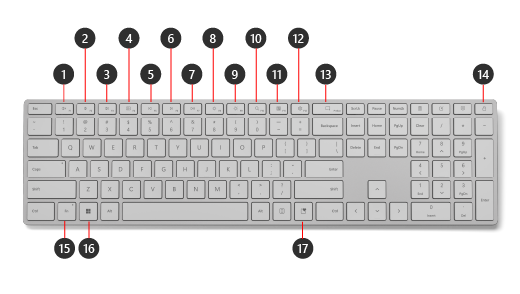
Hier volgen speciale sneltoetsen die gebruikmaken van de Fn-toetsen en andere speciale toetsen op het toetsenbord:
Hiermee dempt u het geluid en heft u het dempen op.
Hiermee wordt het volume verlaagd.
Hiermee wordt het volume verhoogd.
Hiermee open je de standaard muziek-app.
Speelt het vorige nummer af.
Het volgende nummer wordt afgespeeld.
Hiermee wordt audio of video afgespeeld of onderbroken.
Hiermee wordt de helderheid van het scherm verlaagd.
Hiermee wordt de helderheid van het scherm verhoogd.
Hiermee wordt Zoeken geopend.
Hiermee open je het widgetbord.
Hiermee open je Instellingen.
Hiermee wordt het Knipprogramma geopend en een schermopname gemaakt.
Vergrendelt uw pc.
Hiermee worden de functietoetsen ingeschakeld. Er brandt een lampje op de Fn-toets wanneer je de toetsen hebt vergrendeld in de functiemodus.
De functietoetsen zijn gelabeld als F1, F2, F3, enzovoort, tot F12. Wanneer u de toetsen inschakelt, kunt u ze gebruiken voor functies die afwijken van de hoofdtoetsfuncties (zoals volume of helderheid). De functionaliteit van deze sleutels verschilt per app, maar kan zaken omvatten zoals ongedaan maken, opnieuw, opslaan en afdrukken.
Hiermee wordt Start geopend.
Hiermee wordt het emojivenster geopend.
Toetsen vergrendelen in de functiemodus
Als je een app gebruikt die veel gebruikmaakt van functietoetsen, kun je de bovenste rij toetsen tijdelijk vergrendelen, zodat de functietoetsen zijn vergrendeld.
Ga als volgt te werk om de functietoetsen te vergrendelen en ontgrendelen:
- Druk op de Fn-toets om de functietoetsen te vergrendelen. Druk nogmaals op de Fn-toets om de toetsen te ontgrendelen. Er brandt een lampje op de Fn-toets wanneer de functietoetsen zijn vergrendeld in de functiemodus.
Meer hulp nodig?
Technische ondersteuning

Voor technische ondersteuning open je de Surface-app, beschrijf je het probleem en selecteer je Hulp vragen.
Ondersteuning van de community

Community's kunnen u helpen vragen te stellen en te horen van experts met uitgebreide kennis. Vraag het de community.
Andere ondersteuningsopties

Als je je Surface niet kunt gebruiken of een vraag hebt over iets anders, open je Hulp vragen om andere ondersteuning online te krijgen.


