
Om uw Surface Duo 2 naar wens in te stellen, drukt u eerst op de aan/uit-knop met vingerafdruklezer aan de rechterkant van uw Surface Duo, kiest u uw taal en volgt u de onderstaande stappen.
1. Verbinding maken
Plaats desgevraagd uw simkaart om een mobiele netwerkverbinding met het netwerk van uw provider tot stand te brengen.
Selecteer daarna uw thuis-Wi-Fi-netwerk (of een ander netwerk dat u vertrouwt). Als u verbinding maakt met Wi-Fi, wordt er op updates gecontroleerd tijdens de installatie.
2. Beginnen met een back-up of een nieuwe start maken
Kies hoe u uw Surface Duo wilt instellen:
- Een back-up van een Android-telefoon. Kopieer gegevens draadloos van een bestaand Android-apparaat naar uw Surface Duo. Of verbind uw Surface Duo met uw Android-telefoon via een USB-kabel voor een bekabelde verbinding.
- Een back-up vanuit de cloud. Begin met een back-up van uw huidige Android-apparaat die u hebt opgeslagen in uw Google-account.
- Een iPhone-apparaat. Gebruik deze optie als u een iPhone hebt en Surface Duo uw eerste Android-apparaat is.
- Niet kopiëren. Stel uw Surface Duo vanaf het begin in als een nieuw apparaat.
3. Aanmelden bij uw Google- en Microsoft-account
Meld u aan bij uw Google-account om toegang te krijgen tot uw e-mail, foto's en bestanden in Gmail, Google Foto's, Google Drive en meer.
Meld u aan bij uw Microsoft-account om de mobiele apps van Microsoft 365 en Microsoft te gebruiken, waaronder Outlook, Office, OneNote, OneDrive, Teams, Microsoft Edge en meer. Uw Microsoft-account eindigt meestal op @outlook.com, @live.com, of @hotmail.com. (Voor sommige apps en functies zijn mogelijk een draadloos abonnement, aanvullende abonnementen of kosten vereist.)
U kunt ervoor kiezen om u aan te melden bij beide accounts, slechts één account of geen van beide, de keuze is aan u. Wanneer u zich bij elk account aanmelden, hebt u de mogelijkheid om de servicevoorwaarden te bekijken, systeeminstellingen te wijzigen en uw privacyvoorkeuren voor elk account te kiezen. Zo kunt u kiezen wat het beste bij u past en wat u wilt doen met uw Surface Duo.
4. Een pincode en vingerafdruk toevoegen
Bescherm uw Surface Duo door een pincode en vingerafdruk toe te voegen om het scherm op uw Surface Duo 2 te ontgrendelen. U kunt ervoor kiezen om een pincode en een vingerafdruk, alleen een pincode of geen van beide toe te voegen. (Het laatste wordt niet aanbevolen.)
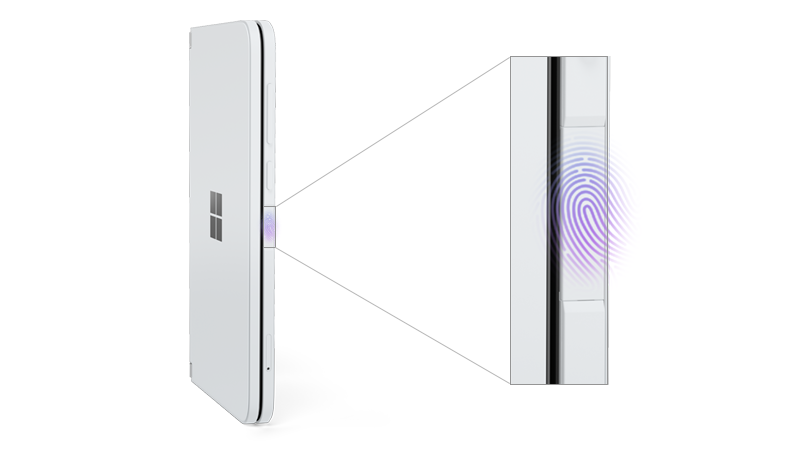
Als u er nu voor kiest om een vingerafdruk toe te voegen, wordt u gevraagd uw duim of index vinger op de aan/uit-knop met vingerafdruk te plaatsen. Deze bevindt zich aan de rechterkant van uw Surface Duo 2 en onder de volumeknoppen. U moet uw vinger optillen en enkele keren op de aan/uit-knop met vingerafdruklezer plaatsen totdat uw vingerafdruk is toegevoegd.
5. Snelle tips om aan de slag te gaan
Bekijk de tips voor een aantal basisprincipes van uw Surface Duo. Voor meer tips tikt u op Tips op het startscherm.
Volgende stappen
Nu u de configuratie heeft doorlopen, zijn hier enkele dingen die u wellicht wilt doen:
Leer de basisbeginselen van uw Surface Duo. Open Tips of bekijk de volgende informatiebronnen om aan de slag te gaan:
- Surface Duo 2-functies. Uw Surface Duo 2 leren kennen.
- Nieuw bij Android? Leer de basisbeginselen van het besturingssysteem van Surface Duo.
- Verschillende manieren om Surface Duo te gebruiken. Lees meer over de verschillende manieren om de Surface Duo in en uit te klappen om de hele dag door meer gedaan te krijgen.
Apps en games downloaden vanuit de Google Play Store. Tik op het startscherm op Play Storeen kies uw favoriete apps of zoek nieuwe apps.
Voeg andere persoonlijke en werkaccounts toe die u gebruikt. Tik op het startscherm op Instellingen en tik vervolgens op Wachtwoorden & accounts>Account toevoegen.
Uw foto's bekijken. Afhankelijk van de accounts waarmee u bent aangemeld, kunt u vanaf verschillende plaatsen op uw Surface Duo toegang krijgen tot uw bestaande bestanden en foto's. Tik bijvoorbeeld op het startscherm op Foto's om naar foto's op uw Microsoft OneDrive in uw Microsoft-account te gaan.
Uw bestanden openen in de cloud. Tik in het startscherm op de map Google en tik vervolgens op Drive om uw bestanden op Google Drive te openen. Als u uw documenten en bestanden in uw Microsoft-account wilt openen, tikt u OneDrive.
Iemand een sms sturen. Tik onder in het scherm op Berichten en stuur vervolgens een sms-bericht of beantwoord een bericht dat u hebt ontvangen.
Iemand bellen. Tik onder in het scherm op Telefoonen bel wie u wilt.
Verwante onderwerpen
Meer hulp nodig?
Technische ondersteuning

Voor technische ondersteuning open je de Surface-app of webbrowser, beschrijf je het probleem en selecteer je Hulp vragen.
Ondersteuning van de community

Community's kunnen u helpen vragen te stellen en te horen van experts met uitgebreide kennis. Vraag het de community.
Andere ondersteuningsopties

Als je je Surface niet kunt gebruiken of een vraag hebt over iets anders, open je Hulp vragen om andere ondersteuning online te krijgen.


