
Gebruik uw Surface Duo 2 om foto's en video's te maken van de momenten die u wilt vastleggen. Met de dynamische camera met drie lenzen op Surface Duo kunt u al die speciale momenten vastleggen.
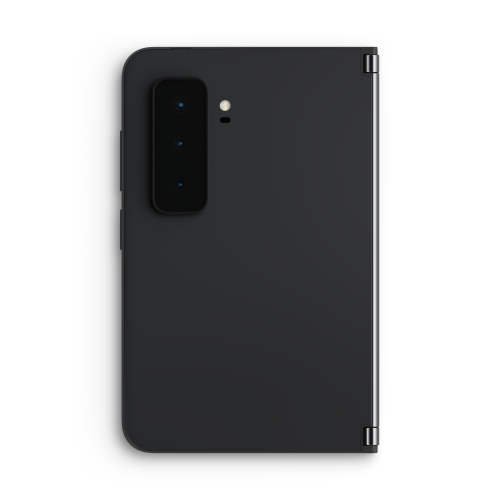
Nadat u een foto hebt genomen, kunt u deze met beide schermen bekijken en bewerken.
Tik op Foto's op het startscherm om uw foto's te zien.
Tip: U kunt de camera snel openen wanneer u uw Surface Duo gebruikt. Druk daarvoor snel tweemaal op de aan/uit-knop met vingerafdruklezer. Als u de instelling op elk gewenst moment wilt wijzigen, opent u Instellingen en tikt u vervolgens op Surface Duo-functies>Camera en zaklamp.
Een selfie maken
- Tik op Camera aan de onderkant van het startscherm.
De camera-app wordt automatisch over beide schermen verdeeld wanneer u deze opent zonder dat andere apps zijn geopend. - Tik op Camera wisselen om de camera aan de voorzijde te gebruiken, glimlach en tik vervolgens op de knop Foto .
Een foto maken van iets om u heen
Tik op Camera aan de onderkant van het startscherm.
De camera-app wordt automatisch over beide schermen verdeeld wanneer u deze opent zonder dat andere apps zijn geopend.Als u wilt inzoomen, tikt u op de snelkoppeling 0,5x, 1x of 2x . Tik en sleep naar rechts of links om het zoomniveau snel aan te passen
Tik op de knop Foto .
De nachtmodus wordt automatisch ingeschakeld wanneer dat nodig is, zodat u foto's kunt maken als er niet veel licht is. Als u de nachtmodus niet wilt gebruiken, tikt u op de pijl-omlaag boven aan het scherm en tikt u vervolgens op het maanpictogram.U kunt het bekijken terwijl u bezig bent, omdat de camera op het ene scherm wordt weergegeven en uw foto's op het andere.
Een panorama maken
- Tik op Camera aan de onderkant van het startscherm.
De camera-app wordt automatisch over beide schermen verdeeld wanneer u deze opent zonder dat andere apps zijn geopend. - Tik in de camera-app op Panorama.
- Tik op de knop Foto, beweeg uw Surface Duo langzaam naar links of rechts en houd deze zo recht mogelijk.
- Tik op Stoppen als u klaar bent.
Een video opnemen van iets om u heen
- Tik op Camera aan de onderkant van het startscherm.
De camera-app wordt automatisch over beide schermen verdeeld wanneer u deze opent zonder dat andere apps zijn geopend. - Tik op Video.
- Druk op de opnameknop om de video op te nemen en druk op de rode stopknop wanneer je klaar bent.
Tip: Wilt u een foto maken tijdens het opnemen van video? Druk gewoon op de knop Foto die wordt weergegeven terwijl u video opneemt.
Foto's bewerken in de app Camera
- Tik op Camera aan de onderkant van het startscherm.
De camera-app wordt automatisch over beide schermen verdeeld wanneer u deze opent zonder dat andere apps zijn geopend. - Druk op de knop Foto. Uw foto's worden weergegeven op het scherm.
- Selecteer de afbeelding die u wilt bewerken en tik op Bewerken.
- Breng de gewenste wijzigingen aan. U kunt uw afbeeldingen bijsnijden, de kleur aanpassen of filters toevoegen.
- Tik op Opslaan.
Instellingen voor foto's en video's wijzigen
- Tik op Camera aan de onderkant van het startscherm.
De camera-app wordt automatisch over beide schermen verdeeld wanneer u deze opent zonder dat andere apps zijn geopend. - Tik bovenaan op de pijl-omlaag en tik vervolgens op Instellingen. De foto- en video-instellingen worden aan de andere kant weergegeven.
- Hier kunt u instellingen wijzigen, zoals de foto- en videogrootte, HDR, video-indeling en meer.
- Tik op Terug als u klaar bent.
Verwante onderwerpen
Meer hulp nodig?
Technische ondersteuning

Voor technische ondersteuning open je de Surface-app of webbrowser, beschrijf je het probleem en selecteer je Hulp vragen.
Ondersteuning van de community

Community's kunnen u helpen vragen te stellen en te horen van experts met uitgebreide kennis. Vraag het de community.
Andere ondersteuningsopties

Als je je Surface niet kunt gebruiken of een vraag hebt over iets anders, open je Hulp vragen om andere ondersteuning online te krijgen.


