
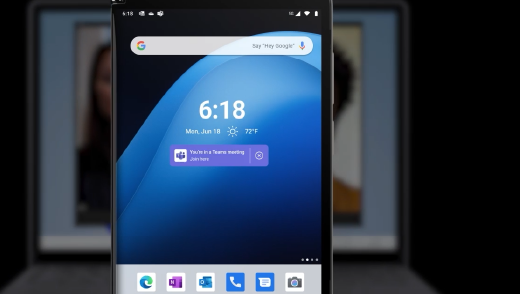
Wanneer je deelneemt aan een Microsoft Teams-vergadering op je pc, kun je de vergadering snel overzetten naar je Surface Duo 2 of Surface Duo om het gesprek onderweg voort te zetten.
Instellen
Als je dit wilt instellen, gaat u als volgt te werk op je Surface Duo 2 of Surface Duo:
Voeg indien nodig de widget Tijd of Tijd en Weer toe aan je startscherm. Deze widget moet er al zijn. Wanneer alles is ingesteld en je je in een Microsoft Teams-vergadering op je pc bevindt, verschijnt er een koppeling in een banner om een Teams-vergadering over te zetten naar je Surface Duo. Deze wordt weergegeven op het startscherm onder de datum en tijd.
Als u de widget wilt toevoegen, tikt u op het startscherm en houdt u dit vast, tikt u op Widgets toevoegen en kiest u vervolgens de widget Tijd of Tijd & Weer onder Tijd & Weer waarmee u Microsoft Teams-vergaderingen vanaf uw pc kunt voortzetten.
Stel een werkprofiel in op je Surface Duo (als u dat nog niet hebt gedaan).
Download Microsoft Launcher (werkversie) uit de Google Play Store voor je organisatie en installeer het vervolgens.
Download Microsoft Teams (werk- of schoolversie) vanuit de Google Play Store voor je organisatie, installeer het en meld je vervolgens aan met je werk- of schoolaccount.
Wanneer een banner voor Microsoft Teams wordt weergegeven onder de datum en tijd op het startscherm, tik je op Inschakelen. Het kan even duren voordat de banner wordt weergegeven.
Een vergadering overdragen naar je Surface Duo of deze toevoegen
Wanneer je deelneemt aan een vergadering op je Windows-pc, tik je op Hier deelnemen op je Surface Duo 2 of Surface Duo. Deze wordt weergegeven onder de widget Tijd of Tijd en Weer op het startscherm.
Tik op een van de volgende:
- Voeg dit apparaat toe. Beide apparaten zijn aanwezig in de vergadering.
Om een echo-effect te voorkomen, schakelt Teams automatisch de camera en microfoon uit op het tweede apparaat voordat het de vergadering binnenkomt. Nadat deze is gekoppeld, kun je de microfoon en camera naar behoefte in- of uitschakelen en kun je inhoud delen vanaf beide apparaten. - Overbrengen naar dit apparaat. Je neemt deel aan de vergadering op je Surface Duo en laat deze op je pc staan.
- Voeg dit apparaat toe. Beide apparaten zijn aanwezig in de vergadering.
Meer hulp nodig?
Technische ondersteuning

Voor technische ondersteuning open je de Surface-app, beschrijf je het probleem en selecteer je Hulp vragen.
Ondersteuning van de community

Community's kunnen u helpen vragen te stellen en te horen van experts met uitgebreide kennis. Vraag het de community.
Andere ondersteuningsopties

Als je je Surface niet kunt gebruiken of een vraag hebt over iets anders, open je Hulp vragen om andere ondersteuning online te krijgen.


