
Met Sway kunt u bepalen op welk niveau u uw creaties deelt met andere personen. De opties in het menu Delen verschillen, afhankelijk van het type account waarmee u zich aanmeldt bij Sway.
Een Sway delen via uw Microsoft-account
Als u zich met uw persoonlijk Microsoft-account (bijvoorbeeld met een e-mailadres van Hotmail, Live.com of Outlook.com) hebt aangemeld bij Sway, volgt u deze stappen:
Open de Sway die u wilt delen en klik op Delen op de bovenste navigatiebalk.
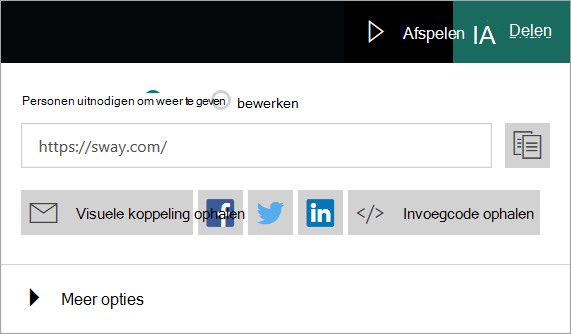
Kies of u mensen wilt uitnodigen voor weergeven of bewerken. Als u iemand een weergavekoppeling stuurt, kan deze persoon alleen uw Sway bekijken. Als u iemand een koppeling voor bewerken stuurt, kan deze persoon uw Sway bekijken en bewerken. De opties voor delen variëren, afhankelijk van of u een koppeling voor weergeven of bewerken verzendt.
Voer een van de volgende handelingen uit in het menu dat wordt weergegeven:
- Als u een Sway wilt delen met vrienden, familie en andere mensen die u kent, kopieert u de URL die wordt weergegeven in het vak en plakt u deze op de gewenste locatie (bijvoorbeeld in een e-mailbericht). U kunt uw Sway ook delen op sociale netwerken, waaronder Facebook, Twitter en LinkedIn, door op een van de pictogrammen onder de URL te klikken. Uw Sway kan worden doorzocht met zoekmachines, zoals Bing, als deze wordt gekoppeld of ingesloten in een andere openbare website.
- Om uw Sway te delen met een voorbeeldafbeelding en koppeling klikt u op Visuele koppeling ophalen. In het venster dat wordt weergegeven, klikt u op Kopie en drukt u vervolgens op CTRL+V om de voorbeeldafbeelding en koppeling in een e-mailbericht te plakken.
- Als u een Sway op uw eigen website wilt insluiten, klikt u op <Invoegcode> ophalen. Klik in het venster Deze Sway insluiten dat wordt weergegeven op Kopiëren naar klembord of druk op CTRL+C om de gemarkeerde invoegcode te kopiëren en druk vervolgens op Ctrl+V om de invoegcode in de websitecode te plakken. Klik op Sluiten om terug te keren naar Sway.
U kunt een auteur op elk gewenst moment verwijderen met behulp van de knop Instellingen voor delen opnieuw instellen onder Meer opties, waarmee de URL van uw sway definitief wordt gewijzigd, zodat iedereen die de URL eerder kon bekijken of bewerken, dat nu niet meer kan doen. Als u een sway wilt delen nadat u de instellingen voor delen opnieuw hebt ingesteld, verzendt u een nieuwe koppeling voor delen.
Een Sway delen via uw organisatieaccount
Als u zich bij Sway hebt aangemeld met het e-mailadres van een organisatieaccount van uw bedrijf of school, heeft uw sway drie beschikbare machtigingsniveaus: Specifieke personen of groepen, personen binnen uw organisatie met de koppeling en Iedereen met de koppeling. Standaard zijn de personen in uw organisatie met de instelling voor koppelingsbeveiliging vooraf voor u geselecteerd. Niemand kan uw sway vinden tenzij u ze de koppeling hebt gestuurd, maar deze verschillende machtigingsniveaus maken de sway nog veiliger als deze gevoelige informatie bevat.
- Specifieke personen of groepen : alleen personen of groepen binnen uw organisatie of school aan wie u expliciet toestemming hebt gegeven, kunnen uw sway bekijken of bewerken. Wanneer u een koppeling voor weergeven of bewerken naar specifieke personen of groepen stuurt, moeten ze zich aanmelden, zodat ze uw Sway kunnen zien. Dit is de veiligste instelling. Gebruik deze optie daarom voor gevoelige of vertrouwelijke informatie die u niet openbaar wilt delen.
- Personen in uw organisatie met de koppeling - alleen personen op het werk of op school kunnen uw Sway bekijken of bewerken. Wanneer u een koppeling voor weergeven of bewerken naar personen in uw organisatie stuurt, moeten ze zich aanmelden, zodat ze uw Sway kunnen zien. Gebruik deze optie voor gevoelige of vertrouwelijke informatie die alleen mag worden bekeken door personen in uw organisatie.
- Iedereen met een koppeling: alleen personen die de koppeling naar uw Sway hebben ontvangen, kunnen deze bekijken of bewerken. Ze hoeven zich alleen aan te melden als ze een koppeling voor bewerken hebben ontvangen. Als uw Sway geen vertrouwelijke informatie bevat, kunt u deze beveiligingsinstelling gebruiken. Als deze optie is geselecteerd, ziet u aanvullende opties voor delen.
Uw sway delen met Personen in uw organisatie met de koppeling of Iedereen met een koppeling
Open de Sway die u wilt delen en klik op Delen op de bovenste navigatiebalk.
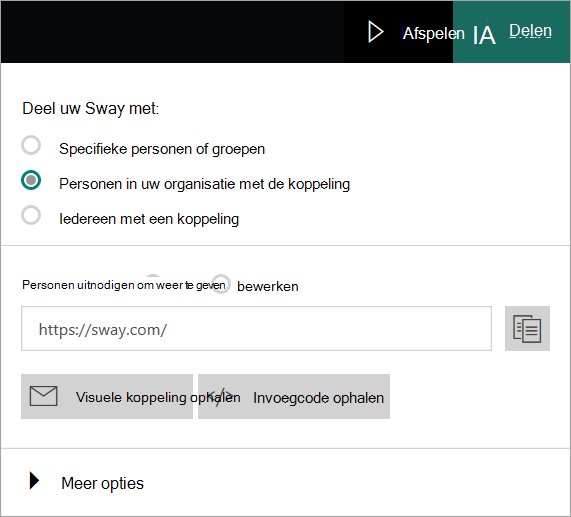
Kies of u mensen wilt uitnodigen voor weergeven of bewerken. Als u iemand een weergavekoppeling stuurt, kan deze persoon alleen uw Sway bekijken. Als u iemand een koppeling voor bewerken stuurt, kan deze persoon uw Sway bekijken en bewerken. De opties voor delen variëren, afhankelijk van of u een koppeling voor weergeven of bewerken verzendt.
Voer een van de volgende handelingen uit in het menu dat wordt weergegeven:
- Als u een koppeling met iemand wilt delen, klikt u op de knop Koppeling kopiëren naast de URL in het keuzerondje onder het keuzerondje Personen uitnodigen om deze weer te geven of tebewerken .
- Als u uw sway wilt delen door deze in te sluiten op een webpagina op het intranet van uw bedrijf of school, klikt u op <Invoegcode> ophalen. Klik in het venster Deze Sway insluiten dat wordt weergegeven op Kopiëren naar klembord of druk op CTRL+C om de gemarkeerde invoegcode te kopiëren en druk vervolgens op Ctrl+V om de invoegcode in de websitecode te plakken. Klik op Sluiten om terug te keren naar Sway.
Uw sway delen met specifieke personen of groepen
- Open de Sway die u wilt delen en klik op Delen op de bovenste navigatiebalk.
- Selecteer Specifieke personen of groepen in het menu dat wordt weergegeven en kies of u personen wilt uitnodigen om de sway te bekijken of te bewerken. Het menu verandert, zodat u kunt opgeven welke personen uw Sway mogen bekijken of bewerken.
- Begin de naam of groepsnaam of het e-mailadres van iemand in uw organisatie in het vak te typen. Er worden suggesties weergegeven terwijl u typt en u kunt de persoon of groep selecteren die u wilt toevoegen. Als u iedereen hebt toegevoegd die uw Sway mag bekijken of bewerken, klikt u op de knop Uitnodigen .
- Stuur de personen die u hebt uitgenodigd, een koppeling naar uw sway.
Een uitgenodigde auteur kan het deelniveau van uw Sway niet wijzigen. Alleen u, als eigenaar, kunt dit doen. Je kunt de lijst met auteurs en kijkers beheren door op de profielfoto van elke persoon te klikken. Hiermee kunt u een auteur wijzigen in een kijker, een kijker in een auteur of de persoon volledig verwijderen . U kunt een auteur op elk gewenst moment verwijderen met de knop Instellingen voor delen opnieuw instellen , waarmee de URL van uw sway definitief wordt gewijzigd.