
Wanneer er inhoud op uw mobiele apparaat staat die u met collega's wilt delen op een groter scherm, gaat u gewoon naar een Teams-ruimte. U kunt de inhoud rechtstreeks vanaf uw apparaat op het hoofdscherm projecteren zonder dat u een vergadering hoeft te plannen.
Let op
Als de inhoud die u wilt delen een PowerPoint-presentatie is, raadpleegt u Een PowerPoint-presentatie casten vanaf een mobiel apparaat naar een Microsoft Teams-ruimte.
Voordat u begint
- De Mobiele Teams-app moet op het mobiele apparaat zijn geïnstalleerd en Bluetooth moet zijn ingeschakeld.
- Zowel het mobiele apparaat als het apparaat voor Teams-ruimten moeten zijn verbonden met internet.
- Het mobiele apparaat moet zich binnen 10 meter (32,8 voet) van het apparaat in de ruimte bevinden.
Het scherm van uw mobiele apparaat weergeven
Let op
Alles op het scherm van uw apparaat, inclusief meldingen, wordt geprojecteerd. U kunt uw apparaat instellen op Niet storen voordat u uw scherm deelt.
Tik in Teams op Cast in de navigatiebalk.
Als u de Cast-app niet ziet wanneer u Teams opent, tikt u op het pictogram Meer om deze te openen.

De app zoekt naar Teams-ruimten in de buurt en geeft deze vervolgens weer. Als je het gewenste apparaat voor Teams-ruimten niet ziet, ga je dichterbij staan.
Tik op een beschikbare Teams-ruimte.

De app maakt verbinding met de ruimte.
Tik op Mijn scherm projecteren om alles wat op het scherm verschijnt te delen.

Alleen voor iOS: Selecteer Microsoft Teams op het volgende scherm.

Tik op Uitzending starten op hetzelfde scherm.
Opmerking
Je kunt tijdens het casten geen oproep beantwoorden, deelnemen aan een vergadering of overschakelen naar een ander Teams-account.
Projecteren stoppen
Tik op het pilpictogram boven aan het scherm.
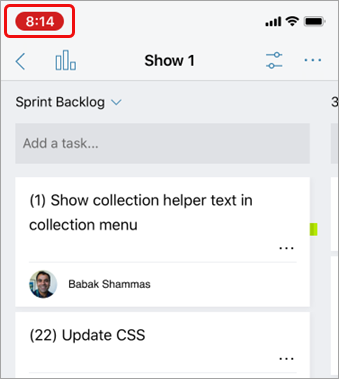
Tik op Stoppen.