
Aan het einde van het schooljaar is het een goed idee om de teams die u hebt gemaakt voor lessen in Microsoft Teams te archiveren terwijl u zich voorbereidt op de lessen van volgend jaar. Als u een team archiveert, wordt het verwijderd uit de lijst met 'Actieve teams' en worden teamactiviteiten geblokkeerd. Alle inhoud die aan het team is gekoppeld, wordt nog steeds opgeslagen en u hebt er op elk moment toegang toe. Dit zijn onder andere bestanden, gesprekken, cijfers en opdrachten die u later opnieuw kunt gebruiken.
Teams archiveren met SDS
Als u IT-Beheer bent en van plan bent SDS te gebruiken om klassen van docenten te archiveren, laat u docenten weten wanneer klassen worden gearchiveerd. U kunt de volgende informatie met hen delen, zodat ze weten waar ze gearchiveerde klassen van voorgaande schooljaren kunnen vinden en hoe ze opdrachten kunnen hergebruiken voor toekomstig onderwijs.
Wat gebeurt er wanneer een team wordt gearchiveerd?
Archivering betekent niet dat een team wordt verwijderd. In een gearchiveerd team worden alle activiteiten in het team geblokkeerd. Dit omvat de mogelijkheid om kanalen toe te voegen of te bewerken, berichten te posten of nieuwe opdrachten te maken. Teameigenaren kunnen echter nog steeds teamleden toevoegen of verwijderen en rollen bijwerken. Het team wordt niet langer weergegeven in uw weergave van actieve teams.
Een team handmatig archiveren
Als u een docent bent en uw IT-Beheer SDS niet gebruikt om klasteams te archiveren, kunt u zelf teams archiveren.
Selecteer Meer opties
 naast het filterpictogram en vervolgens Teams beheren.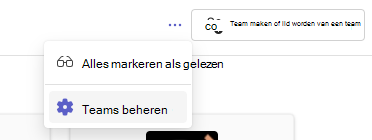
Selecteer Meer opties
de naam >van een team Archief team.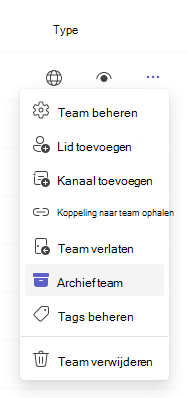
Als u een team wilt bekijken dat u hebt gearchiveerd, selecteert u Meer opties
> Meer opties Beheer teams opnieuw en schuif omlaag om de uitvouwbare lijst met gearchiveerde teams onderaan uw lijst met teams weer te geven.
Een gearchiveerd team herstellen
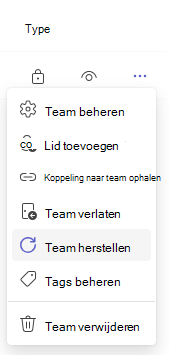
Maak een team weer actief door naar de sectie Gearchiveerd te gaan en Meer opties te selecteren naast de naam van het team en Team herstellen te kiezen.
Opdrachten uit gearchiveerde teams opnieuw gebruiken
Met Microsoft Teams kunt u opdrachten die u in een team hebt gemaakt, opnieuw gebruiken, ongeacht of ze afkomstig zijn uit een gearchiveerde klas. Een opdracht opnieuw gebruiken:
Navigeer naar uw huidige klas en selecteer vervolgens Opdrachten.
Selecteer Maken>op basis van bestaande.
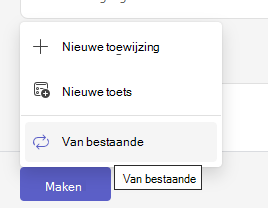
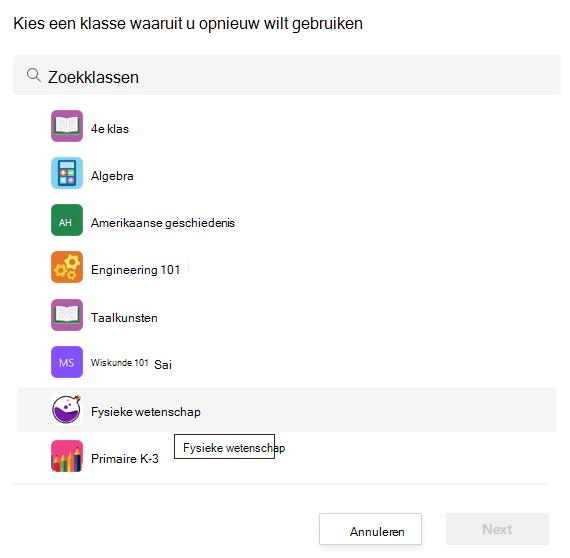
Volg de stappen om de oorspronkelijke klas en de opdracht te kiezen die u opnieuw gebruikt.
Vul de opdrachtgegevens op de gebruikelijke manier in of bewerk ze en kies klassen of individuele leerlingen/studenten aan wie u het werk wilt toewijzen.
Selecteer Toewijzen.