Het maken, bijwonen en uitvoeren van vergaderingen is essentieel voor afstandsonderwijs. Hieronder vindt u een aantal richtlijnen en informatie voor het beheren van vergaderingen met Microsoft Teams.
Opmerking
Teams ondersteunt vergaderingen met maximaal 300 deelnemers.
Overstappen op online leren kan een nieuwe verzameling uitdagingen voor uw klas met zich meebrengen. Microsoft Teams kan u helpen vergaderingen te maken en te hosten voor uw virtuele klaslokaal. Bekijk de verschillende onderwerpen of raadpleeg ons centrum voor leren op afstand voor meer hulp.
Een online vergadering met de klas plannen in Microsoft Teams
Er zijn twee manieren om vergaderingen te plannen in Microsoft Teams: plannen in de agenda of de optie Nu vergaderen gebruiken.
Als u een vergadering wilt plannen met de agenda, volgt u deze stappen.
- Open Microsoft Teams.
- Selecteer Calendar op de app-balk en selecteer vervolgens Nieuwe vergadering.
- Voer een titel in voor de vergadering, nodig anderen uit en voeg details toe die het doel van de vergadering beschrijven. Hebt u een vergadering met meerdere personen in huis? Nadat u verplichte en optionele deelnemers hebt toegevoegd, gebruikt u de planningsassistent om een tijdstip te vinden dat het beste aansluit bij hun planning.
- Als u alle details hebt ingevuld, selecteert u Opslaan. Hiermee wordt het planningsformulier gesloten en wordt een uitnodiging gestuurd naar ieders postvak IN in Outlook.
Als u de functie Nu vergaderen wilt gebruiken, bekijkt u Start onmiddellijk een vergadering met Nu vergaderen.
Vergaderopties instellen en wijzigen
Wijs rollen aan die beïnvloeden wat anderen kunnen zien en doen wanneer ze deelnemen aan een vergadering. Een genodigde kan bijvoorbeeld zijn of haar microfoon en videocamera gebruiken om inhoud te bekijken die door anderen wordt gedeeld, maar hij kan geen eigen inhoud delen of andere deelnemers toevoegen of verwijderen.
Zie Rollen in een Teams-vergadering voor meer informatie over de verschillende rollen die u aan deelnemers kunt toewijzen bij het organiseren van vergaderingen.
Presentatormachtigingen wijzigen:
- Open de vergadering vanuit uw agenda en selecteer Vergaderopties.
- Gebruik het vervolgkeuzemenu Wie mag presenteren om te kiezen aan wie u presentatormachtigingen wilt geven.
Uw vergadering maken in een bestaand kanaal
Als u een klasteam hebt, kunt u uw vergadering maken in het kanaal van dat team.
Navigeer naar het klasteam en selecteer de vervolgkeuzepijl naast Vergaderen. Kies Nu vergaderen om direct een vergadering te starten of Plan een vergadering om een vergadering voor later te organiseren.
Tip
Als u in een bepaalde klas één of meer break-outgroepen wilt, kunt u een privékanaal gebruiken. Maak een privékanaal voor elke projectgroep, zodat u gemakkelijk en snel met elke projectgroep afzonderlijk kunt vergaderen. Zie Standaard- en privékanalen voor meer informatie over het maken van een privékanaal.
Vóór een vergadering informatie verzenden naar studenten/deelnemers
Virtuele vergaderingen kunnen voor iedereen een aanpassing zijn. Vaak is het handig om informatie over aanbevolen procedures, etiquette en regels voor vergaderingen te verzenden voordat de vergadering begint. Dit kan helpen om onderbrekingen te verminderen en de vergaderervaring voor iedereen te verbeteren.
Over het algemeen helpt het gebruik van dezelfde instructies en instellingen voor alle klasvergaderingen studenten wat ze kunnen verwachten.
U kunt bijvoorbeeld de volgende voorbeeldinstructies opnemen bij het verzenden van uitnodigingen voor vergaderingen:
Deelnemen aan je online les:
Selecteer de koppeling Deelnemen met Microsoft Teams om uw virtuele klaslokaal te betreden.
Demp je microfoon en houd je video uitgeschakeld wanneer je deelneemt.
Selecteer de knop Deelnemen om deel te nemen aan de vergadering.
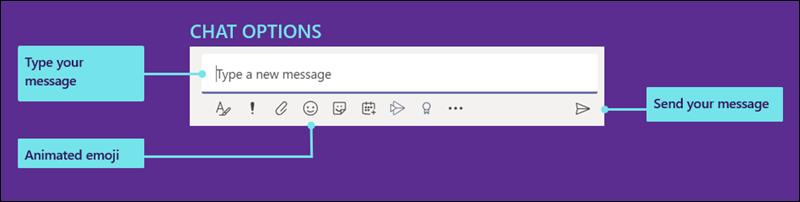
Selecteer Chat om het zijpaneel Chat te openen.
Als je tijdens een les een vraag of opmerking hebt, stuur dan 'Hand omhoog' in de chat zodat je docent het kan zien.
Wanneer uw docent klaar is om uw vraag te horen, schakelt deze uw microfoon in zodat u uw vraag kunt stellen of kunt bijdragen aan het gesprek.
Belangrijk
Respecteer de rechten van andere studenten om ongestoord te leren. Alle school- en klaslokaalregels gelden online net zo goed als op school.
Basistaken voor het houden en bijwonen van vergaderingen
Als u nog geen ervaring hebt met het hosten en bijwonen van onlinevergaderingen, helpt deze afdrukbare handleiding u snel de basisprincipes onder de knie te krijgen.
De weergave aanpassen in een vergadering
Teams probeert te anticiperen op wat u in een vergadering wilt zien. Als iemand begint te praten, wordt de video of profielafbeelding van die persoon prominenter weergegeven. Als iemand zijn of haar scherm deelt, wordt die inhoud weergegeven.
Maar als u liever iets anders ziet, kunt u dat op een paar manieren aan Teams laten weten.
- Schakelen tussen personen en inhoud : als iemand PowerPoint of andere inhoud presenteert, schakelt u tussen het weergeven van hun inhoud en de personen in de ruimte door op de video of inhoud te klikken die u wilt zien.
- Een video vastmaken : klik met de rechtermuisknop op een video in de vergadering en selecteer Vastmaken. De video wordt dan weergegeven, ongeacht wie er op dat moment aan het woord is. U kunt meerdere video's vastmaken en op elk gewenst moment met de rechtermuisknop op een vastgemaakte video klikken en Losmaken selecteren.
- Het kader van een video wijzigen - Teams kan uw video bijsnijden om beter op het scherm te passen. Als u dit wilt wijzigen, klikt u met de rechtermuisknop op de video en selecteert u Aanpassen aan kader om de hele video te zien. Als u een ingezoomde, bijgesneden video wilt zien, klikt u met de rechtermuisknop op de video en selecteert u Kader vullen.
Een effectieve online vergadering met de klas houden
Online klassen kunnen nieuw zijn voor u. Als je optimaal gebruik wilt maken van je online klaslokaalervaring, kun je het volgende overwegen:
Hoe zult u de vergadering met leerlingen beginnen? Hebt u een aantal richtlijnen? Wilt u video toestaan? Moedigt u leerlingen/studenten aan om met elkaar te chatten om vragen te beantwoorden, of moet de chat alleen voor rechtstreekse vragen tussen de leerlingen/studenten en docent dienen? Hebt u een systeem voor het opsteken van handen geïmplementeerd?
Begrijpen de leerlingen de etiquette voor online klassen? U kunt hen bijvoorbeeld een lijst geven zoals:
- Geen individuele chats tijdens de les.
- Gevolgen voor klassenverstoringen.
- Passende achtergrondvereisten
Hoe kunt u deelname aanmoedigen?
Hebt u een methode om na de online les te controleren hoe het met leerlingen gaat? Overweeg een afsluitende enquête of oefeningen die de leerlingen buiten de online klas kunnen doen om te verzekeren dat lessen goed zijn begrepen.
- Als u een afsluitende ticket voor leerlingen wilt maken terwijl ze de online klas verlaten, probeer dan een quiz te maken met Microsoft Forms.
Een online vergadering met de klas opnemen
Opnamen van vergaderingen zijn geweldige bronnen voor leerlingen/studenten en ouders om op terug te kijken als ze eerdere lessen willen raadplegen. Ze helpen het begrip en de retentie van het gepresenteerde materiaal door studenten te ondersteunen. Wanneer u een vergadering opneemt, worden er automatisch een doorzoekbare transcriptie en ondertiteling gemaakt.
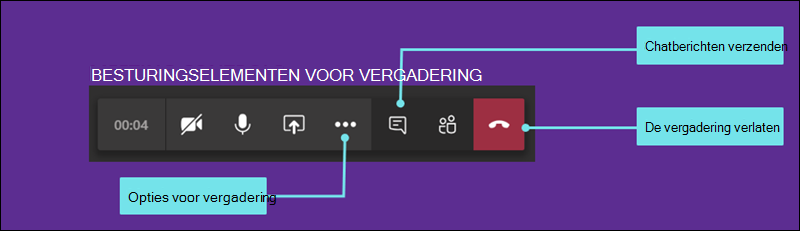
Als u een vergadering wilt opnemen, gaat u zodra de vergadering is begonnen naar Meer opties>Opname starten. Ga terug naar Meer opties om de opname te stoppen.
Nadat de vergadering is beëindigd, ontvangt u een e-mail met een koppeling naar de opname. De opname is zeven dagen beschikbaar in de chat of het kanaal.
Een online vergadering met de klas verlaten
Wanneer de online les voorbij is, kunt u de vergadering verlaten door op te hangen.