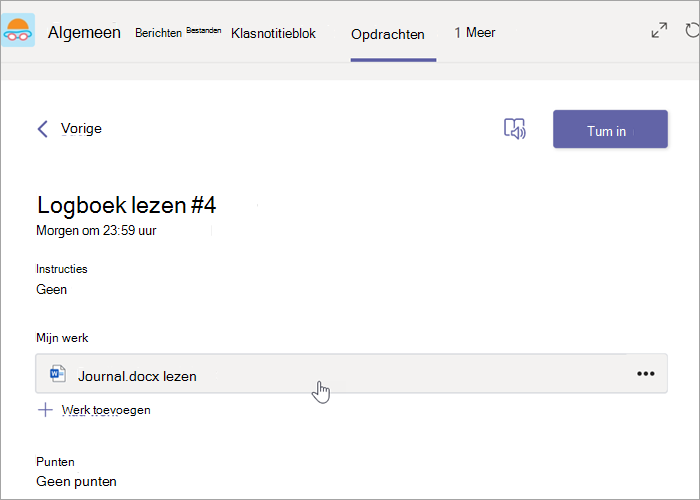
Bewerk uw Word-documenten rechtstreeks in Microsoft Teams! Open een document en selecteer Meer opties . Wanneer u het selecteert, ziet u opties waarmee u uw document direct kunt openen en bewerken. Wijzigingen die u aanbrengt, worden automatisch opgeslagen.
Ga als volgt te werk om Word-documenten in Teams te bewerken:
Open Microsoft Teams.
Navigeer naar Files om al uw documenten te bekijken.
Selecteer en open het Word-document dat u wilt bewerken.
Opmerking
Standaard wordt het document rechtstreeks in Teams geopend, maar wanneer u uw bestand kiest, kunt u de
selecteren in de rij van het bestand. Selecteer vervolgens Openen in>de bureaublad- of browserversie van Word om het in een ander venster te openen.Als u wilt doorgaan met bewerken in de webversie van Word, selecteert u Meer opties
document en selecteert u Openen in browser.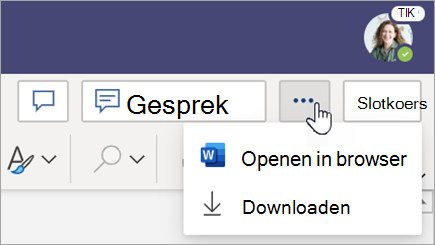
Bekijk Word-documenten die leerlingen/studenten hebben ingeleverd. Word-documenten die met opdrachten worden ingediend, worden standaard als alleen-lezen geladen. Volg de onderstaande stappen om ze te bewerken en opmerkingen rechtstreeks in het document in te voegen.
Opmerking
Als uw leerling/student een ouder .doc Word document heeft bijgevoegd, wordt u mogelijk gevraagd het bestand in de desktop-app te openen voordat u het kunt bekijken of bewerken.
Navigeer naar de klas en selecteer Cijfers.
Zoek de opdracht die uw leerling/student heeft ingeleverd en selecteer Meer opties
> Meer optiesHuiswerk openen.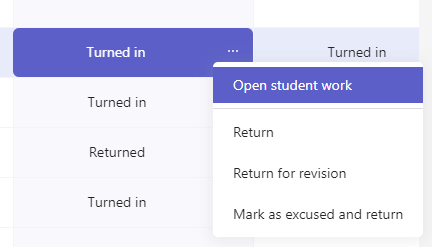
De opdracht van uw leerling/student wordt dan geopend met de velden Feedback en Punten, die u kunt invullen.
Als u opmerkingen in het document zelf wilt schrijven, selecteert u Document bewerken en kiest u vervolgens Bewerken in desktop-app of Bewerken in browser.
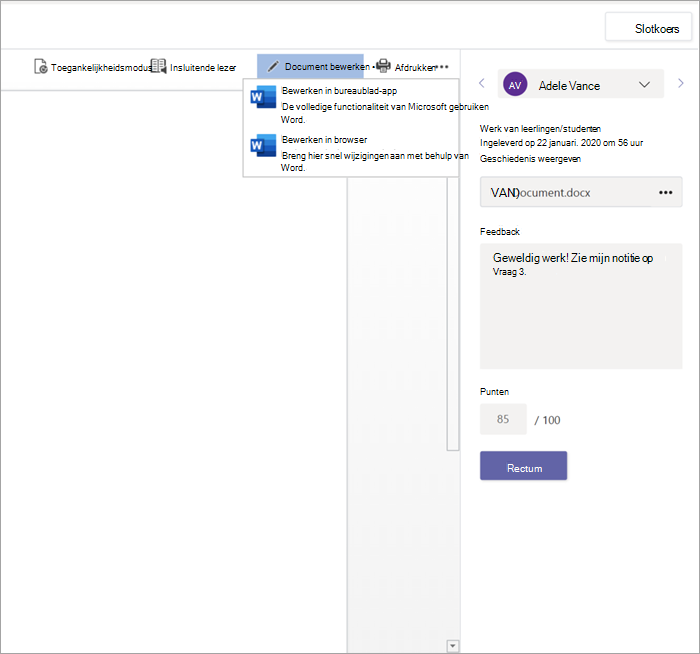
Opmerkingen toevoegen. Of u nu in Teams of in de bureaublad-app van Word werkt, uw wijzigingen worden automatisch opgeslagen.
Wanneer u klaar bent, gebruikt u de pijlen om naar de volgende student te gaan of selecteert u Return om de opdracht met uw opmerkingen en feedback terug te sturen naar uw student.