Wilt u nieuwe leerlingen, studenten, docenten of medewerkers toevoegen aan een team op uw school? Microsoft Teams for Education is een samenwerkingsomgeving. Volg de onderstaande stappen om een koppeling of code te maken, zodat ze in een paar eenvoudige stappen lid kunnen worden van uw team.
Opmerking
Alleen teameigenaren kunnen deelnamekoppelingen of codes maken.
Een koppeling maken
Belangrijk
Als een team of kanaal privé is (er wordt een vergrendelingspictogram weergegeven), kunt u geen koppeling delen. Als iemand de koppeling opent, kan hij of zij een verzoek indienen om lid te worden.
Een teamkoppeling maken:
Open Microsoft Teams.
Selecteer Teams. Navigeer naar het team waarvoor u een koppeling wilt maken.
Selecteer naast de naam van uw team Meer opties ...>Koppeling naar team ophalen.

Selecteer Kopiëren en stuur de koppeling vervolgens naar uw leerling/student of collega.

Een deelnamecode maken
In tegenstelling tot teamkoppelingen kan iemand met een deelnamecode meteen lid worden van uw team. Ze hoeven geen aanvraag in te dienen om lid te worden. Deelnamecodes kunnen zo vaak worden gebruikt als u wilt.
Een deelnamecode maken:
Open Microsoft Teams.
Selecteer Teams. Navigeer naar het team waarvoor u een code wilt maken.
Selecteer naast de naam van het team Meer opties ...>Team beheren.
Selecteer Instellingen en scroll omlaag naar Teamcode.

Selecteer Genereren en kopieer vervolgens de code om ze te verzenden of schrijf ze op het bord.
Lid worden van een team via een koppeling of code
Om lid te worden van een team met een koppeling, plakt u de koppeling in een webbrowser.
Om lid te worden van een team met een code:
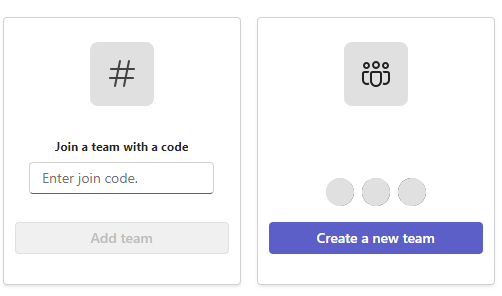
Selecteer het Teams-pictogram in uw app-balk en selecteer vervolgens Deelnemen of een team maken.

Ga naar Lid worden van een team met een code, plak de code in het vak en selecteer Deelnemen.