Dit artikel is van toepassing op eerstelijnsmedewerkers.
U kunt als volgt verlof aanvragen in Diensten.
In dit artikel
Verlof aanvragen
Uw verlofaanvragen weergeven
Verlof aanvragen
Tik in de rechterbovenhoek van het beginscherm van Shifts op het pluspictogram ( ) en tik vervolgens op Verlof.
Als u deel uitmaakt van meer dan één team, kiest u het team waarvoor u verlof wilt aanvragen.
Kies het type verlof dat u aanvraagt.
Stel de duur in:
- Als u de hele dag vrij wilt nemen, schakelt u de wisselknop voor de hele dag in.
- Als u een deel van de dag vrij wilt nemen, schakelt u de wisselknop Hele dag uit en selecteert u de van toepassing zijnde tijden.
Geef de reden op (optioneel) en tik vervolgens op Gereed. De aanvraag wordt ter goedkeuring naar uw manager verzonden.
Wanneer je manager je aanvraag goedkeurt (of afwijst), krijg je een melding in je Teams-activiteitsfeed. Als uw aanvraag is goedgekeurd, ziet u uw verloftijd in de planning.
Uw verlofaanvragen weergeven
Tik in Diensten op het Hier ziet u al uw verlof- en dienstaanvragen:
- De sectie In behandeling bevat aanvragen die wachten op goedkeuring door de manager. Je kunt alle aanvragen annuleren die nog in behandeling zijn.
- De sectie Voltooid bevat aanvragen die zijn goedgekeurd (of geweigerd) door een manager.
Kies een aanvraag om de details ervan te bekijken.
Tip
U kunt ook de melding in uw Teams-activiteitsfeed selecteren voor een aanvraag die wordt goedgekeurd of geweigerd door een manager. Hierdoor gaat u naar de specifieke aanvraag in Diensten.
In dit artikel
Verlof aanvragen
Uw verlofaanvragen weergeven
Verlof aanvragen
Ga in Diensten naar het tabblad Aanvragen en kies vervolgens Nieuwe aanvraag.
Selecteer het tabblad Verlof .
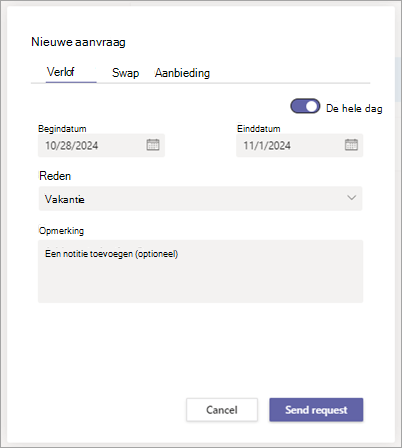
Vul uw verlofaanvraag in.
- Stel de begin- en einddatum in.
- Als u de hele dag vrij wilt nemen, schakelt u de wisselknop voor de hele dag in. Als u een deel van de dag vrij wilt nemen, schakelt u de wisselknop Hele dag uit en selecteert u de van toepassing zijnde tijden.
- Kies een reden voor uw verlof.
- Voeg eventueel een notitie toe.
Selecteer Aanvraag verzenden wanneer u klaar bent. De aanvraag wordt ter goedkeuring naar uw manager verzonden.
Wanneer je manager je aanvraag goedkeurt (of afwijst), krijg je een melding in je Teams-activiteitsfeed. Als uw aanvraag is goedgekeurd, ziet u uw verloftijd in de planning.
Uw verlofaanvragen weergeven
Als u uw aanvragen wilt bekijken, gaat u naar het tabblad Aanvragen in Diensten. Hier ziet u al uw verlof- en dienstaanvragen:
- De sectie In behandeling bevat aanvragen die wachten op goedkeuring door de manager. Je kunt alle aanvragen annuleren die nog in behandeling zijn.
- De sectie Voltooid bevat aanvragen die zijn goedgekeurd (of geweigerd) door een manager.
Kies een aanvraag om de details ervan te bekijken.
Tip
U kunt ook de melding in uw Teams-activiteitsfeed selecteren voor een aanvraag die wordt goedgekeurd of geweigerd door een manager. Hierdoor gaat u naar de specifieke aanvraag op het tabblad Aanvragen in Diensten.
Zie ook
Uw beschikbaarheid instellen in Diensten
Voor IT-beheerders
Shifts voor uw frontlinieorganisatie
