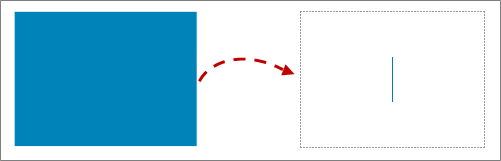
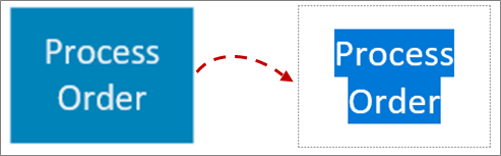
U kunt tekst rechtstreeks toevoegen aan shapes in Visio.
U kunt tekst ook rechtstreeks op een pagina plaatsen met behulp van een tekstvak: een vorm die u aan de tekening kunt toevoegen en waarmee u tekst overal kunt plaatsen.
Tekst aan een shape toevoegen
Selecteer de shape.
Typ de tekst. Als u gaat typen terwijl er een shape is geselecteerd, wordt de tekst toegevoegd aan de geselecteerde shape.
Ga op een van de volgende manieren te werk om de tekst op te maken:
- Ga naar het tabblad Start en stel in de groep Lettertype de kenmerken van het lettertype in.
- Stel op het tabblad Start in de groep Alinea de uitlijning en andere kenmerken in.
Selecteer een leeg gebied op de pagina of druk op Esc om de bewerking te voltooien.
Tekst toevoegen aan een pagina
U kunt tekst ook rechtstreeks aan de pagina toevoegen, dus niet gekoppeld aan een shape of object in de tekening.
Selecteer op het tabblad Start in de groep Hulpmiddelen de
 Hulpmiddel Tekst.
Selecteer een willekeurige plaats op de pagina om een tekstvak te maken, of selecteer en sleep om het tekstvak de gewenste grootte te geven.
Typ de tekst.
Ga op een van de volgende manieren te werk om de tekst op te maken:
- Ga naar het tabblad Start en stel in de groep Lettertype de kenmerken van het lettertype in.
- Stel op het tabblad Start in de groep Alinea de uitlijning en andere kenmerken in.
Selecteer een leeg gebied op de pagina of druk op Esc om de bewerking te voltooien.
Tekst bewerken
Dubbelklik op de tekst die u wilt bewerken.
Bewerk de tekst.
Selecteer een leeg gebied op de pagina of druk op Esc om de bewerking te voltooien.
Opmerking
- Als u nog niet op de shape hebt ingezoomd, wordt er ingezoomd terwijl u typt. Wanneer u klaar bent met typen, selecteert u een leeg gebied op de pagina of drukt u op Esc. In Visio wordt er dan automatisch uitgezoomd.
- Als u niet wilt dat er automatisch wordt ingezoomd op de tekst, doet u het volgende:
- Selecteer het tabblad Bestand en selecteer vervolgens Opties.
- Selecteer het tabblad Geavanceerd .
- Voer onder Opties voor bewerken, in het vak Automatisch tekst zoomen bij bewerken onder, 0 (nul) in voor de tekengrootte.
Tekst verplaatsen of draaien
Op een shape
Selecteer op het tabblad Start in de groep Hulpmiddelen het hulpmiddel Tekstblok
 .
.Selecteer de vorm om het tekstblok te selecteren.
Opmerking
Als de tekst zich in een groep bevindt, selecteert u de groep en selecteert u vervolgens de tekst in de shape.
Sleep de tekst om het tekstblok te verplaatsen.
Selecteer op het tabblad Start in de groep Hulpmiddelen de
 .
.
Nadat u weer naar de is overgeschakeld, blijft de tekst op dezelfde positie ten opzichte van de vorm. Als u de tekst sleept met het hulpmiddel Aanwijzer, wordt de shape ook verplaatst, zelfs als de tekst zich niet meer op de shape bevindt. Als u de tekst onafhankelijk van de shape wilt verplaatsen, gebruikt u het hulpmiddel Tekstblok .
Op de pagina
- Selecteer op het tabblad Start in de groep Hulpmiddelen de .
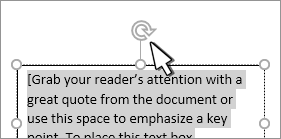
- Selecteer de tekst en sleep om de tekst te verplaatsen of sleep de draaigreep om de tekst te draaien. Wanneer de aanwijzer zich boven een draaigreep bevindt, verandert deze in een cirkelvormige
 .
.