Hyperlinks in Visio verschillen van die in andere Microsoft 365-apps. In Visio wijst u een hyperlink toe aan een shape in plaats van aan tekst.
Elke shape kan een hyperlink of meerdere hyperlinks hebben. De hyperlinks kunnen een koppeling maken naar een andere pagina of vorm in de huidige tekening, een pagina of vorm in een andere tekening, een ander document dan een Visio-tekening, een website, FTP-site of e-mailadres.
Zie Een teksthyperlink emuleren hieronder als u een hyperlink wilt laten lijken op een traditionele koppeling op basis van tekst.
Opmerking
Controleer voordat u begint of de huidige tekening en het bestand waarnaar u een koppeling maakt, beide zijn opgeslagen.
Een koppeling maken naar een pagina of shape in een Visio-tekening
Selecteer de shape die u wilt koppelen.
Selecteer Hyperlink op het tabblad Invoegen in de groep Koppelingen.
(toetscombinatie: Ctrl+K)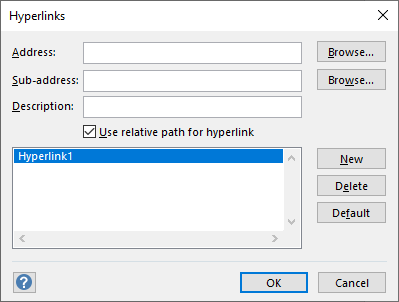
Klik naast Adres op Bladeren en selecteer de tekening waarnaar u een koppeling wilt maken.
Opmerking
Als u een koppeling wilt maken naar een pagina in dezelfde tekening, laat u de sectie Adres leeg.
Naast Subadres klikt u op Bladeren en gaat u als volgt te werk in het dialoogvenster Hyperlink :
- Kies de pagina waarnaar u een koppeling wilt maken.
- Typ indien nodig de naam van de shape waarnaar u een koppeling wilt maken.
Klik op het tabblad Ontwikkelaars op Naam van shape om de naam van de shape op te halen. Als u het tabblad Ontwikkelaars niet ziet, kunt u dit toevoegen aan het lint. Zie Het tabblad Ontwikkelaars weergeven voor meer informatie.
U kunt ervoor kiezen om van de koppeling een relatieve hyperlink te maken, dat wil zeggen een hyperlink die de locatie aangeeft van het bestand waarmee u een koppeling maakt, ten opzichte van de locatie van uw huidige tekening. Als u niet zeker weet of u een relatieve hyperlink moet gebruiken, selecteer dan niet de optie Relatief pad gebruiken voor hyperlink .
Een shape koppelen aan een bestand op uw computer of netwerk
Selecteer de shape die u wilt koppelen.
Selecteer op het tabblad Invoegen in de groep Koppelingen de optie Hyperlink (toetscombinatie: Ctrl+K).
Klik naast Adres op Bladeren, klik op Lokaal bestand en selecteer het bestand waarnaar u een koppeling wilt maken.
Tip
Als u het gewenste bestand niet ziet, selecteert u een ander bestandstype in de lijst Files of type.
Een shape koppelen aan een website
- Selecteer de shape die u wilt koppelen.
- Selecteer op het tabblad Invoegen in de groep Koppelingen de optie Hyperlink (toetscombinatie: Ctrl+K).
- Naast Adres selecteert u Bladeren, selecteert u Internetadres en zoekt u de website waarnaar u een koppeling wilt maken.
- Als u een koppeling wilt maken naar een specifieke bladwijzer op een webpagina, typt u de naam van de bladwijzer in het vak Subadres .
Als u niet zeker weet of u een bladwijzernaam moet gebruiken, laat u het vak Subadres leeg. - Typ in het vak Beschrijving een naam voor de hyperlink. Deze naam wordt gebruikt als de naam van de koppeling in het snelmenu van de shape.
- Als u nog een hyperlink wilt toevoegen aan dezelfde shape, klikt u op Nieuw en typt u de gegevens voor de nieuwe koppeling.
Een teksthyperlink emuleren
Gebruik een tekstvakshape in uw tekening om hyperlinks te maken die meer op een traditionele teksthyperlink lijken:
- Selecteer Tekstvak invoegen> en teken het vak op het canvas.
Er verschijnt een knipperende invoegpositie in het midden van het vak, zodat u direct tekst kunt invoeren. - Typ de tekst die u als koppeling wilt weergeven.
- Selecteer het tabblad Start en gebruik de opties in de groep Lettertype om de tekst op de gewenste manier op te maken.
- Selecteer Koppeling op het tabblad Invoegen in de groep Koppelingen.
- Voer in het dialoogvenster Hyperlinks het adres van de koppeling in het vak Adres in.
- Voer in het vak Beschrijving de juiste tekst in (vergelijkbaar met de tekst die u in stap 2 hebt gebruikt).
Deze naam wordt gebruikt als de naam van de koppeling in het snelmenu van de shape wanneer iemand met de rechtermuisknop op de shape klikt. - Klik op OK.
Een concept-e-mailbericht openen vanuit een shape
- Selecteer de shape die u wilt koppelen.
- Selecteer op het tabblad Invoegen in de groep Koppelingen de optie Hyperlink (toetscombinatie: Ctrl+K).
- Typ mailto: in het tekstvak Adres en voeg vervolgens het e-mailadres voor het e-mailbericht toe.
Een hyperlink volgen
- Zorg ervoor dat er geen shapes op de pagina zijn geselecteerd.
- Wijs de gekoppelde shape aan, druk op Ctrl en klik.
(Als er een andere shape is geselecteerd wanneer u op Ctrl+klikken drukt, wordt de hyperlink niet gevolgd. In plaats daarvan wordt de shape waarop u klikt toegevoegd aan de selectie met de reeds geselecteerde shape.)
U kunt ook met de rechtermuisknop op de shape klikken en vervolgens op de URL of naam van de hyperlink (in het vak Beschrijving ) in het snelmenu klikken.
Opmerking
Als u de tekening hebt opgeslagen als webpagina of als u de schermvullende weergave hebt geopend, klikt u op de vorm om de koppeling te volgen.
Een hyperlink wijzigen of verwijderen
- Selecteer de shape.
- Klik op het tabblad Invoegen op Hyperlink.
(Toetscombinatie: druk op Ctrl+K) - Als u een hyperlink wilt wijzigen, selecteert u de hyperlink in de lijst met hyperlinks, brengt u de gewenste wijzigingen aan in de vakken Adres, Subadres en Beschrijving en klikt u op OK.
- Als u een hyperlink wilt verwijderen, selecteert u de hyperlink in de lijst met hyperlinks, klikt u op Verwijderen en klikt u vervolgens op OK.