
Hoe leg je snel brainstormideeën vast terwijl je een record maakt die je later kunt analyseren, bewerken en bewerken?
Wanneer u een brainstormdiagram (of mindmapdiagram) maakt in Visio, maakt u een visueel archief van uw ideeën, zoals de onderstaande tekening. Het diagram kan je helpen om snel thema's en hiërarchieën te herkennen en te ordenen, zodat je in een handomdraai een actieplan kunt maken uit een chaotische sessie waarin ideeën worden gegenereerd.
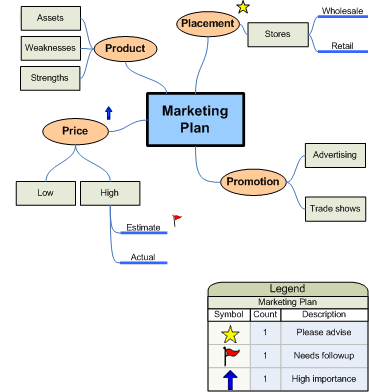
In dit artikel worden vijf verschillende manieren beschreven waarop u een brainstormdiagram kunt maken in Visio. Elke methode heeft zijn aantrekkingskracht, afhankelijk van hoe u wilt werken.
Een brainstormdiagram gebruiken
Er zijn twee primaire manieren om een brainstormdiagram te gebruiken. De eerste is om te beginnen met een hoofdidee en vervolgens hiërarchisch gerelateerde onderwerpen en subonderwerpen te genereren om tot een groot aantal verschillende mogelijke benaderingen te komen.
De tweede is om alle ideeën vast te leggen zoals ze worden uitgedrukt en ze later te ordenen in een hiërarchisch diagram. Vervolgens kunt u de resultaten herzien, verfijnen en delen met de leden van de groep. Deze methode is vooral handig tijdens een brainstormvergadering waarin personen snel achter elkaar ideeën aandragen. In deze situatie zijn hiërarchieën niet altijd duidelijk en moet u ideeën snel vastleggen.
Een nieuw brainstormdiagram starten
- Klik op Bestand en klik vervolgens op Nieuw.
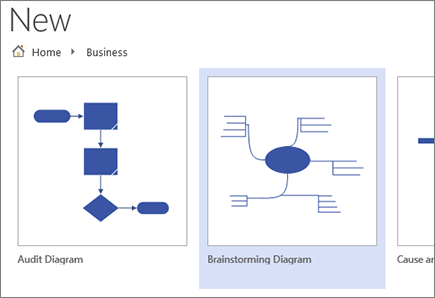
- Klik onder Bedrijven op Brainstormdiagram. Als u Zakelijk niet ziet, klikt u op Sjablonen of Categorieën.
De tekenpagina uitbreiden zodat deze past bij uw brainstormdiagram
Als uw brainstormdiagram buiten de randen van de tekenpagina valt, kunt u de pagina eenvoudig uitvouwen zonder dat u de onderwerpen naar een andere pagina hoeft te verplaatsen. U kunt het formaat van de pagina op twee manieren wijzigen: door de randen van de pagina handmatig te slepen of door het dialoogvenster Pagina-instelling te gebruiken.
Wijzig het formaat van de tekenpagina door de randen handmatig te slepen
- Klik in het menu Beeld op In- en uitzoomen en klik op Hele pagina. In deze weergave ziet u de randen van de tekenpagina.
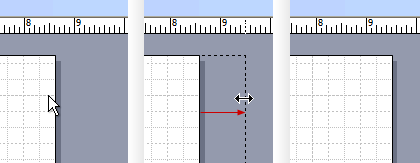
- Plaats de aanwijzer op de rand van de tekenpagina die u wilt uitvouwen en druk op de CTRL-toets. Wanneer de aanwijzer in een pijl met twee punten verandert, sleept u de aanwijzer om het formaat van de pagina te wijzigen.
Het formaat van de tekenpagina wijzigen via het dialoogvenster Pagina-instelling
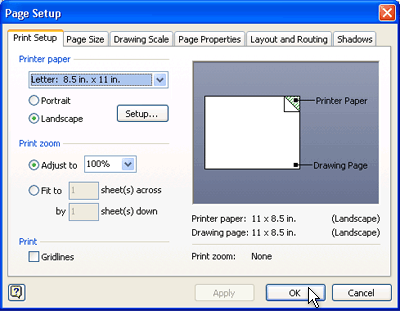
- Klik op Ontwerpen en druk op Shift+F5 om het dialoogvenster Pagina-instelling te openen.
- Klik op het tabblad Paginaformaat.
- Typ onder Aangepast formaat het paginaformaat en klik op OK.
Opmerking
De wijzigingen in de grootte van de tekenpagina gelden alleen voor de pagina die u op dat moment bekijkt. Controleer ook of u de juiste maateenheid (inches of millimeters) typt in de vakken Aangepast formaat wanneer u het formaat van de pagina typt.
Het lint Brainstormen gebruiken
U kunt de meest voorkomende taken bij het maken van een brainstormdiagram, zoals het toevoegen van een hoofdonderwerp of het rangschikken van onderwerpen op de pagina, uitvoeren door te klikken op knoppen op het lint Brainstormen .
U kunt deze hulpmiddelen eenvoudig openen zonder de aanwijzer van de tekenpagina te slepen. Als u bijvoorbeeld een tablet-pc gebruikt, tikt u maar één keer op het lint Brainstormen om onderwerpen op de tekenpagina te plaatsen.
Via het lint Brainstormen hebt u toegang tot alle hulpmiddelen die speciaal zijn ontworpen voor de brainstormsjabloon . Naast het toevoegen of rangschikken van onderwerpen, kunt u opdrachten op dit lint gebruiken om acties uit te voeren zoals het wijzigen van het type van een bestaand onderwerp of het verplaatsen van een onderwerp naar een nieuwe pagina.
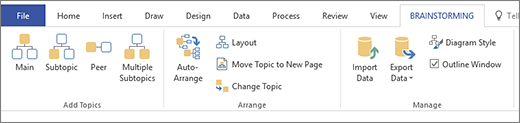
Een diagram maken met behulp van het tabblad Brainstormen
- Klik op het tabblad Brainstormen op Hoofdbestand.
- Selecteer de vorm en typ de tekst die het hoofdidee moet weergeven.
- Selecteer de vorm Hoofdonderwerp en klik op Subonderwerp.
Een subonderwerp is verbonden met en ondergeschikt aan het hoofdonderwerp. - Typ de titel van het subonderwerp.
Meer onderwerpen toevoegen met behulp van de werkbalk Brainstormen
U kunt op een van de volgende manieren meer onderwerpen aan uw diagram toevoegen:
Meerdere subonderwerpen toevoegen
- Selecteer het onderwerp waaraan u subonderwerpen wilt toevoegen en klik vervolgens op de werkbalk Brainstormen op Meerdere subonderwerpen.
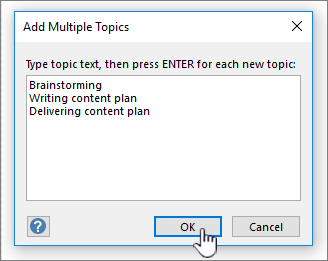
- Typ in het dialoogvenster de tekst voor elk nieuw onderwerp en druk na elk onderwerp op Enter . Wanneer u klaar bent met het toevoegen van alle gewenste onderwerpen, klikt u op OK.
Een peer-onderwerp toevoegen
- Selecteer het onderwerp waaraan u een zelfde onderwerpen wilt toevoegen en klik vervolgens op de werkbalk Brainstormen op Peer.
- Typ de titel van het onderwerp.
Eén onderwerp tegelijkertijd toevoegen
- Selecteer het onderwerp waaraan u een onderwerp of subonderwerp van hetzelfde niveau wilt toevoegen en klik op de werkbalk Brainstormen op Peer of Subonderwerp.
- Typ de titel van het onderwerp.
Onderwerpen rangschikken
U kunt als volgt het uiterlijk van uw diagram verbeteren en de ruimte op de tekenpagina maximaliseren:
- Klik op de werkbalk Brainstormen op Automatisch schikken.
Tip
U kunt onderwerpen handmatig rangschikken door de onderwerpen die u wilt verplaatsen te selecteren en ze vervolgens naar een andere locatie op de pagina te slepen. Wanneer u een onderwerp verplaatst, worden de verbindingslijnen automatisch verplaatst en worden de subonderwerpen ook verplaatst.
Het snelmenu gebruiken
In elke Microsoft Office-toepassing is het snelmenu (of 'rechtsklik') een handig hulpmiddel om snel een actie uit te voeren zonder de cursor van de pagina te halen. Het snelmenu bevat ook standaardopdrachten voor tekenpagina's in Visio voor taken zoals het kopiëren en plakken van shapes.
De meeste ervaren gebruikers gebruiken de sneltoetsmethode vanwege de toegankelijkheid. In Visio kunt u eenvoudig uw diagram maken met behulp van deze methode.
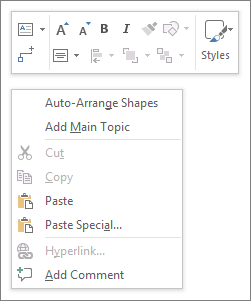
Een diagram maken met behulp van de sneltoetsmethode
- Klik met de rechtermuisknop op de tekenpagina en klik op Hoofdonderwerp toevoegen.
- Selecteer de vorm en typ de tekst die het hoofdidee moet weergeven.
- Klik met de rechtermuisknop op de vorm Hoofdonderwerp en klik vervolgens op Subonderwerp toevoegen.
- Typ de titel van het subonderwerp.
Onderwerpen toevoegen met behulp van de sneltoetsmethode
Er zijn verschillende manieren om onderwerpen aan uw diagram toe te voegen:
Meerdere subonderwerpen toevoegen
- Klik met de rechtermuisknop op het onderwerp waaraan u meerdere subonderwerpen wilt toevoegen en klik vervolgens op Meerdere subonderwerpen toevoegen.
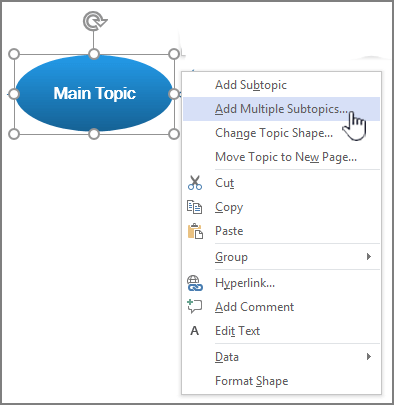
- Typ in het dialoogvenster de tekst voor elk nieuw onderwerp en druk na elk onderwerp op Enter . Wanneer u klaar bent met het toevoegen van alle gewenste onderwerpen, klikt u op OK.
Een peer-onderwerp toevoegen
- Klik met de rechtermuisknop op het onderwerp waaraan u een onderwerp van hetzelfde niveau wilt toevoegen en klik op Peer-onderwerp toevoegen.
- Typ de tekst voor het nieuwe onderwerp.
Een onderwerp toevoegen per keer
- Klik met de rechtermuisknop op het onderwerp waaraan u een onderwerp of subonderwerp van hetzelfde niveau wilt toevoegen en klik op Peer-onderwerp toevoegen of Subonderwerp toevoegen.
- Typ de titel van het onderwerp.
Onderwerpen rangschikken
U kunt als volgt het uiterlijk van uw diagram verbeteren en de ruimte op de tekenpagina maximaliseren:
- Klik met de rechtermuisknop op een leeg gebied van de pagina en klik vervolgens op Vormen automatisch schikken.
Tip
U kunt onderwerpen handmatig rangschikken door de onderwerpen die u wilt verplaatsen te selecteren en ze vervolgens naar een andere locatie op de pagina te slepen. Wanneer u een onderwerp verplaatst, worden de verbindingslijnen automatisch verplaatst en worden de subonderwerpen ook verplaatst.
Het Overzichtsvenster gebruiken
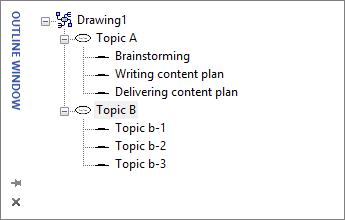
In het overzichtsvenster wordt een boomstructuur van uw brainstormdiagram weergegeven, waarin de hiërarchische relaties van de onderwerpen worden vastgelegd en alle informatie die over meerdere shapes en pagina's is verspreid, op één centrale locatie wordt samengevat. Gebruik deze functie als u uw ideeën in een lineaire weergave wilt ordenen zonder dat dit gevolgen heeft voor het uiterlijk van uw diagram en zonder dat u heen en weer hoeft te navigeren tussen shapes en pagina's.
Het overzichtsvenster in- of uitschakelen
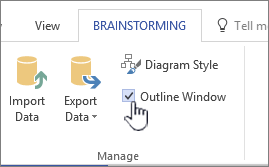
Als u het Overzichtsvenster wilt in- of uitschakelen, schakelt u op het tabblad Brainstormen het selectievakje Overzichtsvenster in of uit.
Een diagram maken met het Overzichtsvenster
- Klik in het venster Overzicht met de rechtermuisknop op Tekening1 of op de naam van het opgeslagen tekeningbestand en klik vervolgens op Hoofdonderwerp toevoegen.
- Klik met de rechtermuisknop op Hoofdonderwerp en selecteer Naam wijzigen.
- Typ de tekst die u met het hoofdidee wilt weergeven.
- Als u een subonderwerp wilt toevoegen, klikt u met de rechtermuisknop op het hoofdonderwerp (of een ander onderwerp) en klikt u vervolgens op Subonderwerp toevoegen. Wijzig de naam van het subonderwerp op dezelfde manier als u de naam van het hoofdonderwerp hebt gewijzigd.
Tip
Als u onderwerpen wilt verwijderen, klikt u met de rechtermuisknop op een onderwerp en klikt u vervolgens op Onderwerp verwijderen. Wanneer u een subonderwerp verwijdert, worden alle bijbehorende subonderwerpen ook verwijderd. U kunt een onderwerp ook verwijderen door het te selecteren dat u wilt verwijderen en vervolgens op Delete te drukken.
Meer onderwerpen aan uw diagram toevoegen met behulp van het Overzichtsvenster
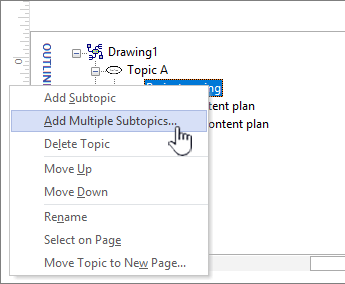
Als u meer onderwerpen in het overzichtsvenster wilt toevoegen, klikt u met de rechtermuisknop op het onderwerp waaraan u meer onderwerpen wilt toevoegen en klikt u vervolgens op Meerdere subonderwerpen toevoegen. Typ in het dialoogvenster Meerdere subonderwerpen toevoegen de namen van de onderwerpen en klik op OK.
Een onderwerp wijzigen in een subonderwerp
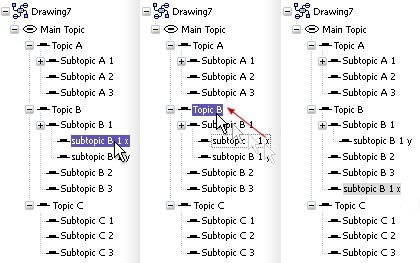
Aangezien in het overzichtsvenster onderwerpen lineair worden weergegeven, kunt u het gebruiken om de hiërarchische structuur van uw onderwerpen te beheren. In het Overzichtsvenster kunt u van een onderwerp een ander subonderwerp maken door de naam van het onderwerp naar een ander niveau te slepen.
Als u een subonderwerp naar een hoger niveau (of een lager niveau) binnen de hiërarchie wilt verplaatsen, sleept u de naam van het subonderwerp naar het onderwerp op een hoger niveau (of een onderwerp op een lager niveau). Als het subonderwerp dat u verplaatst bijbehorende subonderwerpen heeft, worden deze ook verplaatst en worden de wijzigingen doorgevoerd in uw diagram.
Opmerking
Wanneer u het niveau van een onderwerp in de hiërarchie verhoogt of degradeert met behulp van het Overzichtsvenster , wordt de structuur van het diagram automatisch gewijzigd.
Een onderwerp omhoog of omlaag verplaatsen in het overzichtsvenster
U kunt onderwerpen ordenen of de prioriteit ervan bepalen in het overzichtsvenster zonder dat dit gevolgen heeft voor de structuur van het diagram. Als u bijvoorbeeld prioriteit wilt geven aan onderwerpen, kunt u de onderwerpen met een hogere prioriteit verplaatsen naar het bovenste gedeelte van het Overzichtsvenster , omdat de rangschikking van de vormen op de pagina hetzelfde blijft.
- Klik met de rechtermuisknop op het onderwerp dat u wilt verplaatsen en klik vervolgens op Omhoog of Omlaag.
Deze wijziging wordt alleen weergegeven in het overzichtsvenster. De onderwerppositie in het diagram blijft ongewijzigd.
De brainstormvormen gebruiken
Wanneer u shapes sleept vanaf het stencil Shapes voor brainstormen , hebt u de meeste controle over de positie van de onderwerpen op de tekenpagina en het type verbinding.
Opmerking
Omdat deze methode geen gebruik maakt van de geautomatiseerde functies van de brainstormsjabloon, bieden de opdracht Automatisch rangschikken en het overzichtsvenster niet altijd de resultaten die u verwacht.
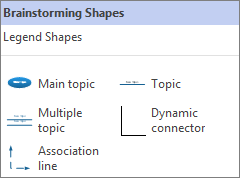
Een diagram maken door shapes naar de tekenpagina te slepen
- Sleep van het stencil Shapes voor brainstormen de shape Hoofdonderwerp naar de tekenpagina.
- Typ de tekst die u als hoofdonderwerp wilt weergeven.
- Als u een subonderwerp wilt toevoegen, sleept u de onderwerpshape naar de pagina. Selecteer de onderwerpvorm en typ de naam van het onderwerp.
- U kunt meerdere onderwerpen en subonderwerpen toevoegen door de shape Meerdere onderwerpen naar de pagina te slepen. Typ in het dialoogvenster de naam van de onderwerpen en klik vervolgens op OK.
Voordat u shapes met elkaar verbindt: Meer informatie over verbindingstypen
Onderwerpen worden niet automatisch verbonden wanneer u deze vanaf het stencil Brainstormshapes sleept, dus het is een goed idee om te begrijpen hoe verbindingslijnen in Visio werken.
Visio bevat twee methoden voor het verbinden van onderwerpen in uw diagram: shape-naar-shape en punt-naar-punt. Elke methode is ontworpen voor specifieke situaties en de methode die u moet gebruiken, is afhankelijk van hoe vast u het werkelijke verbindingspunt wilt hebben.
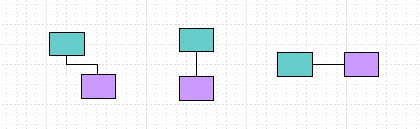
Vorm naar vorm
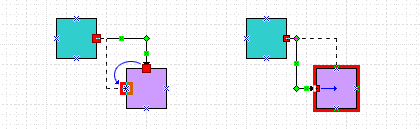
Wanneer u shapes verplaatst die shape voor shape zijn verbonden, worden de verbindingslijnen verplaatst om de verbinding zo direct mogelijk te houden. Als u een shape-naar-shape-verbinding wilt gebruiken, sleept u de uiteinden van de verbindingslijn naar het midden van de shape totdat een rood kader de onderwerpshape omringt.
Punt-naar-punt
Bij een punt-naar-punt-verbinding worden de uiteinden van de verbindingslijn gelijmd aan specifieke punten op elke shape. Als u een punt-naar-punt-verbinding wilt maken, sleept u de uiteinden van de verbindingslijn naar een punt op de shape totdat een rode X verschijnt. Als u de vormen verplaatst, blijft de verbindingslijn op die oorspronkelijke punten gekoppeld.
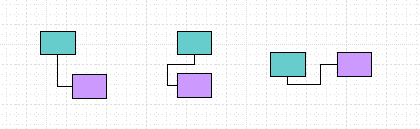
Identificeer het verbindingstype
Als u wilt zien of een verbinding van vorm naar vorm of van punt naar punt gaat, klikt u op de verbindingslijn om deze te selecteren.
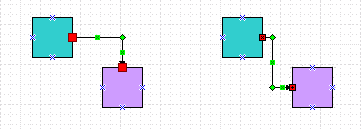
Als de uiteinden van de verbindingslijn worden weergegeven in grote rode vierkanten, wordt de verbinding vorm-tot-vorm uitgevoerd. Als de uiteinden veranderen in kleine rode vierkantjes met symbolen erin (x of +), is de verbinding punt-naar-punt.
Het ene type verbinding wijzigen in het andere
Als u een shape-naar-shape-verbinding wilt wijzigen in een punt-naar-punt, sleept u het eindpunt van een verbindingslijn weg van de shape en sleept u dit vervolgens terug naar het verbindingspunt, gemarkeerd met een blauwe x, op de positie waar u het verbindingspunt wilt maken met de shape.
Als u een punt-naar-punt-verbinding wilt wijzigen in een shape-naar-shape, sleept u het eindpunt van een verbindingslijn over de shape van de processtap totdat de hele shape door een rood vak wordt omgeven.
Onderwerpen verbinden
- Sleep de dynamische verbindingslijn uit het stencil Shapes voor brainstormen naar een leeg gebied op de pagina.
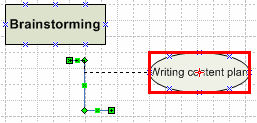
- Sleep het ene uiteinde van de verbindingslijn naar het midden van de eerste shape die u wilt verbinden, totdat de onderwerpshape wordt omgeven door een rood vak.
- Sleep het andere uiteinde van de verbindingslijn naar het midden van de tweede shape die u wilt verbinden, totdat ook deze vorm wordt omgeven door een rood vak.
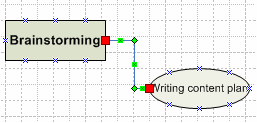
Wanneer u de muis loslaat en de verbindingslijn selecteert, verschijnt elk eindpunt als een rood vierkantje, wat aangeeft dat de shapes correct zijn verbonden.
Koppelingen tussen onderwerpen weergeven
U kunt een speciale relatie tussen twee onderwerpen in uw brainstormdiagram weergeven met behulp van een koppelingslijn, die wordt weergegeven als een onderbroken lijn tussen gekoppelde onderwerpen. In tegenstelling tot de dynamische verbindingslijn, die de hoofdstructuur van uw diagram definieert, verbindt de koppelingslijn onderwerpen op verschillende vertakkingen op hetzelfde (hiërarchische) niveau.
De koppelingslijn is alleen een visuele indicatie en is niet opgenomen in de hiërarchie van uw diagram. In het overzichtsvenster wordt de koppeling tussen de onderwerpen niet weergegeven.
U kunt onderwerpen met elkaar verbinden door middel van een koppelingslijnvorm op dezelfde manier als met de dynamische verbindingslijn. Wanneer u onderwerpen verbindt met behulp van de koppelingslijn, wordt deze opnieuw omgeleid met de onderwerpen wanneer u deze verplaatst.