
Belangrijk
De Visio-invoegtoepassing Gegevens visualiseren voor Excel wordt in maart 2026 buiten gebruik gesteld. Raadpleeg het gelinkte artikel hier voor meer informatie en stappen
Maak prachtige diagrammen van hoge kwaliteit met de Visio Data Visualizer-invoegtoepassing voor Excel met een werk- of schoolaccount voor Microsoft 365.
U kunt basisstroomdiagrammen, functiestroomdiagrammen en organigrammen maken. De diagrammen worden automatisch getekend op basis van gegevens in een Excel-werkmap. Als u het diagram in Visio bewerkt, worden uw wijzigingen gesynchroniseerd met Excel.
Dit betekent dat u geen Visio-abonnement nodig hebt om prachtige diagrammen te maken in Excel. Bekijk, druk af of deel uw diagrammen gratis met anderen in de webversie van Visio. Voor extra bewerkingsmogelijkheden hebt u een abonnement met Visio Abonnement 1 of Visio Abonnement 2 nodig.
Opmerking
De Visio-invoegtoepassing Gegevens visualiseren wordt ondersteund in alle talen die worden ondersteund door de webversie van Visio. Aan het einde van dit artikel vindt u een volledige lijst met talen .
Beginnen met de Visio-invoegtoepassing Gegevens visualiseren
De invoegtoepassing Gegevens visualiseren is beschikbaar voor Excel op pc, Mac en de browser met een werk- of schoolaccount voor Microsoft 365.
(Als u alleen een persoonlijk Microsoft-account hebt (dat wil zeggen hotmail.com, live.com, outlook.com of msn.com), kunt u de invoegtoepassing Gegevens visualiseren uitproberen zonder u aan te melden. Het betekent alleen dat de functies die voor u beschikbaar zijn, enigszins beperkt zijn. Lees de invoegtoepassing Gegevens visualiseren is ontworpen voor werk- en schoolaccounts van Microsoft 365 voor meer informatie.)
- Open Excel en maak een nieuwe lege werkmap.
- Sla de werkmap op een OneDrive- of SharePoint-locatie op voor naadloos delen en de optimale ervaring. U kunt het bestand ook lokaal opslaan op uw computer.
- Zorg ervoor dat er een lege cel is geselecteerd in de werkmap.
- Selecteer Startpagina>: Invoegtoepassingen of Invoegtoepassingen downloaden. Zoek in de Store met Office-invoegtoepassingen naar 'Gegevens visualiseren' en selecteer vervolgens Toevoegen. Als u een beveiligingsbericht over de invoegtoepassing ziet, selecteert u Deze invoegtoepassing vertrouwen.
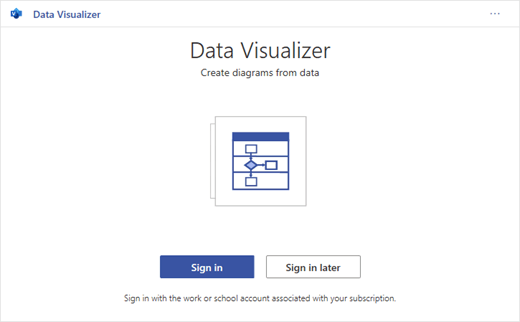
- Meld u aan met het account dat is gekoppeld aan uw werk- of schoolabonnement op Microsoft 365 of selecteer Later aanmelden. In de invoegtoepassing wordt handmatige aanmelding ('ADAL') niet meer ondersteund. Maar we detecteren automatisch uw identiteit en melden zich automatisch aan. Als u zich niet kunt aanmelden, betekent dit dat uw versie van Excel niet werkt met de invoegtoepassing. U kunt dit oplossen door webversie van Excel te gebruiken of te upgraden naar Excel voor Microsoft 365.Als u een toestemmingsprompt ziet, selecteert u Toestaan.
Opmerking
Wanneer u bent aangemeld, ontgrendelt u mogelijkheden in Visio voor het web, zoals afdrukken, delen en weergeven in de browser. U hebt geen Visio-abonnement nodig om deze invoegtoepassing te gebruiken, maar als u er een hebt, kunt u uw diagram wel bewerken.
De aan gegevens gekoppelde tabel aanpassen om het diagram aan te passen
Kies een diagramtype en selecteer vervolgens de sjabloon waarmee je wilt werken. Hiermee voegt u een voorbeelddiagram en de bijbehorende tabel met gekoppelde gegevens in. Dat proces kan een minuut duren. De sjablonen hebben verschillende indelings- en themaopties die verder kunnen worden aangepast in Visio.
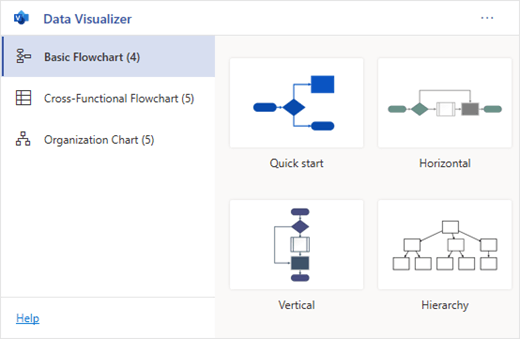
Als u bent aangemeld, wordt het diagram als een Visio-bestand opgeslagen op uw OneDrive- of SharePoint-locatie. Als u niet bent aangemeld, maakt het diagram deel uit van uw Excel-werkmap. U kunt er altijd voor kiezen om een Visio-bestand te maken door u aan te melden.
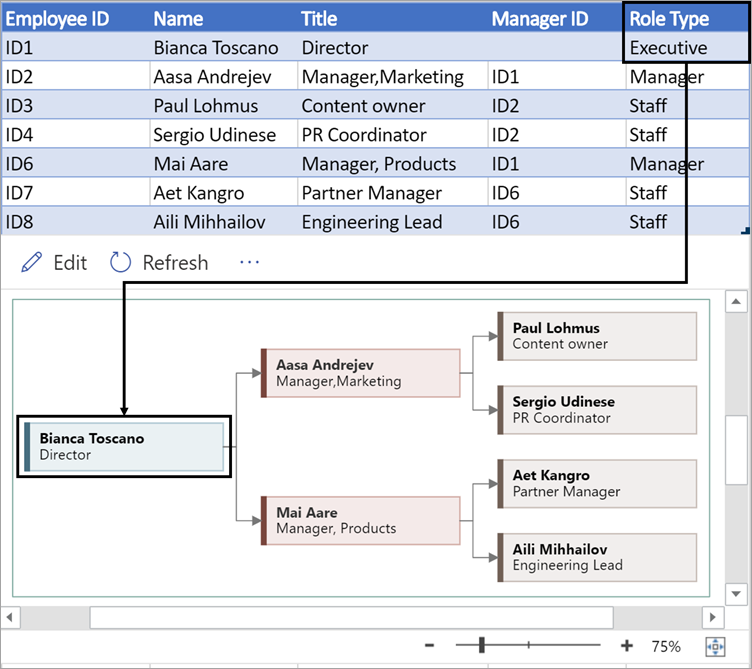
Als u uw eigen diagram wilt maken, wijzigt u de waarden in de gegevenstabel. Zo kunt u bijvoorbeeld wijzigen welke shapetekst wordt weergegeven, welke shapes worden gebruikt en wat er wordt gedaan door de waarden in de gegevenstabel te wijzigen.
Zie voor meer informatie de sectie De relatie tussen de gegevenstabel en het diagram van Gegevens visualiseren hieronder en selecteer het tabblad voor uw type diagram.U kunt shapes voor stappen of personen toevoegen of verwijderen door rijen toe te voegen aan of te verwijderen uit de gegevenstabel.
Verbind shapes om de logica van uw diagram te ontwerpen door de id's van de verbonden shapes in te voeren in de bijbehorende tabelkolom voor uw diagramtype.
Nadat u klaar bent met het wijzigen van de gegevenstabel, selecteert u Vernieuwen in het diagramgebied om de visualisatie bij te werken.
Opmerking
Als er een probleem is met de brongegevenstabel, wordt de Gegevenscontrole weergegeven met instructies om het probleem op te lossen. Nadat u de tabel hebt gewijzigd, selecteert u Opnieuw in de Gegevenscontrole om te bevestigen dat het probleem is opgelost. Vervolgens ziet u het bijgewerkte diagram.
Tips voor het wijzigen van de gegevenstabel
- Sla de Excel-werkmap op (als u in de Visio-client werkt) en vernieuw deze regelmatig.
- Overweeg eerst de logica van uw diagram op papier te schetsen. Dit kan het vertalen naar de gegevenstabel gemakkelijker maken.
Uw Visio-diagram weergeven, afdrukken of delen
U kunt het stroomdiagram van Gegevens visualiseren openen in de webversie van Visio, zodat u dit diagram kunt bekijken, afdrukken of met anderen kunt delen. Zo kunt u:
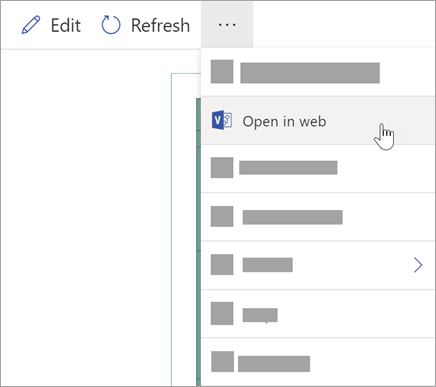
- Als u het diagram buiten de webversie van Visio wilt bekijken, selecteert u de drie puntjes (. . .) in het diagramgebied en selecteert u Openen in web.
Opmerking
Als u nog niet bent aangemeld, wordt u gevraagd u aan te melden met uw werk- of schoolaccount voor Microsoft 365.* Selecteer Aanmelden en vervolgens Toestaan of Accepteren als om toestemming wordt gevraagd.
- Nadat het Visio-bestand is gemaakt, selecteert u Bestand openen.
- Selecteer in de webversie van Visio het beletselteken (. . .) >Druk af om het diagram af te drukken.
- Als u het diagram wilt delen, selecteert u de knop Delen om een koppeling te maken of de e-mailadressen in te voeren van de personen met wie u het diagram wilt delen.
Het diagram bewerken met een Visio-abonnement
Als u een abonnement op Visio hebt, kunt u meer doen met het diagram. Voeg tekst of afbeeldingen toe, pas ontwerpthema's toe en breng andere wijzigingen aan om het diagram aan te passen.
Eenvoudige bewerkingen uitvoeren met de webversie van Visio
Gebruik de webversie van Visio voor basisbewerkingen in de browser, zoals thema's wijzigen, indelingen wijzigen, vormen opmaken, tekstvakken toevoegen enzovoort.
Selecteer in het diagramgebied in Excel de

Opmerking
Als u nog niet bent aangemeld, wordt u gevraagd u aan te melden met uw werk- of schoolaccount voor Microsoft 365 of Microsoft 365. Selecteer Aanmelden en vervolgens Toestaan of Accepteren als om toestemming wordt gevraagd.
Breng de gewenste wijzigingen aan in het diagram in de webversie van Visio.
Handeling Gebruik Tekst toevoegen en opmaken Huis>Opties voor lettertype :

Zie Tekst toevoegen en opmaken voor meer informatie.Het thema wijzigen Ontwerp>Pictogram Thema's Thema's 
Ontwerp>Themakleuren
Zie Een thema of themakleur toepassen voor meer informatie.De indeling van het diagram wijzigen Ontwerp>Layout 
Zie Een diagram opnieuw indelen voor meer informatie.Als u een shape wilt toevoegen of wijzigen terwijl de brongegevens gesynchroniseerd blijven, bewerkt u het diagram met de Visio-bureaublad-app. Dergelijke wijzigingen die zijn aangebracht in de webversie van Visio, kunnen niet worden gesynchroniseerd met het Excel-bronbestand.
Wanneer u klaar bent met het bewerken van het diagram, gaat u terug naar het Excel-bestand en selecteert u Vernieuwen
 om uw wijzigingen te zien.
Voer geavanceerde bewerkingen uit met de Visio-app
Gebruik de Visio-bureaublad-app voor geavanceerde bewerkingen, zoals het toevoegen van nieuwe shapes, het wijzigen van verbindingen en andere wijzigingen aan de structuur van het diagram. De Visio-app biedt ondersteuning voor synchronisatie in twee richtingen, zodat alle wijzigingen die u aanbrengt, kunnen worden gesynchroniseerd met uw Excel-werkmap, waar u de wijzigingen in het diagram kunt zien nadat u deze hebt vernieuwd.
Opmerking
Als u in de Visio-app wilt bewerken, hebt u een abonnement op Visio Abonnement 2 nodig.
Selecteer Bewerken in het diagramgebied van Excel.
Sla het Excel-bestand op en sluit het.
Als u bewerkingen wilt uitvoeren in de Visio-app en wijzigingen wilt synchroniseren, moet het Excel-bestand met de gegevenstabel en het diagram zijn gesloten.Selecteer in de webversie van Visio op het lint de optie Bewerken in de desktop-app .
Selecteer Openen om te bevestigen. Als er een beveiligingswaarschuwing wordt weergegeven met de vraag of dit Visio-bestand een vertrouwd document is, selecteert u Ja.
Breng de gewenste wijzigingen aan in het diagram in de Visio-app.
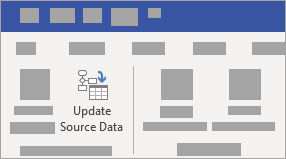
Wanneer u klaar bent, selecteert u de diagramcontainer om het tabblad Ontwerpen van Hulpmiddelen voor gegevens op het lint weer te geven. Selecteer vervolgens Brongegevens bijwerken.
Opmerking
Als u de brongegevens probeert bij te werken en de koppeling met de Visio-gegevens wordt verbroken, wordt u gevraagd om de koppeling opnieuw tot stand te brengen. Selecteer het diagramgebied in Visio en selecteer op het tabblad Hulpmiddelen voor hulpmiddelen voor gegevens de optie Brongegevens opnieuw koppelen. Blader naar de Visio-werkmap met de brontabel, selecteer Opnieuw koppelen en vervolgens Brongegevens opnieuw bijwerken .
Nu uw gegevens zijn gesynchroniseerd met uw Excel-werkmap, slaat u uw Visio-bestand op (bij voorkeur op dezelfde locatie als uw Excel-bestand). Sluit het Visio-bestand.
Open het Excel-bestand en selecteer Vernieuwen in het diagramgebied om uw wijzigingen te zien.
Opmerking
Als er een vernieuwingsconflict optreedt, kunt u het diagram vernieuwen. Alle wijzigingen die u hebt aangebracht, gaan verloren, maar eventuele opmaakwijzigingen in de shapes of verbindingslijnen binnen de container blijven behouden.
Microsoft 365-abonnees met Visio Abonnement 2 kunnen Gegevens visualiseren-sjablonen gebruiken om meer geavanceerde diagramfuncties te krijgen, zoals hieronder vermeld. Zie Een diagram maken met Gegevens visualiseren voor meer informatie:
- Een diagram maken met aangepaste stencils
- Subprocessen maken
- Een diagram tot leven brengen met gegevensafbeeldingen
- Synchronisatie in twee richtingen tussen de gegevens en het diagram
Interactie tussen de gegevenstabel en het diagram Gegevens visualiseren
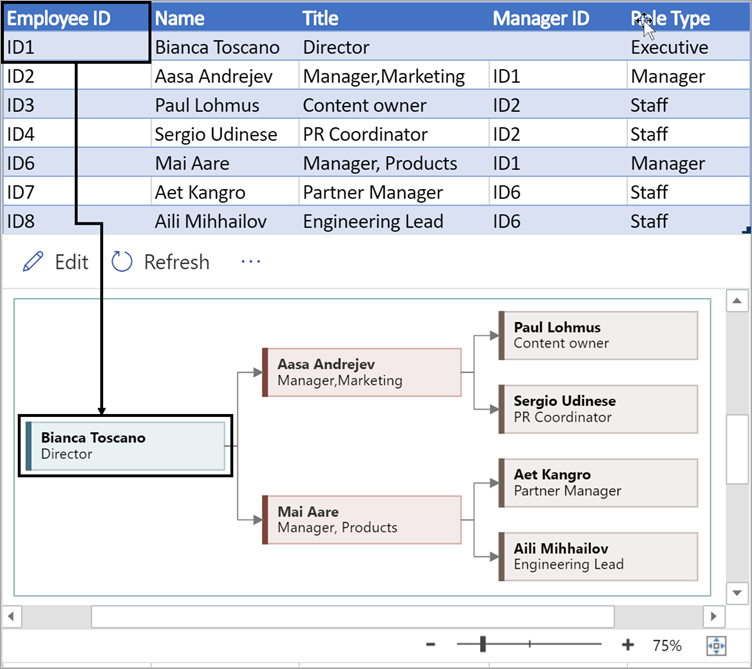
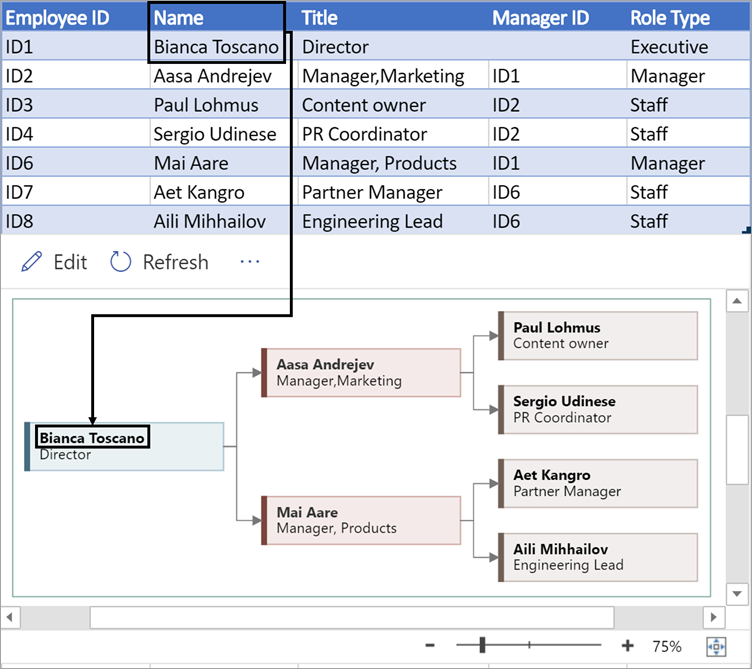
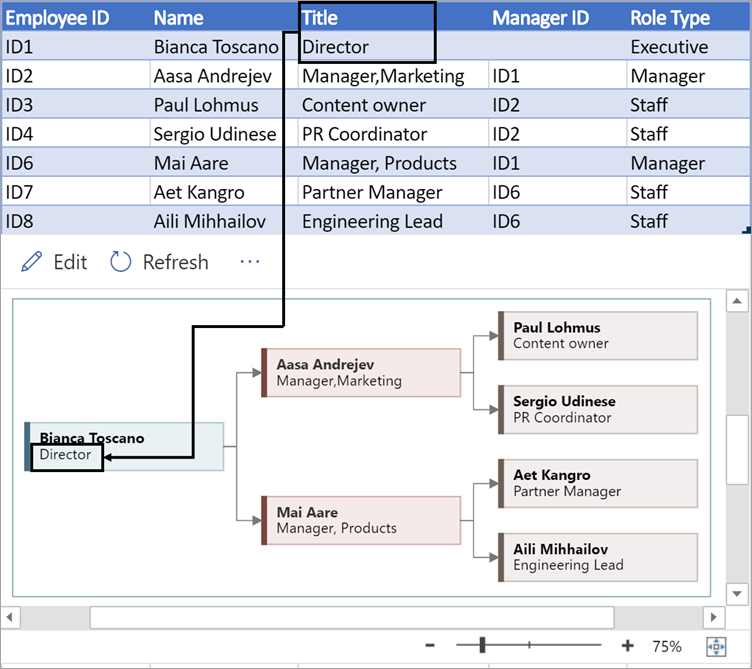
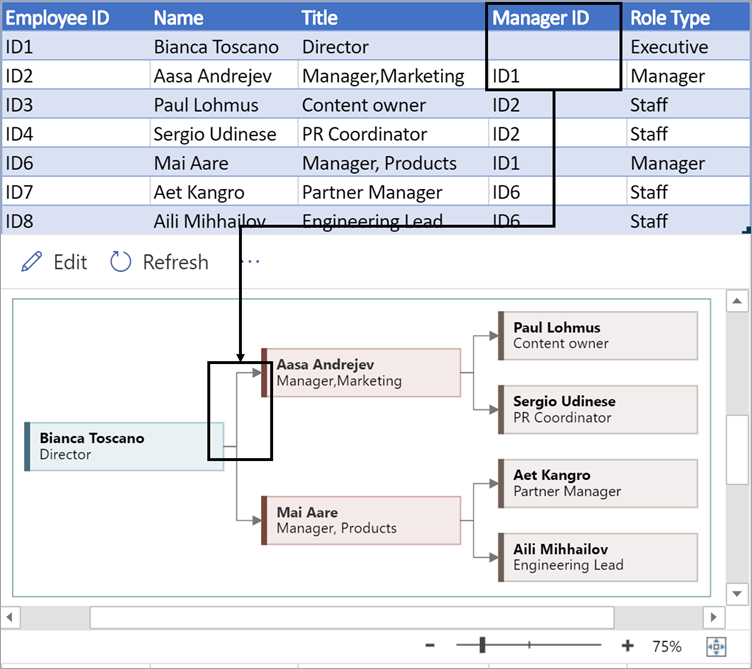
Elke kolom van de tabel identificeert op unieke wijze een belangrijk aspect van het stroomdiagram dat u ziet. Zie de onderstaande referentie-informatie voor meer informatie over elke kolom en hoe deze van toepassing is en van invloed is op het stroomdiagram.
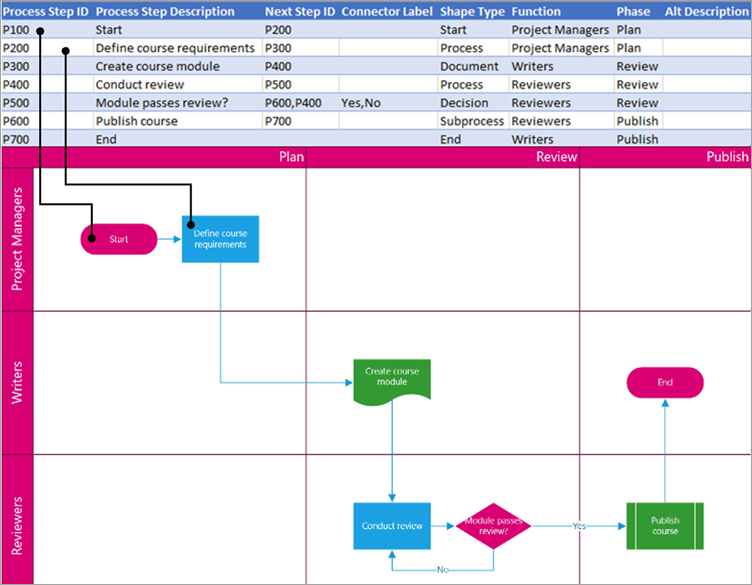
Id processtap
Een nummer of naam waarmee elke shape in het diagram wordt aangegeven. Deze kolom is vereist, elke waarde in de Excel-tabel moet uniek zijn en lege cellen zijn niet toegestaan. Deze waarde wordt niet weergegeven in het stroomdiagram.
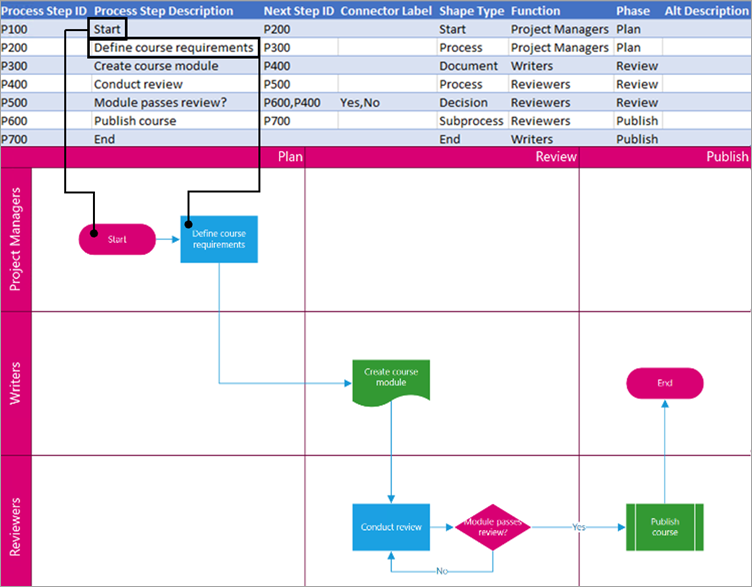
Beschrijving processtap
Dit is de shapetekst die zichtbaar is in het diagram. Beschrijf wat er gebeurt in deze stap van het proces. U kunt ook een soortgelijke of meer beschrijvende tekst toevoegen aan de kolom Alternatieve tekst.
Id van volgende stap
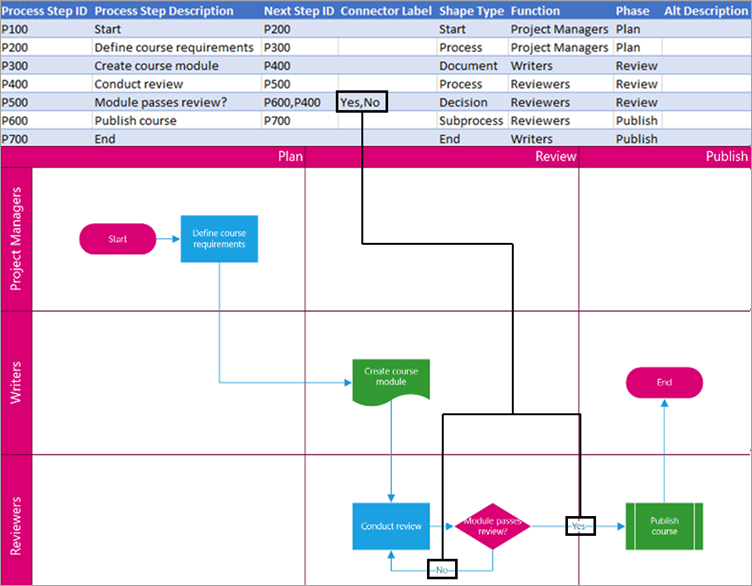
De processtap-id van de volgende shape in de reeks. Een vertakkende shape heeft twee volgende stappen en geeft u aan met door komma's gescheiden getallen, zoals P600,P400. U kunt meer dan twee volgende stappen hebben.
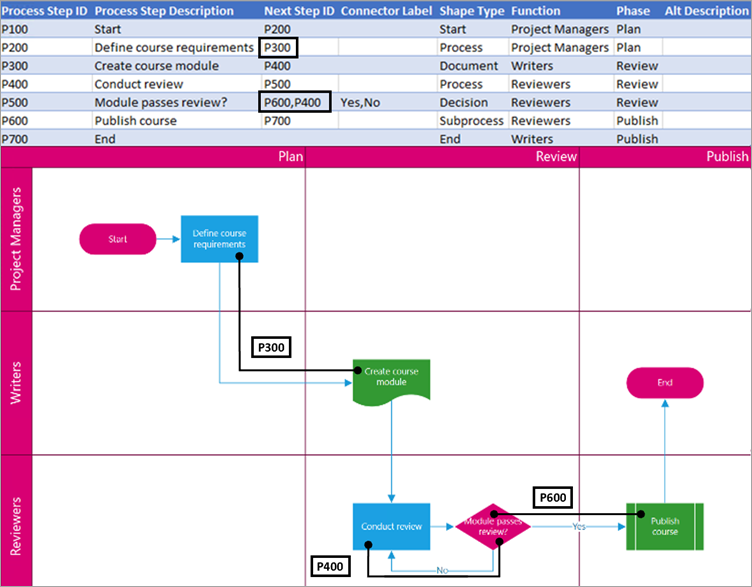
Label Verbindingslijnen
Voor vertakkende shapes kunt u labels voor verbindingslijnen opgeven als tekst gescheiden door komma's, zoals Ja,Nee. Ja komt overeen met P600 en Nee komt overeen met P400 in het voorbeeld. Labels voor verbindingslijnen zijn niet vereist.
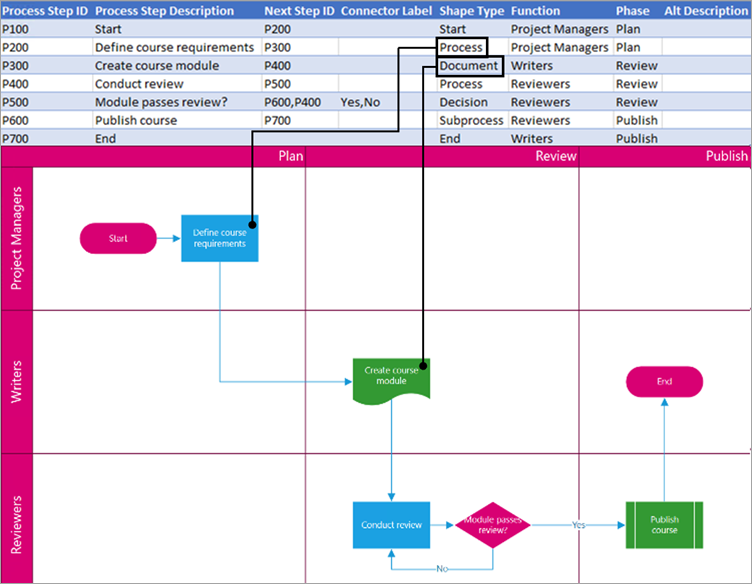
Shapetype
Het type shape dat u wilt voorstellen in het Visio-diagram, zoals Proces of Besluit. Selecteer een cel in de kolom en kies een vorm in de lijst met Shapetypen.
Zie Een basisstroomdiagram maken en Een functiestroomdiagram maken voor meer informatie over stroomdiagrammen en hun shapes.
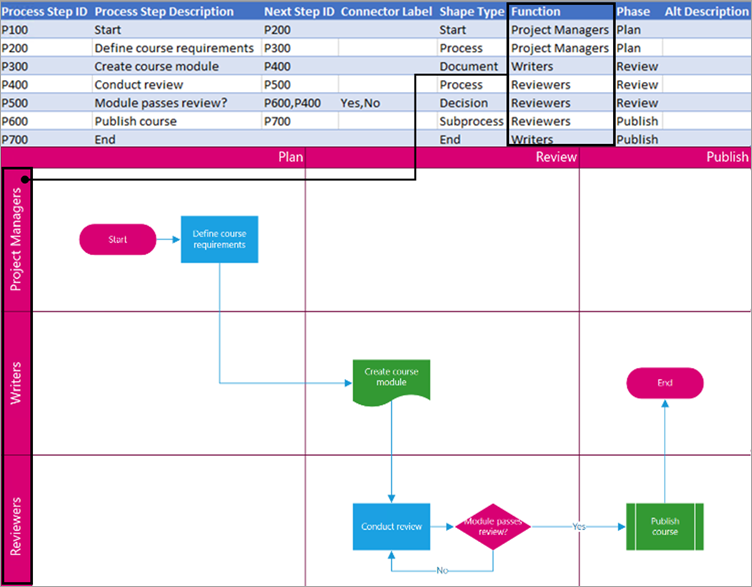
Functie
De functie (of zwembaan) waar elke shape deel van uitmaakt. Gebruik de kolommen Functie en Fase om de verschillende belanghebbenden in uw stroomdiagram te organiseren. Deze kolom is alleen van toepassing op een functiestroomdiagram en maakt geen deel uit van het basisstroomdiagram.
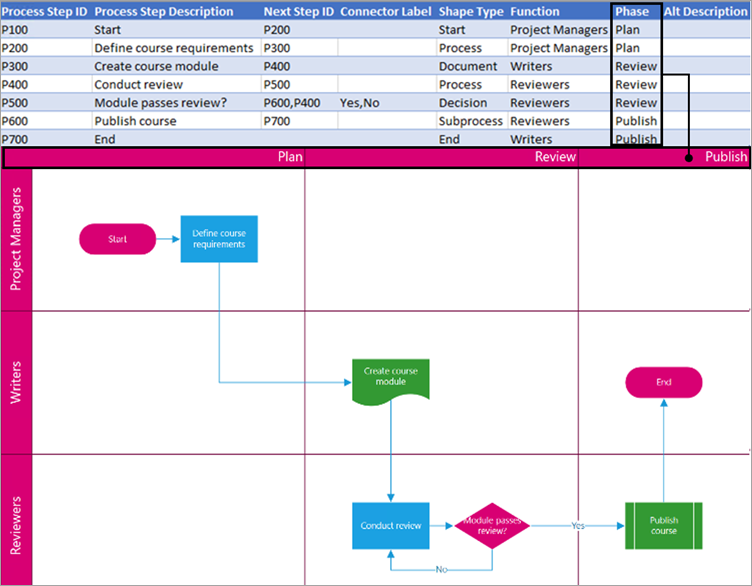
Fase
De fase (of tijdlijn) waartoe elke vorm behoort. Gebruik de kolommen Functie en Fase om de verschillende belanghebbenden in uw stroomdiagram te organiseren. Deze kolom is alleen van toepassing op een functiestroomdiagram en maakt geen deel uit van het basisstroomdiagram.
Alternatieve tekst
Alternatieve tekst wordt door schermlezers gebruikt voor mensen met een visuele beperking. U kunt alternatieve tekst die u hebt ingevoerd bekijken als onderdeel van de shape-info van een shape. Het invoeren van beschrijvende alternatieve tekst is niet vereist, maar wordt aanbevolen.
Ondersteunde talen voor de invoegtoepassing Gegevens visualiseren
Klik op de subkop om de lijst te openen:
Talen
- Chinees (vereenvoudigd)
- Chinees (traditioneel)
- Tsjechisch
- Deens
- Nederlands
- Duits
- Grieks
- Engels
- Fins
- Frans
- Hongaars
- Italiaans
- Japans
- Noors
- Pools
- Portugees (Brazilië)
- Portugees (Portugal)
- Roemeens
- Russisch
- Sloveens
- Spaans
- Zweeds
- Turks
- Oekraïens