
Met de sjabloon Marketinggrafieken en -diagrammen kunt u tekeningen maken voor procesmodellering, benchmarking, simulatie en verbetering, padroutering, tijd- en kostenanalyse, kostprijsberekening op basis van activiteiten, productportfolio's, bereik en marketingmix, levenscyclus en acceptatiecyclus van producten, analyse van markten en resources, en prijsmatrices.
De volgende tekeningen kunnen worden gemaakt op basis van de sjabloon Marketinggrafieken en -diagrammen :
Opmerking
De tekening Marketinggrafieken en -diagrammen is beschikbaar onder de categorie Zakelijk .
- Een cirkelspaaktekening maken
- Een marktanalysetekening maken
- Een marketingmixtekening maken
- Een matrix maken
- Een piramidetekening maken
Een cirkelspaaktekening maken
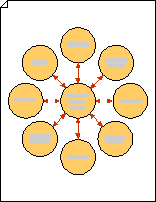
Sleep in Marketingdiagrammen in het deelvenster Shapes de shape Cirkelspaakdiagram naar de tekenpagina. Kies het gewenste aantal buitenste cirkels en klik op OK.
Tip
Als u buitenste cirkels later wilt toevoegen of verwijderen, klikt u met de rechtermuisknop op het cirkelspaakdiagram, klikt u op Aantal cirkels instellen en selecteert u een ander aantal cirkels.
Sleep een selectiegreep om het formaat van het cirkelspaakdiagram naar wens te wijzigen.
Verplaats de buitenste cirkel door de gele besturingsgreep in het midden ervan te verslepen.
Als u tekst aan een cirkel wilt toevoegen, selecteert u een afzonderlijke cirkel, klikt u met de rechtermuisknop en selecteert u Tekst bewerken. Typ vervolgens de tekst.
Een marktanalysetekening maken
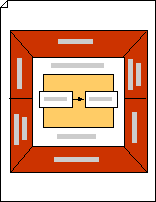
Sleep in Marketingdiagrammen in het deelvenster Shapes de shape Marktanalyse naar de tekenpagina.
Sleep een selectiegreep om het formaat van de vorm te wijzigen.
Als u tekst wilt toevoegen aan een gebied in een shape voor marktanalyse, selecteert u de shape, klikt u met de rechtermuisknop en selecteert u Tekst bewerken. Typ vervolgens de tekst.
Opmerking
- Tekst die wordt toegevoegd aan de binnenste rand van een shape voor marktanalyse kan verborgen zijn achter de middelste rechthoek. Gebruik de
 van het hulpmiddel Tekstblok om de tekst naar behoefte te draaien of te verplaatsen.
- De middelste rechthoek van een shape voor marktanalyse kan ook worden gebruikt voor het weergeven van grafische elementen, zoals rechthoeken en pijlen die een proces voorstellen.
- Tekst die wordt toegevoegd aan de binnenste rand van een shape voor marktanalyse kan verborgen zijn achter de middelste rechthoek. Gebruik de
Een marketingmixtekening maken
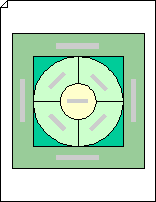
- Sleep in Marketingdiagrammen in het deelvenster Shapes de shape Marketingmix naar de tekenpagina. Sleep de selectiegrepen om het formaat van de vorm te wijzigen.
- Als u tekst wilt vervangen, selecteert u een shape, klikt u met de rechtermuisknop en selecteert u Tekst bewerken. Typ vervolgens de tekst.
- Als u de kleur van de vorm wilt wijzigen, selecteert u de vorm, klikt u met de rechtermuisknop en selecteert u Vorm opmaken. Vouw in het deelvenster Vorm opmakenOpvulling uit en selecteer een kleur.
Tip
U kunt andere shapes, zoals rechthoeken en vierkanten, toevoegen aan uw diagram en vervolgens lagen maken met verschillende kleuren en tekst om extra informatie toe te voegen aan uw marketingmixdiagram.
Een matrix maken
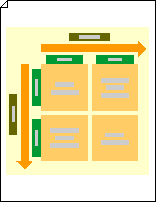
- Sleep in Marketingdiagrammen in het deelvenster Shapes de matrixshape naar de tekenpagina. Sleep een hoekselectiegreep op de shape om het formaat ervan naar wens te wijzigen.
- Als u tekst aan de matrix wilt toevoegen, selecteert u een vierkant of label, klikt u met de rechtermuisknop en selecteert u Tekst bewerken. Typ vervolgens om de bestaande tekst te vervangen.
Een piramidetekening maken
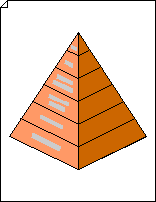
- Sleep in Marketingdiagrammen in het deelvenster Shapes de driehoekige of 3D-piramideshape naar de tekenpagina. Selecteer het aantal niveaus dat u wilt en klik op OK.
- Als u het formaat van een driehoek of piramide wilt wijzigen, sleept u een selectiegreep.
- Als u tekst aan een driehoek of piramide wilt toevoegen, klikt u met de rechtermuisknop, selecteert u Tekst bewerken en typt u de gewenste tekst.
- Als u een titel wilt toevoegen, sleept u in Randen en titels een titelblokvorm op de pagina. Selecteer de vorm en typ een titel.
Opmerking
- Als u een driehoek hebt gemaakt, gebruikt u het snelmenu (dat wil zeggen, klik met de rechtermuisknop op de driehoek) om het aantal niveaus te wijzigen, ruimte tussen de niveaus toe te voegen en over te schakelen van een 3D- naar een 2D-uiterlijk.
- Als u de kleur van een piramide wilt wijzigen, klikt u met de rechtermuisknop op de 3D-piramidevorm en klikt u vervolgens op Piramidekleur instellen. Selecteer de gewenste kleur en klik op OK.