

U kunt snel P-&-id's en PFD's tekenen door shapes voor procestechnische apparatuur naar de tekenpagina te slepen, deze te verbinden met 'slimme' pijpleidingen en vervolgens onderdelen, zoals kleppen en instrumenten, naar de pijpleidingen te slepen. Om onderdelen in uw diagram te identificeren, kunt u intelligente tags maken. U kunt gegevens toevoegen aan onderdelen in uw diagrammen en lijsten genereren met apparatuur, pijpleidingen, kleppen en instrumenten. Als u diagrammen wijzigt, kunt u eenvoudig nieuwe lijsten genereren.
U kunt:
-
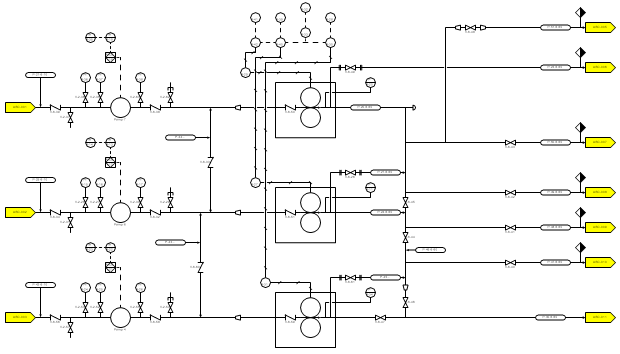
Pijp- en instrumentatiediagrammen
P&ID's laten zien hoe industriële procesapparatuur met elkaar verbonden is door een systeem van pijpleidingen. P&ID-schema's tonen ook de instrumenten en kleppen die de materiaalstroom door de pijpleidingen bewaken en regelen.
-
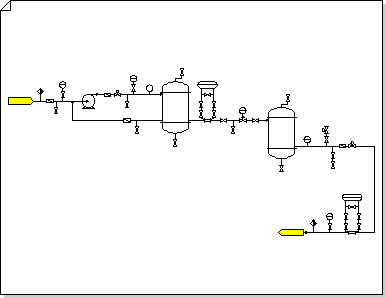
Processtroomdiagrammen
PFD's laten zien hoe industriële procesapparatuur met elkaar verbonden is door een systeem van pijpleidingen. Een PFD is conceptueler dan een P&ID en bevat meestal meer annotaties die gegevens weergeven.
Een leiding- en instrumentatiediagram maken
Open een van de volgende sjablonen in Visio:
- Pijp- en instrumentatiediagram
- Processtroomdiagram
Sleep vanuit een van de categorieën Apparatuur shapes naar de tekenpagina.
Op het diagram verschijnt een intelligent tagnummer voor elk onderdeel.Gebruik pijpleidingen om belangrijke apparatuur aan te sluiten.
Sleep een pijplijnshape van Pipelines naar de tekenpagina en plaats vervolgens een van de eindpunten op een apparatuurshape. U kunt een pijplijn verbinden met elk punt aan de buitenkant van een apparatuurshape, zelfs als de shape daar geen verbindingspunt heeft.
Het eindpunt van de pijpleiding wordt groen om aan te geven dat deze is verbonden (gelijmd) met de apparatuurshape. Er wordt een verbindingspunt gemaakt als er nog geen bestond.Sleep het andere eindpunt naar een andere apparatuurshape.
Als u het uiterlijk van een pijpleiding wilt wijzigen of de stroomrichting ervan wilt weergeven, selecteert u de pijpleiding en selecteert u vervolgens een stijl bij de optie Lijn op het lint (zie groep Vormstijlen op het tabblad Start ).
Stijlen bepalen de dikte van de lijn, richtingspijlen en andere grafische symbolen die het type pijp of instrumentlijn aangeven.Tip
U kunt ook de afbeelding van de verbindingslijnknop
 (op het tabblad Start, groep Hulpmiddelen) gebruiken om pijplijnen te tekenen. Deze methode is vooral handig wanneer u werkt in grote diagrammen met veel verbindingen. Selecteer Verbindingslijn en selecteer vervolgens in Pijplijnen de pijplijnshape die u wilt gebruiken. Teken vervolgens de pijplijn in uw diagram. Als u het type pijplijn wilt wijzigen, selecteert u een andere pijplijnshape op Pijplijnen en gaat u verder met uw diagram.
Voeg klepshapes toe.
Sleep van kleppen en fittingen klepvormen naar pijpleidingen. Laat de muisknop los wanneer een groen vierkantje verschijnt, wat aangeeft dat de klep aan de pijpleiding is gelijmd.
Wanneer een klep aan de pijpleiding wordt toegevoegd:- De grafiek draait automatisch in dezelfde richting als de pijplijn.
- Het splitst de pijpleiding in twee identieke pijpleidingen, die elk aan de klep zijn gelijmd.
Als u een klep uit een pijpleiding wilt verwijderen, selecteert u de klep en drukt u op Delete.
Wanneer een klep wordt verwijderd, vervangt een enkele pijpleiding de gesplitste pijpleiding.
Sleep vanuit de categorie Instrumenten instrumentshapes naar de tekenpagina, in de buurt van de pijpleiding, klep of apparatuur die ze bewaken.
Verplaats shapes in het diagram door ze te slepen.
U kunt nu gegevens toevoegen aan componenten of eigenschappensets maken en toepassen. Ga als volgt te werk voor meer informatie:
Gegevens toevoegen aan onderdelen- Selecteer op het tabblad Gegevens de optie Venster Shapegegevens.
- Selecteer op de tekenpagina de shape waaraan u gegevens wilt toevoegen.
- Selecteer in elk veld met shapegegevens en typ of selecteer een waarde.
Eigenschappensets maken en toepassen
Ga op een van de volgende manieren te werk:
- Als u de eigenschappenset wilt toevoegen aan shapes in een tekening, selecteert u de shapes.
- Als u de eigenschappenset wilt toevoegen aan shapes op een stencil, selecteert u de shapes op het stencil.
Selecteer op het tabblad Gegevens de optie Venster Shapegegevens.
Klik met de rechtermuisknop op Venster Shapegegevens en selecteer Shapegegevensgroepen.
Selecteer Toevoegen en typ een naam voor de shapegegevensgroep.
Kies of u een nieuwe shapegegevensgroep, een set op basis van de momenteel geselecteerde shape of een set op basis van een bestaande shapegegevensgroep wilt maken. Selecteer vervolgens OK.
Als u shapegegevens wilt toevoegen of wijzigen, selecteert u in het dialoogvenster Shapegegevensgroepen de shapegegevensgroep en selecteert u Definiëren.
Breng in het dialoogvenster Shapegegevens definiëren de benodigde wijzigingen aan.
Selecteer OK.
Onderdelen opnieuw nummeren.
Selecteer Opnieuw nummeren op het tabblad Procestechniek.
Selecteer in het dialoogvenster Onderdelen opnieuwnummeren onder Toepassen op of u de onderdelen in het document, de huidige pagina of de huidige selectie opnieuw wilt nummeren.
Schakel in de lijst Labelindelingen opnemen de selectievakjes uit voor de labelindelingen die u niet in de nummering wilt opnemen.
Opmerking
Standaard zijn alle labelindelingen geselecteerd.
Wijs een beginwaarde en een intervalwaarde voor het wijzigen van de nummering toe. U kunt een andere begin- en intervalwaarde toewijzen aan elke tagindeling.
- Selecteer een item in de lijst Inclusief tagindelingen om het te markeren.
- Typ of selecteer in het vak Beginwaarde de beginwaarde voor het wijzigen van de nummering.
- Typ of selecteer in het vak Interval de verhoging die wordt gebruikt om de onderdelen opnieuw te nummeren.
- Herhaal deze stappen voor elke tagindeling.
Selecteer OK .
Genereer lijsten of stuklijsten van apparatuur, pijpleidingen, kleppen en instrumenten.
Selecteer op het tabblad Controleren de optie Shaperapporten.
Volg deze stappen om een aangepaste rapportdefinitie te maken, of ga verder met stap c als u een bestaande rapportdefinitie wilt gebruiken.
Met de volgende stappen maakt u een rapportdefinitie waarmee dubbele shapes uit de procestechniek worden gefilterd en rapporten worden gemaakt over onderdelen van de procestechniek.Selecteer Nieuw in het dialoogvenster Rapport.
Kies in de wizard Rapportdefinitie een optie waarover u wilt rapporteren en selecteer Geavanceerd.
Selecteer in het dialoogvenster Geavanceerd in de lijst met eigenschappende optie PEComponentTag. Selecteer in de lijst Voorwaarde de optie Bestaat. Selecteer WAAR in de lijst metwaarden.
Selecteer Toevoegen om deze voorwaarde in de lijst met gedefinieerde criteria te plaatsen en selecteer vervolgens OK.
Selecteer Volgende in de wizard Rapportdefinitie.
Schakel het <selectievakje Weergegeven tekst> in om te rapporteren over de componentcode. Schakel vervolgens de selectievakjes in voor andere gegevens waarover u wilt rapporteren en selecteer vervolgens Volgende.
Als u dubbele procestechnische shapes wilt uitfilteren en wilt rapporteren over componenten, selecteert u Subtotalen.
Selecteer in het dialoogvenster Subtotalen in de lijst Groeperen op de optie <Weergegeven tekst> en selecteer vervolgens Opties.
Selecteer in het dialoogvenster Optiesde optie Identieke waarden niet herhalen en selecteer vervolgens tweemaal OK .
Selecteer in de wizard Rapportdefinitiede optie Volgende, voer de gegevens in om het rapport op te slaan en selecteer vervolgens Voltooien.
In het dialoogvenster Rapport kunt u het rapport uitvoeren of OK selecteren om de definitie op te slaan en later uit te voeren.
Tip
Als u een nieuwe rapportdefinitie wilt maken op basis van een bestaande definitie, selecteert u de bestaande definitie in het dialoogvenster Rapport en selecteert u vervolgens Nieuw. Vervolgens slaat u de gewijzigde rapportdefinitie onder een nieuwe naam op.
Selecteer in de lijst Rapportdefinitie de naam van de rapportdefinitie die u wilt gebruiken.
Met de rapportdefinitie bepaalt u over welke shapes wordt gerapporteerd en welke shapegegevens in het rapport worden opgenomen.Selecteer Uitvoeren en selecteer vervolgens in het dialoogvenster Rapport uitvoeren de gewenste rapportindeling en voer een van de volgende handelingen uit:
- Als u het rapport als een shape in de tekening opslaat, geeft u op of u een kopie van de rapportdefinitie bij de shape wilt opslaan of een koppeling naar een rapportdefinitie wilt gebruiken.
- Als u het rapport opslaat als een bestand (wanneer u HTML of XML selecteert als rapportindeling), typt u een naam voor het rapport.
Selecteer OK om het rapport te genereren.
Als u een aangepast rapport hebt uitgevoerd, selecteert u OK om de definitie op te slaan wanneer u terugkeert naar het dialoogvenster Rapport.