
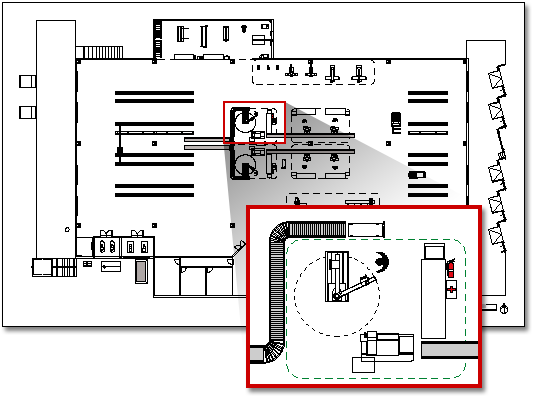
De sjabloon Plantindeling biedt shapes die u nodig hebt om een gedetailleerd ontwerp van een productie-installatie te maken, waaronder het gebouw, de machines, de opslag en de verzend- en ontvangstfaciliteiten.
Opmerking
De sjabloon voor de installatie-indeling is alleen beschikbaar in Visio Professional en Visio Abonnement 2. Deze is niet beschikbaar in Visio Standard.
- Klik in de lijst Categorieën op de categorie Kaarten en plattegronden .
- Klik op Plantindeling en klik vervolgens op Maken.
Met dit tekentype wordt standaard een geschaalde tekenpagina geopend in liggende afdrukstand . U kunt deze instellingen echter op elk gewenst moment wijzigen.
 - Een plattegrond maken of invoegen. U kunt dit op drie manieren doen: een Visio-plattegrond maken, een CAD-plattegrond invoegen of een bestaande Visio-plattegrond in een nieuwe tekening kopiëren en plakken. Zie de volgende procedures voor hoe u dit doet.
- Voeg shapes toe om machines, opslag en verzend- en ontvangstfaciliteiten weer te geven.
Een plattegrond maken
Maak de eenvoudige buitenwandstructuur op een van de volgende manieren.
Ruimteshapes gebruiken- Sleep vanuit Wanden, Shell en Structuur een van de ruimteshapes naar de tekenpagina.
- Wijzig de afmetingen van de kamershape door de besturingsgrepen en selectiegrepen op afzonderlijke wanden te slepen.
Wandshapes gebruiken
Sleep vanuit Wanden, Shell en Structuur de shapes van de buitenwand naar de tekenpagina.
Wijzig het formaat van wanden door een eindpunt te slepen.
Sleep een eindpunt van de ene wand naar een andere wand.
De eindpunten worden rood wanneer de wanden zijn gelijmd. De snijpunten tussen twee wanden worden automatisch afgewerkt.Opmerking
Voor een juiste verbinding van wanden moet de optie Lijmen aan shapegeometrie zijn geselecteerd in het dialoogvenster Magneet en lijm.
De binnenwandstructuur maken.
Sleep Shapes muur naar de tekenpagina en plaats ze in de buitenstructuur.
Wijzig het formaat van wanden door een eindpunt te slepen.
Sleep een eindpunt van de ene wand naar een andere wand.
De eindpunten worden rood wanneer de wanden zijn gelijmd. De snijpunten tussen twee wanden worden automatisch afgewerkt.Opmerking
Voor een juiste verbinding van wanden moet de optie Lijmen aan shapegeometrie zijn geselecteerd in het dialoogvenster Magneet en lijm.
Andere structurele elementen toevoegen.
Sleep vanuit Wanden, Shell en Structuur structurele vormen, zoals kolommen, naar de tekenpagina.
Sleep vanuit het stencil Building Core de vorm van de kern van het gebouw, zoals trappen, naar de tekenpagina.
Vanuit Wanden, Shell en Structuur sleept u de shapes voor deuren en vensters op de wanden.
Deuren en ramen draaien om uit te lijnen met de muur en lijmen aan de muur. Bovendien krijgen ze automatisch de dikte van de wand en worden ze met de wand mee verplaatst wanneer de wand wordt verplaatst.Nadat u het skelet van de woning en de wandstructuur hebt samengesteld, kunt u elektrische symbolen en maatlijnen toevoegen.
Elektrische symbolen toevoegen
Sleep vanuit Electrical en Telecom wandschakelaars, stopcontacten en andere wandarmaturen naar muurvormen. Laat de muisknop los wanneer een rood wordt weergegeven, wat aangeeft dat het symbool aan de muur is gelijmd. Wandarmaturen draaien om uit te lijnen met de muur en lijmen aan de muur.
U kunt ook shapes voor plafondaansluitingen naar de tekenpagina slepen, zoals de Plafondventilator.
Maatlijnen toevoegen aan wandenKlik met de rechtermuisknop op de wand en klik vervolgens op Maatlijn toevoegen.
De positie van dimensielijnen en dimensietekst wijzigen door een besturingsgreep te slepen.
Opmerking
Als u een tip wilt zien over een besturingsgreep voor een geselecteerde shape, houdt u de muisaanwijzer boven de greep.
Als u een dimensie aan een muur toevoegt, kunt u het formaat van de wand wijzigen door de dimensievorm te selecteren, de gewenste dimensie te typen en vervolgens van de dimensievorm af te klikken.
Een CAD-plattegrond invoegen
- Klik in het menu Invoegen op CAD-tekening.
- Selecteer onder Bestandstype de optie AutoCAD-tekening (*.dwg; *.dxf). Ga naar het CAD-bestand en klik op Openen.
- Klik op OK om de grootte en de locatie van de CAD-tekening te accepteren.
Nadat u de tekening hebt ingevoegd, kunt u de grootte wijzigen, de schaal wijzigen of de tekening verplaatsen. U kunt ook de Visio-laag met de CAD-tekening vergrendelen.
Een bestaande Visio-plattegrondtekening kopiëren en plakken in een nieuwe tekening
Open een bestaande Visio-tekening.
Klik in het menu Bestand op Pagina-instelling en klik vervolgens op het tabblad Schaal. Onthoud de schaalinstelling voor de bestaande tekening en stel vervolgens dezelfde schaal voor de nieuwe tekening in.
Selecteer in de bestaande tekening de shapes die u wilt gebruiken voor de nieuwe tekening. Klik vervolgens in het menu Bewerken op Kopiëren.
Schakel over naar de nieuwe tekening en klik in het menu Bewerken op Plakken.
Tip
U kunt de bestaande lagen van een tekening vergrendelen, zodat u ze niet per ongeluk wijzigt wanneer u er een nieuw ontwerp overheen maakt.