
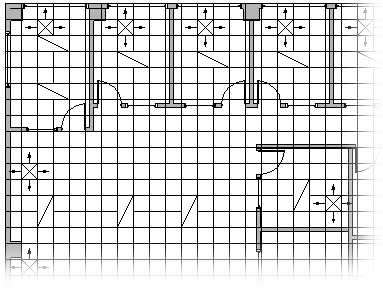
Gebruik de sjabloon Plafondplan om een plafondindeling te ontwerpen. U kunt tekenhulpmiddelen, hulplijnen en de opdracht Matrixvormen gebruiken om het plafondraster te ontwerpen. Zodra het raster op zijn plaats staat, kunt u de locaties van verlichting, luchtapparatuur en rookmelders aangeven.
Open Visio.
Klik in de categorie/sjabloon Plattegronden en grondplannen op Gereflecteerd plafondplan>maken.
Standaard wordt met dit tekentype een tekenpagina op schaal in de liggende afdrukstand geopend. U kunt deze instellingen echter op elk gewenst moment wijzigen.
U kunt op een van de volgende manieren een plattegrond maken of invoegen:
Een plattegrond makenU kunt op een van de volgende manieren de basisstructuur van de buitenwand maken.
Kamershapes gebruiken- Sleep een kamershape van Wanden, skelet en structuur naar de tekenpagina.
- Wijzig de afmetingen van de kamershape door de besturingsgrepen
 en selectiegrepen op afzonderlijke wanden te slepen.
Wandshapes gebruiken
Sleep vanuit Wanden, Skelet en StructuurBuitenwandshapes naar de tekenpagina.
Pas de afmetingen van de wanden aan door een eindpunt (
 of
 ) te slepen.
Sleep een eindpunt van de ene naar de andere wand.
De eindpunten worden rood wanneer de wanden zijn gelijmd. De snijpunten tussen twee wanden worden automatisch afgewerkt.Opmerking
Voor een juiste verbinding van wanden moet Vormgeometrie zijn geselecteerd in het dialoogvenster Uitlijnen & lijm . Klik op het tabblad >Beeld Startpictogram voor het dialoogvenster in de groep >Visuele hulpmiddelenTabblad Algemeen .
De binnenwandstructuur maken.
Sleep wandshapes naar de tekenpagina en plaats deze binnen de buitenwandstructuur.
Pas de afmetingen van de wanden aan door een eindpunt (
of ) te slepen.Sleep een eindpunt van de ene naar de andere wand.
De eindpunten worden rood wanneer de wanden zijn gelijmd. De snijpunten tussen twee wanden worden automatisch afgewerkt.Opmerking
Voor een juiste verbinding van wanden moet Vormgeometrie zijn geselecteerd in het dialoogvenster Uitlijnen & lijm . Klik op het tabblad >Beeld Startpictogram voor het dialoogvenster in de groep >Visuele hulpmiddelenTabblad Algemeen .
Andere structurele elementen toevoegen.
- Sleep structuurshapes, zoals kolommen, van Wanden, Skelet en Structuur naar de tekenpagina.
- Sleep bouwkernshapes, zoals trappen, vanaf Bouwkern naar de tekenpagina.
- Sleep shapes voor deuren en vensters van Wanden, Skelet en Structuur naar wanden.
Deuren en vensters worden gedraaid zodat ze worden uitgelijnd met de wand en op de wand worden vastgelijmd. Bovendien krijgen ze automatisch de dikte van de wand en worden ze met de wand mee verplaatst wanneer de wand wordt verplaatst.
Een CAD-plattegrond invoegen
- Klik op het tabblad Invoegen op CAD-tekening en navigeer naar het tekenbestand.
- Klik op OK om de grootte en de locatie van de CAD-tekening te accepteren.
Nadat u de tekening hebt ingevoegd, kunt u de grootte wijzigen, de schaal wijzigen of de tekening verplaatsen. U kunt ook de Visio-laag met de CAD-tekening vergrendelen.
Een bestaande Visio-plattegrondtekening kopiëren en in een nieuwe tekening plakken
Open een bestaande Visio-tekening.
Klik op het tabblad Ontwerpen in de groep Pagina-instelling op het startpictogram voor het dialoogvenster om het dialoogvenster Pagina-instelling te openen.
Klik in het dialoogvenster Pagina-instelling op het tabblad Schalen . Noteer de schaalinstelling in de bestaande tekening en stel dezelfde schaal in voor de nieuwe tekening.
Selecteer en kopieer in de bestaande tekening de shapes die u in de nieuwe tekening wilt gebruiken.
Ga naar de nieuwe tekening en plak de shapes.
Tip
U kunt de bestaande lagen van een tekening vergrendelen, zodat u ze niet per ongeluk wijzigt wanneer u er een nieuw ontwerp overheen maakt. Zie Een laag vergrendelen of ontgrendelen.
Deel het plafondraster in met hulplijnen in combinatie met het hulpmiddel
 Lijn of het hulpmiddel
 Rechthoek (te vinden op het tabblad Start, groep Hulpmiddelen).
Sleep plafondverlichtingsshapes van Elektrische leidingen en telecommunicatie naar de tekening.
Sleep shapes voor luchtapparaten van Registers, roosters en diffusors naar de tekening.