
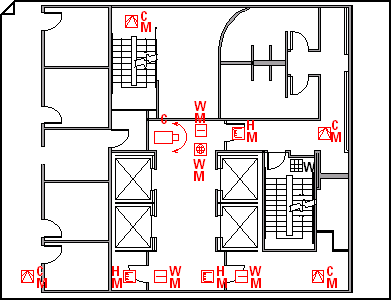
Met de sjabloon Beveiligings- en toegangsplan kunt u tekeningen maken waarin de posities van toegangscontroles en videobewakingsapparatuur worden aangegeven.
U kunt een beveiligings- en toegangsplan maken op een lege pagina of als een laag in een bestaande plattegrond.
Open Visio.
Start een beveiligings- en toegangsplan op een van de volgende manieren:
Als nieuwe tekening
Klik in de categorie Plattegronden opBeveiligings- en toegangsplan>maken.
Standaard wordt met dit tekentype een tekenpagina op schaal geopend in de liggende afdrukstand . U kunt deze instellingen echter op elk gewenst moment wijzigen.
Als een laag in een CAD-plattegrondMaak een nieuwe tekening van de sjabloon Beveiligings- en toegangsplan . Volg de stap in de vorige sectie als u informatie nodig hebt om een account te maken.
Klik op het tabblad Invoegen op CAD-tekening.
Ga in het dialoogvenster AutoCAD-tekening invoegen naar het CAD-bestand, selecteer dit en klik op Openen.
Klik op OK om de grootte en schaal van de CAD-tekening te accepteren.
Opmerking
Als de tekenschaal van de CAD-tekening afwijkt van de schaal van de tekenpagina, wordt u gevraagd de schalen overeen te laten komen of door te gaan zonder deze te wijzigen.
Nadat u de tekening hebt ingevoegd, kunt u de grootte wijzigen, de schaal wijzigen of de tekening verplaatsen. U kunt ook de Visio-laag met de CAD-tekening vergrendelen. Zie Laageigenschappen AutoCAD wijzigen voor meer informatie.
Tip
Als u de eigenschappen van een ingevoegde CAD-tekening wilt wijzigen (bijvoorbeeld om de schaal of de beveiligingsinstellingen te wijzigen), klikt u met de rechtermuisknop op de tekening, wijst u CAD-tekenobject aan en klikt u op Eigenschappen.
Als een laag in een bestaande Visio-plattegrond
- Zoek in Visio de bestaande plattegrondtekening die u wilt gebruiken.
Sleep beveiligingsshapes voor alarm- en toegangsbeheer, initiatie en aankondiging en videobewaking naar de tekenpagina.
De letters op de hoeken van de beveiligingsvormen geven het type houder (rechtsboven), technologietype (rechtsonder) en functietype (linksonder) aan.Tip
U kunt de bestaande lagen van een tekening vergrendelen, zodat u ze niet per ongeluk wijzigt wanneer u er een nieuw ontwerp overheen maakt. Zie Laageigenschappen AutoCAD wijzigen voor meer informatie.
U kunt shapegegevens op elk gewenst moment wijzigen.
- Klik met de rechtermuisknop op de shape >Gegevens>Shapegegevens.
- Klik in elk veld in het deelvenster Shapegegevens en typ of selecteer een waarde.
Als u een shape een label wilt geven, dubbelklikt u op de shape en typt u de gewenste tekst. Verplaats een label door de besturingsgreep van het label te slepen.