
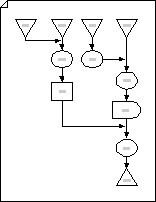
Met de sjabloon TQM-diagram kunt u stroomdiagrammen maken voor projecten met Total Quality Management. Omdat stroomdiagrammen processen grafisch documenteren, kunt u ze gebruiken om huidige en ideale processen te vergelijken en om inzicht te krijgen in hoe de stappen in een proces samenwerken.
Open Visio.
Klik in de categorie Bedrijfssjabloon of -categorie op TQM-diagram>maken.
Voor elke stap in het proces dat u documenteert, sleept u een stroomdiagramshape van een naar de tekening.
Verbind de shapes van het stroomdiagram.
Klik op het hulpmiddel
 Verbindingslijn en sleep een verbindingslijn vanaf een verbindingspunt op de eerste shape naar een verbindingspunt op de tweede shape.
Wanneer u klaar bent met het verbinden van vormen, klikt u op het hulpmiddel
 Aanwijzer.
Tip
U kunt de shapes automatisch verbinden door eerst het hulpmiddel Verbindingslijn te selecteren en vervolgens de shapes naar de tekenpagina te slepen. De shapes die u op de pagina neerzet, worden met elkaar verbonden in de volgorde waarin u ze neerzet.
Als u tekst aan een shape wilt toevoegen, selecteert u de shape en typt u de gewenste tekst. Wanneer u klaar bent met typen, klikt u buiten het tekstblok.
U kunt de shapes in het stroomdiagram nummeren om de volgorde van de processtappen aan te geven.
Selecteer in een stroomdiagram de shapes die u wilt nummeren.
Wijs op het tabblad Beeld de optie Invoegtoepassingen>,Visio-extra's>,Getalvormen aan.
Klik op het tabblad Algemeen onder Bewerking op Automatisch nummeren. Klik onder Toepassen opop op de geselecteerde vormen en klik vervolgens op OK.
Tip
Als u nieuwe shapes voor stroomdiagrammen wilt nummeren terwijl deze naar de pagina worden gesleept, klikt u in het dialoogvenster Shapes voor nummeringop Ga verder met het nummeren van shapes zoals die op de pagina zijn neergezet.