

U kunt een UML-klassediagram maken voor een statische weergave van de klassen van een systeem, hun kenmerken en methoden, en de relaties tussen objecten. Het geeft een overzicht van een toepassing.
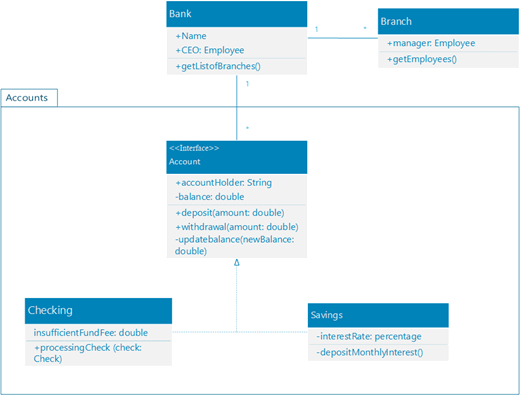
Wanneer u een nieuw klassediagram start, wordt het stencil UML-klasse weergegeven, samen met shapes die voldoen aan de standaard UML 2.5.
(De Professional-edities van Visio bieden ondersteuning voor het UML-klassediagram en -stencil, maar de Standard-edities niet.)
- Start Visio. Als er al een bestand is geopend, klikt u opNieuwbestand>.
- Typ
UML classin het zoekvak . - Selecteer het UML-klassediagram .
- Selecteer in het dialoogvenster de lege sjabloon of een van de drie startersdiagrammen. (Een beschrijving van elk item wordt aan de rechterkant weergegeven wanneer u deze selecteert.) Selecteer vervolgens Metrische eenheden of Amerikaanse eenheden.
- Selecteer Maken.
- Het diagram wordt geopend. U ziet het venster Shapes naast het diagram. Als dit pictogram niet wordt weergegeven, gaat u naarTaakvenstersweergeven> en controleert u of Shapes is geselecteerd. Als het venster nog steeds niet wordt weergegeven, klikt u aan de linkerkant op de knop Het venster Shapes uitvouwen .
- Controleer op het tabblad Weergave of het selectievakje Verbindingspunten is ingeschakeld. Met deze optie worden verbindingspunten weergegeven wanneer u shapes gaat verbinden.
- Sleep nu de shapes die u in een diagram wilt opnemen van het venster Shapes naar de pagina. Als u een tekstlabel wilt wijzigen, dubbelklikt u op het label.
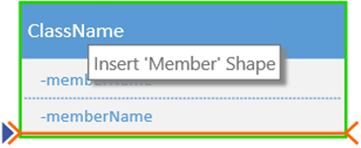
- Als u meer leden wilt toevoegen aan de klasse, opsomming of interfaceshape, sleept u de lidshape van het shapepaneel naar de desbetreffende shape. U kunt ook een nieuw lid toevoegen door met de rechtermuisknop op een bestaand lid te klikken en de optie te kiezen om een lid in te voegen.
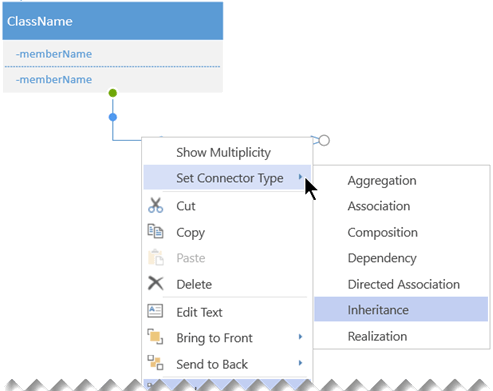
- Verbind twee shapes met UML-verbindingslijnen om de relaties tussen de shapes aan te geven. Als u de relatietypen wilt wijzigen, klikt u met de rechtermuisknop op de verbindingslijn. Kies de gewenste relatie in het menu Type verbindingslijn instellen .
- Wijzig het formaat van een klasse, opsomming of interfaceshape door op de kop van de shape te klikken om deze te selecteren en vervolgens het gele besturingspunt (aan de rechterrand van de shape) naar links of rechts te verplaatsen om de shape te verkleinen of breder te maken.
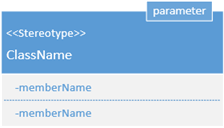
- Voeg parameter- en stereotypevelden toe aan uw klasseshapes door de shape te selecteren, er met de rechtermuisknop op te klikken en de bijbehorende optie in het snelmenu te kiezen.
Tips voor het maken van een klasdiagram
- Identificeer elk element en zijn relaties.
- Maak duidelijk waar elke klas verantwoordelijk voor is.
- Neem geen onnodige eigenschappen op in het diagram waardoor het te ingewikkeld zou kunnen worden.
Klassenotatie
| Symbool | Betekenis |
|---|---|
| - | Het kenmerk of de bewerking is privé. |
| + | Het kenmerk of de bewerking is openbaar. |