

Een UML-sequentiediagram laat zien hoe een set objecten in de loop van de tijd op elkaar inwerkt in een proces. Hierin worden de berichten getoond die worden doorgegeven tussen deelnemers en objecten in het systeem, en de volgorde waarin deze berichten plaatsvinden.
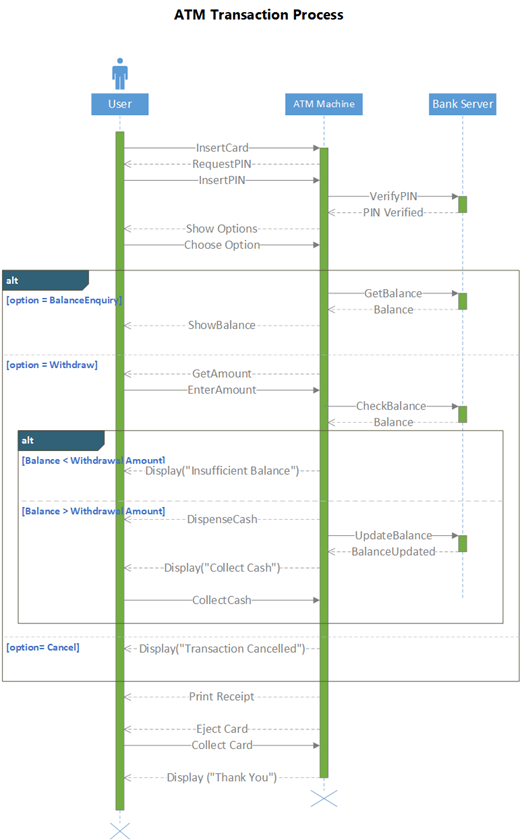
Als u een sequentiediagram wilt maken, gebruikt u een UML-sequentiesjabloon of startdiagram dat het stencil UML-sequentie bevat. Sleep shapes van het stencil naar het tekenpapier om het diagram te maken.
Een reeksdiagram starten
- Start Visio. Als er al een bestand is geopend, selecteert> u Nieuwbestand.
- Typ
UML sequencein het zoekvak . - Selecteer het UML-sequentiediagram .
- Selecteer in het dialoogvenster de lege sjabloon of een van de drie startersdiagrammen. (Een beschrijving van elk item wordt aan de rechterkant weergegeven wanneer u deze selecteert.) Selecteer vervolgens Metrische eenheden of Amerikaanse eenheden.
- Selecteer Maken.
- Het diagram wordt geopend. U ziet het venster Shapes naast het diagram. Als dit pictogram niet wordt weergegeven, gaat u naarTaakvenstersweergeven> en controleert u of Shapes is geselecteerd. Als het venster nog steeds niet wordt weergegeven, selecteert u de knop Het venster Shapes uitvouwen aan de linkerkant.
- Controleer op het tabblad Weergave of het selectievakje Verbindingspunten is ingeschakeld. Met deze optie worden verbindingspunten weergegeven wanneer u shapes gaat verbinden.
- Sleep nu de shapes die u in een diagram wilt opnemen van het venster Shapes naar de pagina. Als u een tekstlabel wilt wijzigen, dubbelklikt u op het label.
Levenslijnen voor acteurs en objecten
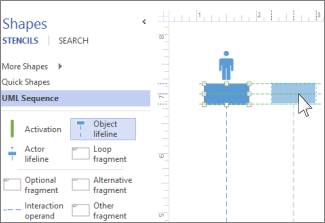
Gebruik een Actor-levenslijn-shape voor elke deelnemer en een Object-levenslijn-shape voor elk systeemonderdeel in het proces.
Tip
Wanneer u de levenslijnen op hun plaats sleept, verschijnen er groene hulplijnen op het scherm om de levenslijnen uit te lijnen en te spreiden ten opzichte van de andere levenslijnshapes.
- Dubbelklik in het kopvak voor elke levenslijn om een naam of titel in te voeren.
- Als u een tijdlijn langer of korter wilt maken, selecteert u de levenslijn en sleept u het gele controlepunt onder aan de levenslijn.
Berichten
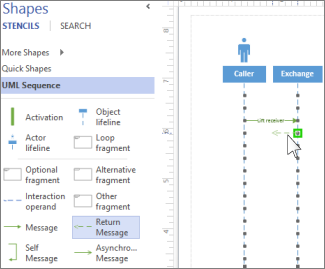
Gebruik berichtshapes om informatie weer te geven die wordt verzonden tussen levenslijnen.
Tip
In Visio kunt u de eindpunten voor berichten aan elke levenslijn lijmen. Er wordt een groene cirkel weergegeven bij het eindpunt wanneer het aan een verbindingspunt wordt gelijmd. De verbindingspunten verdwijnen wanneer u klaar bent met slepen.
Koppel het beginnende eindpunt aan de hulplijn die het bericht verzendt en sleep vervolgens het andere eindpunt naar de hulplijn die het bericht ontvangt.
Dubbelklik op de berichtshape om een tekstvak te maken en typ een naam voor het bericht.
Gebruik een berichtshape (een ononderbroken lijn) om een verzoek of het verzenden van informatie aan te geven.
Gebruik de shape Retourbericht (een onderbroken lijn) als antwoord op een eerder bericht.
Gebruik een zelfbericht om een recursieve aanroep van een bewerking voor te stellen, of een methode die een andere methode aanroept die bij hetzelfde object hoort.
Gebruik de shape Asynchroon bericht om aan te geven wanneer een actie mogelijk niet onmiddellijk wordt uitgevoerd.
De vorm van een verbindingsbericht wijzigen:
- Klik met de rechtermuisknop op de verbindingslijn.
- Selecteer onder in het snelmenu een van de drie opties (Haaks, Recht, Gebogen).
- Selecteer en sleep de verbindingslijn om de vorm ervan te wijzigen.
Fragmenten
Als een of meer interacties een lus vormen, of als vereist is dat aan een voorwaarde wordt voldaan om de interactie te beëindigen, sluit u deze interacties in een fragmentvorm in:
- Gebruik het Loop-fragment voor een eenvoudige herhalende interactie.
- Gebruik het fragment Optioneel voor stappen die alleen worden uitgevoerd als aan een bepaalde voorwaarde wordt voldaan.
- Gebruik de alternatieve fragmentvorm voor een als-dan- of als-dan-else-proces of -interactie. Het fragment wordt geleverd met twee secties, waarmee u de alternatieve interactie kunt laten zien. Als u nog een voorwaarde wilt toevoegen, sleept u een operand Interactie naar de shape.
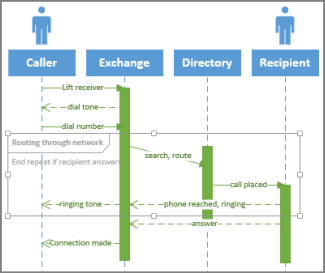
- Sleep de fragmentvorm naar de interacties waarop het fragment betrekking heeft. Gebruik de formaatgrepen op de fragmentvorm om ervoor te zorgen dat deze alle gerelateerde interacties omvat.
- Dubbelklik in de titelhoek van de fragmentvorm om een titel of korte beschrijving toe te voegen van het proces dat door het fragment is omsloten. Selecteer onder de titelhoek de prompt [parameters] als je de voorwaarden wilt invoeren die dat proces beëindigen.
Activering
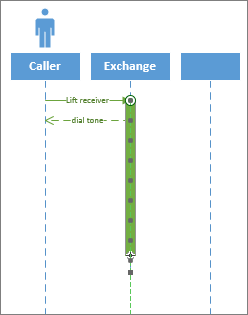
Plaats een activeringsbalkshape op een levenslijn om aan te geven wanneer en hoelang dat object of die deelnemer actief is in het proces. Meestal gaan er pijlen van en naar een activeringsvak om de informatiestroom te demonstreren.
Sleep de eindpunten van de activeringsbalk omhoog of omlaag om deze de gewenste lengte te maken.
Vernietiging
Vernietiging geeft aan wanneer een object of actor klaar is met deelnemen aan een systeem. Er verschijnt een grote X aan het einde van de levenslijn. De vernietiging van een object in een diagram weergeven:
- Klik met de rechtermuisknop op het object en selecteer Vernietiging weergeven.
Zie ook
Een UML-onderdeeldiagram maken