
Gebruik een statisch structuurdiagram voor een statische weergave van de klassen van een systeem, hun kenmerken en methoden en de relaties tussen objecten. Het geeft een overzicht van een toepassing.
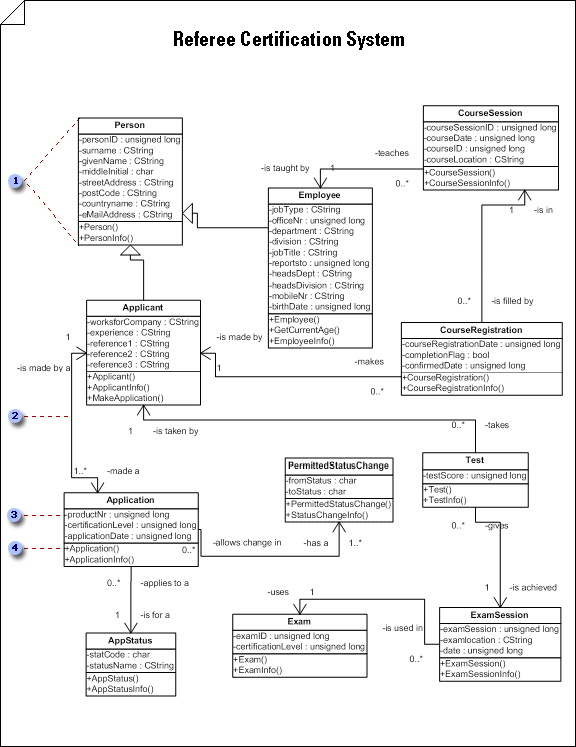
 Als u kenmerken, bewerkingen en andere eigenschappen aan klasseshapes wilt toevoegen, dubbelklikt u op een shape om het dialoogvenster UML-klasse-eigenschappen te openen.
 Dubbelklik op een koppeling om versieringen toe te voegen, zoals veelheid en navigeerbaarheid.
 Naast de naam en het type die hier worden weergegeven, kunnen kenmerken ook zichtbaarheid, een beginwaarde en aangeven of het bereik klasse of exemplaar is.
 Definieer de parameters van een bewerking volledig in een diagram wanneer u gedetailleerde programmeerspecificaties wilt communiceren.
Belangrijk
Het statische UML-structuurdiagram is niet beschikbaar in Visio 2013 en nieuwere versies. Zie UML-diagrammen in Visio voor meer informatie.
Een statisch structuurdiagram starten
SelecteerNieuwbestand>.
Klik onder Sjablooncategorieën op Software en database en klik vervolgens op UML-modeldiagram.
Klik in de structuurweergave met de rechtermuisknop op het pakket waarin u het statische structuurdiagram wilt opnemen, wijs Nieuw aan en klik op Statisch structuurdiagram.
Er wordt een lege pagina weergegeven en het stencil UML Statische structuur wordt het bovenste stencil. In de werkruimte wordt Statische structuur weergegeven als een watermerk. Er wordt een pictogram voor het diagram aan de structuurweergave toegevoegd.Opmerking
Als de structuurweergave niet zichtbaar is, wijst u Weergave aan in het UML-menu en klikt u op Modelverkenner.
Sleep klasse- of objectshapes naar de tekenpagina om de klassen of objecten aan te geven die u wilt opnemen in uw klasse, statische structuurdiagram of conceptueel model.
Werken met klassen en objecten in statische UML-structuurdiagrammenDubbelklik op elke shape om het dialoogvenster UML-eigenschappen te openen, waarin u kenmerken, bewerkingen en andere eigenschappen kunt toevoegen.
Klik met de rechtermuisknop op een klasse of objectvorm en klik vervolgens op Weergaveopties voor vormen om te selecteren welke eigenschappen u voor de vorm wilt weergeven en welke compartimenten van de vorm u wilt onderdrukken (zoals kenmerken, bewerkingen en sjabloonparameters).
Geef relaties aan tussen de klassen en objecten met de shapes Associatie, Koppeling, Afhankelijkheid, Generalisatie of Samenstelling .
Werken met koppelingen in statische UML-structuurdiagrammen
Werken met afhankelijkheden in statische UML-structuurdiagrammen
Verwerk met generalisaties in statische UML-structuurdiagrammen
Werken met koppelingen in statische UML-structuurdiagrammenDubbelklik op elke relatievorm (Associatie, Koppeling, Afhankelijkheid, Generalisatie of Samenstelling) om het dialoogvenster UML-eigenschappen te openen, waarin u versieringen en andere eigenschappen kunt toevoegen.
Een realiseert een relatie tussen twee elementen in een statisch UML-structuurdiagram maken
- Klik in een statisch structuurdiagram met de rechtermuisknop op een klasseshape (Klasse, Parametriseerde klasse, Hulpprogramma of MetaKlasse), klik op Weergaveopties voor shapes en selecteer vervolgens onder Algemene optiesRealisatiekoppeling.
- De besturingsgreep lijmen
 voor de realisatiekoppeling op een klasse-shape naar een verbindingspunt
  op de interface, klasse of ander element.