
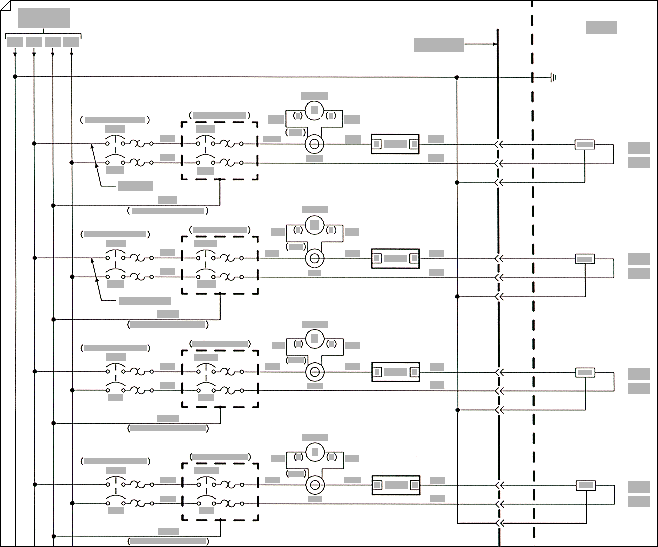
Gebruik het tekentype Elektrotechniek in Visio Professional of Visio Abonnement 2 om elektrische en elektronische schematische diagrammen te maken.
Selecteer op het tabblad Bestandde optie Nieuw en zoek vervolgens naar Technische sjablonen.
Selecteer een van de volgende:
- Basiselektrice
- Circuits en logica
- Fluid Power
- Industriële besturingssystemen
- Onderdelen en assemblytekening
- Ontwerp van pijpen en instrumentatie
- Loodgieters- en leidingplan
- Processtroomdiagram
- Systemen
- TQM-diagram
- Werkstroomdiagram
Kies Metrische eenheden of Amerikaanse eenheden en selecteer vervolgens Maken.
Met de sjabloon wordt een ongeschaalde tekenpagina geopend in staande stand . U kunt deze instellingen echter op elk gewenst moment wijzigen.
Sleep shapes voor elektrische onderdelen naar de tekenpagina. Shapes kunnen gegevens bevatten. U kunt shapegegevens invoeren en nieuwe gegevens toevoegen aan een shape.
Shapegegevens invoeren- Selecteer een shape, klik met de rechtermuisknop, selecteer Gegevens en selecteer vervolgens Shapegegevens definiëren.
- Selecteer in het dialoogvenster Shapegegevens definiëren elk item en typ of selecteer een waarde.
Gebruik de
 van het hulpmiddel Connector om elektrische onderdelen of verbindingslijnshapes te verbinden.
Het hulpprogramma Connector gebruiken- Selecteer de van het hulpmiddel Connector .
- Sleep vanaf een verbindingspunt
 op de eerste shape naar een verbindingspunt op de tweede shape. De eindpunten van de verbindingslijn worden rood als de shapes verbonden zijn.
Verbindingslijnshapes gebruiken
- Sleep een verbindingslijnshape naar de tekenpagina.
- Plaats het beginpunt van de verbindingslijn
 de bovenliggende shape (de shape waaruit u verbinding maakt).
 - Plaats de eindpuntafbeelding van de verbindingslijn
 op de onderliggende shape (de shape waarmee u verbinding maakt).
Wanneer de verbindingslijn aan de shapes is gelijmd, worden de eindpunten rood.
- Selecteer de
Label afzonderlijke vormen van elektrische componenten door de vorm te selecteren en te typen.
Wilt u meer zien?