
Gebruik SDL-shapes (Specification and Description Language), ontworpen volgens de normen van de International Telecommunications Union, om objectgeoriënteerde stroomdiagrammen te maken waarmee netwerken voor communicatie en telecommunicatiesystemen worden gedocumenteerd.
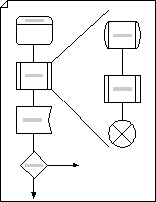
Start Visio.
Klik in de sjabloon/categorie Stroomdiagram op SDL-diagram en klik vervolgens op Maken.
Voor elke stap in het proces dat u documenteert, sleept u een stroomdiagramshape van een naar de tekening.
De shapes verbinden
Sleep een shape van een stencil naar de tekenpagina en plaats deze in de buurt van een andere shape.
Houd de aanwijzer boven de shape tot er pijlen van Automatisch verbinden rond de shape worden weergegeven.

Houd de aanwijzer boven de pijl in de richting waarin u een shape wilt toevoegen.

Er wordt een miniwerkbalk weergegeven met de eerste vier Snelle shapes die zich momenteel op het stencil Snelle shapes bevinden. Wanneer u een shape aanwijst op de werkbalk, wordt een voorbeeld van deze shape op de pagina weergegeven. Wat zijn Snelle shapes?
Klik op de shape die u wilt toevoegen.
De shapes zijn nu verbonden.
Als u tekst aan een shape wilt toevoegen, selecteert u de shape en typt u de gewenste tekst. Wanneer u klaar bent met typen, klikt u buiten het tekstblok.
U kunt de shapes in het stroomdiagram nummeren om de volgorde van de processtappen aan te geven.
Selecteer in een stroomdiagram de shapes die u wilt nummeren.
Klik op het tabblad Beeld op Invoegtoepassingen>,Visio-extra's>,Getalvormen.
Klik op het tabblad Algemeen onder Bewerking op Automatisch nummeren. Klik onder Toepassen opop op de geselecteerde vormen en klik vervolgens op OK.
Tip
Als u nieuwe shapes voor stroomdiagrammen automatisch wilt nummeren terwijl deze naar de pagina worden gesleept, klikt u in het dialoogvenster Shapesnummeren op Ga verder met het nummeren van shapes zoals die op de pagina zijn neergezet.