
IDEF0 staat voor Integration Definition for Process Modelling, een methodologie uit het publieke domein die wordt gebruikt om bedrijven en hun processen te modelleren, zodat ze kunnen worden begrepen en verbeterd. Dit is een type stroomdiagram.
IDEF0-diagrammen bevatten meestal de volgende onderdelen:
- Contextdiagram: het bovenste diagram in een IDEF0-model.
- Diagram bovenliggende en onderliggende items: een IDEF0-uitgevouwen hiërarchie waarin gebruik wordt gemaakt van bovenliggende en onderliggende relaties.
- Knooppuntenbomen—Boomachtige structuren van knooppunten die zijn geworteld op een gekozen knooppunt en worden gebruikt om een volledige IDEF0-ontleding in een enkel diagram weer te geven.
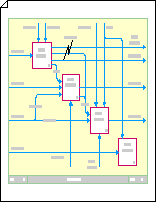
Een contextdiagram maken
Open Visio.
Klik op de categorie Stroomdiagrammen , selecteer IDEF0-diagram en klik vervolgens op Maken.
Voeg een titelblok toe om de naam, de titel en het nummer van het knooppunt op te geven voor het diagram.
- Sleep vanuit IDEF0-diagramshapes een titelblokshape naar de tekenpagina.
- Typ in het dialoogvenster Shapegegevens de naam van een knooppunt, zoals A-0 (A min nul), of een volledigere naam, zoals QA/A-0, waarbij QA een afkorting is van de modelnaam. U kunt ook een titel en nummer voor het diagram typen.
Selecteer de afstand tussen de rand van het titelblok en de buitenrand van de pagina en klik op OK.
Voeg activiteitenvakken (ook wel functievakken genoemd) toe aan het diagram.
- Sleep vanuit IDEF0 Diagram Shapes een shape voor een activiteitenvak binnen het titelblok.
- Typ in het dialoogvenster Shapegegevens een naam voor het proces. Gebruik voor proces-id de standaardwaarde A0 om het proces op het hoogste niveau aan te geven. Voer bij Subdiagram-id de id van het uitgevouwen diagram in, als het gaat om een uitgevouwen proces.
Voeg externe interfacepijlen (of beperkingen) toe.
- Sleep vanuit IDEF0 Diagram Shapes1-pootse verbindingslijnen naar de tekenpagina en sleep de eindpunten ervan naar verbindingspunten op activiteitsvakken.
- Als u tekst wilt toevoegen met een beschrijving van de verbindingslijn, selecteert u de verbindingslijn en typt u vervolgens typen.
Voeg doel- en standpuntverklaringen toe.
- Sleep vanuit IDEF0 Diagram Shapes een shape Tekstblok van 8 pt naar de tekenpagina binnen het titelblok.
- Sleep de selectiegreep aan de zijkant om het tekstblok over de breedte van het titelblok uit te rekken.
- Selecteer de vorm en typ tekst om het gezichtspunt en het doel te beschrijven van het model dat u maakt.
Een diagram met bovenliggende en onderliggende items maken
Open Visio.
Klik op de categorie Stroomdiagrammen , selecteer IDEF0-diagram en klik vervolgens op Maken.
Voeg een titelblok toe om de naam, de titel en het nummer van het knooppunt op te geven voor het diagram.
- Sleep vanuit IDEF0 Diagram Shapes de blokshape Titel naar de tekenpagina.
- Typ in het dialoogvenster Shapegegevens de naam van een knooppunt, zoals A0 (voor het bovenste bovenliggende diagram), of typ het knooppuntnummer van het bovenliggende functievak (bijvoorbeeld A3 of A112) als dit bovenliggende diagram ook een onderliggend diagram is. U kunt ook een titel en een nummer typen.
Selecteer de afstand tussen de rand van het titelblok en de buitenrand van de pagina en klik op OK.
Voeg een activiteitenvak (ook wel een functievak genoemd) toe aan het diagram.
- Sleep vanuit IDEF0-diagramshapes een shape voor een activiteitenvak naar het titelblok.
- Typ in het dialoogvenster Shapegegevens een naam voor het proces dat het vak voorstelt. (De naam moet een actief werkwoord of werkwoordzin zijn.)
Typ de proces-id (een getal tussen 1 en 6) en een subdiagram-id. De subdiagram-id (ook wel bekend als een Detail Reference Expression, of DRE) is het nummer van het onderliggende diagram van dit activiteitenvak, als dit zal worden verkregen. De subdiagram-id kan een knooppuntnummer zijn, zoals A42, of het paginanummer of de naam van het onderliggende diagram. - Ga door met het slepen, benoemen en nummeren van activiteitsvakken totdat u tussen de drie en zes vakken in het titelblok hebt geplaatst.
Voeg beperkingenpijlen toe en wijzig deze op de gewenste manier. Gebruik de IDEF0-verbindingslijn voor het volgende:
Pijlen maken die met elkaar verbinden- Sleep een IDEF0-verbindingslijn van IDEF0-diagrammen van IDEF0-shapes naar de tekenpagina en sleep vervolgens de eindpunten naar verbindingspunten.
 op activiteitenvakken. Wanneer de eindpunten rood worden, worden de shapes verbonden.
 - Sleep een tweede IDEF0-verbindingslijn op de pagina en sleep het beginpunt
 naar een verbindingspunt in een ander activiteitenvak.
 - Plaats de pijlpunt van de tweede verbindingslijn direct boven op de pijlpunt van de eerste verbindingslijn, zodat de twee pijlen verbonden lijken.
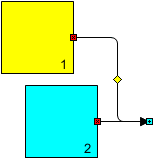
Pijlen maken die splitsen
- Sleep een IDEF0-verbindingslijn van IDEF0-diagrammen van IDEF0-shapes naar de tekenpagina en sleep vervolgens de eindpunten naar verbindingspunten. op activiteitenvakken. Wanneer de eindpunten rood worden, worden de shapes verbonden.
- Sleep een tweede IDEF0-verbindingslijn op de pagina en lijn het beginpunt uit met het beginpunt van de eerste verbindingslijn.
- Sleep het eindpunt Afbeelding van eindpunt
 omhoog of omlaag totdat de pijlen zich naar wens splitsen.
 - Herhaal stap 1 tot en met 3 totdat u het benodigde aantal vorken hebt.
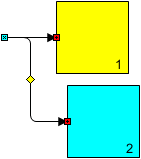
Pijlen maken die uitwaaieren in vertakkingen
Sleep een IDEF0-verbindingslijn naar de tekenpagina en sleep vervolgens het beginpunt
naar een verbindingspunt op een activiteitenvak. Wanneer het beginpunt rood wordt, worden de shapes verbonden.Sleep de pijl totdat de verbindingslijn de gewenste buiging maakt.
Terwijl de verbindingslijn is geselecteerd, houdt u Ctrl ingedrukt en sleept u een kopie van de verbindingslijn naar de plaats waar u de eerste vertakking wilt maken.
Druk op F4 om zoveel extra vertakkingen te maken als u nodig hebt.
De eindpunten verbinden
van de vertakkingen met de desbetreffende activiteitenvakken.Tip
Als u uitgewaaierde vertakkingen beter wilt uitlijnen, verbindt u de beginpunten
de dubbele vertakkingen met het beginpunt van de oorspronkelijke vertakking. Als uw vertakkingen twee bochten hebben, kunt u ook de besturingsgreep  gebruiken om de middelste poot van de connector te verplaatsen.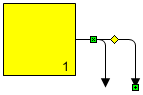
Pijlen maken die in of uit tunnelen
Sleep een IDEF0-verbindingslijn vanuit IDEF0-diagramshapes naar de tekenpagina en sleep de eindpunten vervolgens naar verbindingspunten.
in de desbetreffende activiteitsvakjes. Wanneer de eindpunten rood worden, worden de shapes verbonden.Als u een tunnel wilt toevoegen, klikt u met de rechtermuisknop op de verbindingslijn en vervolgens op Tunnel in of Tunnel uit.
Als u een tunnel wilt verwijderen, klikt u met de rechtermuisknop op de verbindingslijn en vervolgens op Tunnel in of Tunnel naar buiten om het selectievakje uit te schakelen.Opmerking
Gebruik de verbindingslijn met 1 poot om pijlen met rechte lijnen toe te voegen aan een IDEF0-diagram.
- Sleep een IDEF0-verbindingslijn van IDEF0-diagrammen van IDEF0-shapes naar de tekenpagina en sleep vervolgens de eindpunten naar verbindingspunten.
Als u tekst wilt toevoegen met een beschrijving van de verbindingslijn, selecteert u de verbindingslijn en typt u vervolgens typen.
Knooppuntstructuren maken
Open Visio.
Klik op de categorie Stroomdiagrammen , selecteer IDEF0-diagram en klik vervolgens op Maken.
Voeg een knooppunt toe aan het diagram.
- Sleep een knooppuntshape naar de tekenpagina.
- Typ A0 in het dialoogvenster Shapegegevens of het nummer of de naam van het knooppunt waar u de structuur wilt rooten. Klik vervolgens op OK.
- Als u een tekstlabel wilt toevoegen aan een knooppunt, sleept u een shape Tekstblok 8pt naar de tekenpagina. Selecteer het tekstblok en typ een label.
Sleep een effen verbindingslijn naar de tekenpagina. Eén eindpunt aan het verbindingspunt lijmen
in het midden van het knooppunt. Sleep het andere eindpunt totdat de verbindingslijn de gewenste lengte heeft en in de gewenste richting wijst.Herhaal stap 3 totdat u alle vertakkingen hebt toegevoegd die u nodig hebt voor de knooppunten die worden verbonden met het bovenste knooppunt.
Sleep andere knooppuntshapes naar de tekenpagina en lijm het midden ervan aan de vrije uiteinden van de verbindingslijnen.
Werk af in de boomstructuur en herhaal stap 3, 4 en 5 totdat u alle knooppunten en verbindingslijnen hebt toegevoegd die u nodig hebt.
Wijs nummers toe aan knooppunten.
- Klik in een IDEF0-knooppuntstructuurdiagram met de rechtermuisknop op het knooppunt dat u wilt wijzigen en klik vervolgens op Knooppuntnummer instellen.
- Typ in het dialoogvenster Shapegegevens het gewenste getal en klik op OK.
- Als u het knooppuntnummer wilt verplaatsen, sleept u de besturingsgreep die aan het nummer is gekoppeld.
Tip
Als u rechtstreeks van een knooppunt naar het gedetailleerde diagram wilt kunnen gaan waarin het knooppunt wordt beschreven, voegt u een hyperlink toe aan het knooppunt en koppelt u deze vervolgens aan de tekenpagina met het gedetailleerde diagram.